비교

FTPie vs WinSCP

둘 다 Windows 네이티브 프로그램이지만, 겨냥하는 작업 방식은 아주 다릅니다

FTPie - FTP와 클라우드를 함께 다루는 올인원 프로그램 vs. WinSCP - 서버 관리자가 가장 많이 쓰는 SFTP 도구

2026년 7월 업데이트

WinSCP는 2000년부터 Windows 서버 관리자의 기본 도구였습니다. Windows PC에서 SSH로 리눅스 서버에 붙어 파일을 옮겨 본 적이 있다면 그 자리에 WinSCP가 있었을 가능성이 큽니다. 무료 오픈소스이고, 안전한 파일 전송 한 가지에 집중합니다. SFTP와 SCP, FTP를 지원하고 최근에는 S3와 WebDAV도 다룹니다.

FTPie는 성격이 다른 도구입니다. 같은 핵심 프로토콜을 지원하되, 클라우드 저장소와 내장 뷰어, 예약 백업처럼 파일 전송을 훌쩍 넘어서는 기능까지 한데 묶었습니다. FTPie도 Windows 전용이지만, 공통점은 거기까지입니다.

진짜 질문은 어느 쪽이 “더 좋은가”가 아니라, 어느 쪽이 내 작업 방식에 맞는가입니다.

프로토콜: 둘 다 강하지만 무게중심이 다릅니다

WinSCP는 FTP와 FTPS, SFTP, SCP, S3, WebDAV를 지원합니다. 특히 SFTP와 SCP —— 관리자가 매일 의지하는 SSH 기반 프로토콜 —— 에서 강합니다. PuTTY의 인증 에이전트(Pageant)와 함께 동작하고, SSH 호스트 키를 제대로 확인하며, 터널링 같은 고급 SSH 기능도 다룹니다. 리눅스 서버를 관리하신다면 WinSCP는 같은 언어를 씁니다.

FTPie는 FTP와 FTPS, SFTP, WebDAV를 지원하고 SMB로 NAS 공유도 붙습니다. 오래된 SCP 프로토콜은 지원하지 않지만(FTPie는 SFTP를 씁니다), Amazon S3를 비롯한 오브젝트 스토리지는 다룹니다. 차이는 클라우드 저장소에서 납니다. Google 드라이브와 Dropbox, OneDrive, pCloud, Box, Mega, Koofr, OpenDrive가 전통적인 프로토콜 옆에 기본으로 들어 있고, 직접 운영하는 ownCloud와 NextCloud, SeaFile용 커넥터도 따로 있습니다. 전부 같은 화면에서 관리하시면 됩니다.

정리하면, 서버에 접속하는 일이라면 둘 다 충분합니다. 클라우드 저장소까지 필요하시면 FTPie에 있고, 지금 SCP가 필요하시면 WinSCP에 있습니다.

스크립트와 자동화: WinSCP의 안방, 그리고 FTPie가 가장 최근에 들어선 영역

전통적으로 WinSCP가 혼자 앞서 있던 부분이고, FTPie가 2026년에 격차를 가장 많이 좁힌 부분이기도 합니다.

WinSCP에는 제대로 된 명령줄과 자체 스크립트 언어가 있습니다. 서버에 접속하고, 패턴에 맞는 파일을 내려받고, 디렉터리를 맞추고, 오류를 처리하는 스크립트를 화면 한 번 열지 않고 돌릴 수 있습니다. 여기에 PowerShell이나 C#에서 호출할 수 있는 .NET 어셈블리도 제공합니다. 자동 배포 파이프라인이나 예약 수집 작업, CI/CD 흐름에서 대단히 쓸모가 있습니다.

FTPie도 이제 자체 명령줄 도구 ftpie-cli를 제공합니다. 열두 개 명령(list, search, copy, move, upload, download 등)이 앱과 같은 전송 엔진, 같은 저장 계정을 그대로 씁니다. FTP와 SFTP뿐 아니라 클라우드 서비스까지 포함해서요. 분기 처리에 쓸 수 있는 반환 코드가 문서로 정리돼 있고, --json으로 구조화된 출력을 받을 수 있으며, 앱 안의 명령 빌더가 화면에서 명령을 조립해 줍니다. 아예 스크립트를 쓰고 싶지 않은 반복 작업이라면 예약 전송으로 어느 저장소에서 어느 저장소로든 시간표에 맞춰 전송을 돌릴 수 있습니다. 작업 스케줄러도 필요 없습니다.

WinSCP가 여전히 앞서는 것은 깊이입니다. 흐름 제어가 있는 전용 스크립트 언어, 디렉터리 동기화 명령, 그리고 전송을 직접 만든 프로그램에 끼워 넣을 수 있는 .NET 어셈블리입니다. 자동화가 “C#에서 호출한다”거나 “내 규칙대로 동기화한다”는 형태라면 WinSCP가 더 나은 선택입니다. “PowerShell이나 CI에서 업로드와 다운로드를 스크립트로 돌리는데, 서버든 클라우드든 상관없다”는 형태라면 이제 FTPie도 됩니다.
화면: 기능 위주냐, 현대적이냐

WinSCP는 두 가지 화면을 제공합니다. 토탈 커맨더와 비슷한 2분할 “커맨더” 화면과, Windows 탐색기를 흉내 낸 “탐색기” 화면입니다. 둘 다 기능적이고 제 몫을 하지만, 보기와 느낌은 전형적인 옛 Windows 프로그램입니다. 어두운 테마가 없고, 디자인도 오랫동안 크게 바뀌지 않았습니다. 많은 관리자에게는 그걸로 충분합니다. 보기 좋은 것보다 익숙함과 효율이 중요하니까요.

FTPie는 브라우저 같은 탭 방식 화면과 2분할 파일 관리자를 씁니다. 밝은 테마와 어두운 테마를 온전히 지원하고, 디자인이 현대적이며, 뷰어와 편집기, 설정 같은 도구가 각각 자기 탭에서 열립니다. 파일 탐색 화면은 자세히와 아이콘, 미리 보기 등 여러 보기 방식을 제공합니다.

어느 정도는 취향이지만 차이는 분명합니다. 하루에 몇 시간씩 프로그램 안에서 지내고 눈이 편한 쪽을 중요하게 여기신다면(특히 밤샘 서버 작업용 어두운 테마), FTPie가 눈에 띄게 편합니다. 잠깐 들어가 파일만 옮기고 나오신다면 WinSCP의 군더더기 없는 방식도 똑같이 잘 맞습니다.

내장 도구: 올인원이냐, 전문 도구냐

WinSCP에는 원격 파일을 빠르게 손볼 수 있는 텍스트 편집기가 들어 있고, 외부 편집기로 파일을 열어 저장하면 자동으로 다시 올려 줍니다. 내장 도구는 그게 전부인데, 의도적으로 그렇습니다. WinSCP의 철학은 파일 전송을 잘하고 나머지는 다른 프로그램에 맡기는 것입니다.

FTPie는 반대 방향으로 가서 꽤 많은 것을 담았습니다.

  • 코드 편집기 (VS Code와 같은 Monaco 엔진) —— 50개가 넘는 언어의 구문 강조를 지원합니다
  • 이미지 뷰어 —— 확대와 회전, 이동을 지원합니다
  • PDF 뷰어동영상·음악 재생기 —— 원격 저장소의 미디어를 바로 재생합니다
  • 백업 스케줄러 —— 압축(ZIP)과 암호화(AES-256)를 함께 적용합니다
  • 파일 압축 —— 원격 저장소에서 ZIP 압축 파일을 만들고 내용을 봅니다
  • 메모화면 캡처 도구, 화면 녹화

설정 파일 하나 고치고 다음 일로 넘어가는 관리자라면 WinSCP의 방식으로 충분합니다. 쓰던 편집기로 열고, 저장하고, 끝입니다. 반대로 웹 콘텐츠를 관리하거나 업로드된 파일을 확인하거나 반복 백업을 걸어 두시는 분이라면, FTPie의 내장 도구가 프로그램을 오가는 수고를 크게 줄여 줍니다.

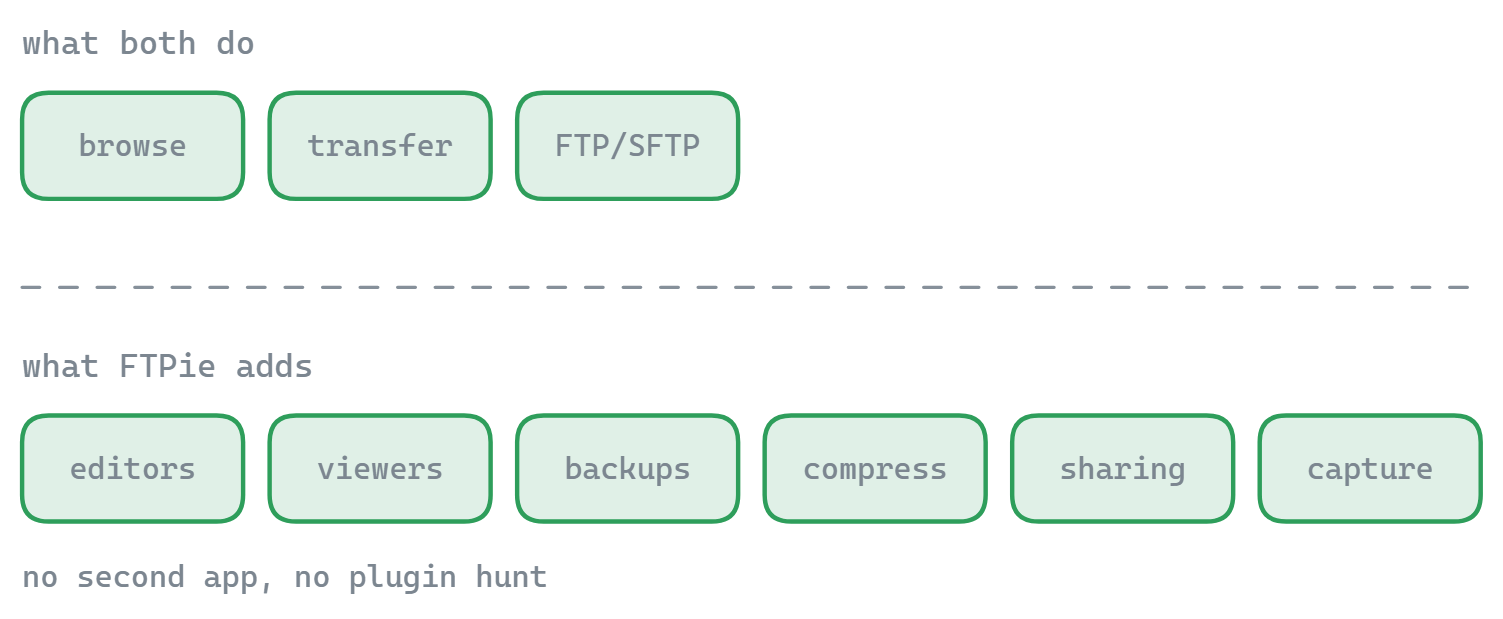
두 프로그램 모두 파일을 탐색하고 전송하며 FTP와 SFTP를 지원합니다. FTPie는 여기에 편집기와 뷰어, 백업, 압축, 공유, 화면 녹화를 더해 다른 프로그램 없이 처리합니다
한 가지에 집중하는 것도 분명한 미덕입니다. 이 그림은 올인원 쪽에 무엇이 들어 있는지를 보여 줄 뿐입니다.

클라우드 저장소: FTPie의 영역

WinSCP는 일반 사용자용 클라우드 저장소를 지원하지 않습니다. Google 드라이브도, Dropbox도, OneDrive도 없습니다. Amazon S3는 지원해서 개발자와 운영팀에게는 유용하지만, 개인이나 업무용 클라우드 저장소를 서버 옆에서 함께 관리하고 싶다면 WinSCP는 맞는 도구가 아닙니다.

FTPie는 클라우드 서비스 8종 —— Google 드라이브, Dropbox, OneDrive, pCloud, Box, Mega, Koofr, OpenDrive —— 을 지원하고, 직접 운영하는 ownCloud와 NextCloud, SeaFile용 전용 커넥터도 제공합니다(Pro 요금제에 포함). FTP 서버 옆에서 함께 탐색하고, 어떤 조합으로든 파일을 옮길 수 있습니다. SFTP 서버에서 Google 드라이브로 파일을 옮기시겠어요? 끌어다 놓기만 하면 FTPie가 내 PC로 먼저 내려받지 않고 곧바로 전송합니다.

서버와 서버 사이에서만 일하신다면 의미가 없는 이야기입니다. 클라우드 서비스와 전통적인 서버 사이로 파일을 오가게 해야 한다면 시간이 확실히 줄어듭니다.

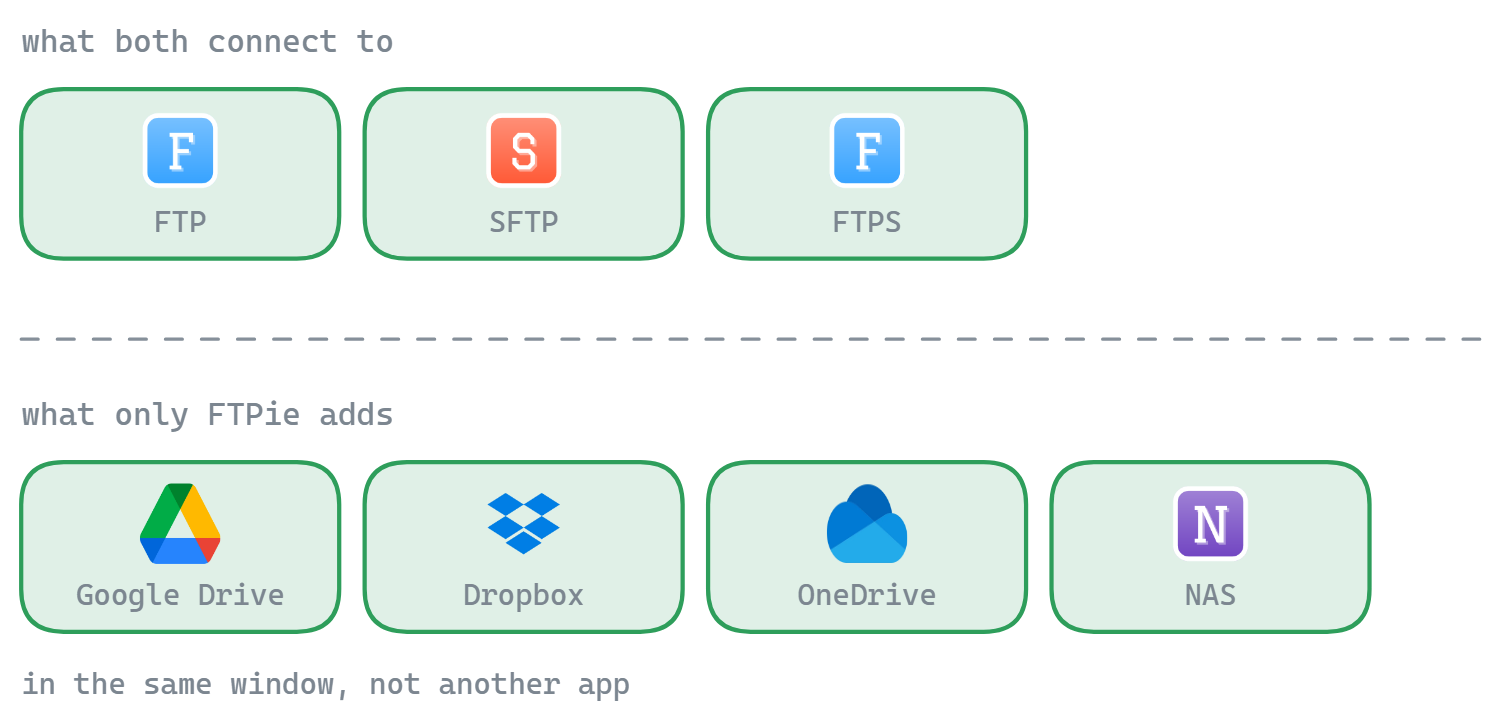
두 프로그램 모두 FTP와 SFTP, FTPS에 연결되며, FTPie는 같은 창에 Google 드라이브와 Dropbox, OneDrive, NAS 공유까지 함께 붙입니다
프로토콜에서는 두 프로그램이 같습니다. 클라우드 계정을 쓰려면 원래는 프로그램을 하나 더 띄워야 합니다.

한눈에 비교

기능 FTPie WinSCP
FTP / FTPS / SFTP
SCP
Amazon S3
클라우드 저장소 (Google 드라이브, Dropbox…)
서버 간 직접 전송
명령줄 / 스크립트
예약 전송 (스크립트 없이) 일부 지원
내 PC에서 하는 파일 암호화 (AES-256)
.NET 어셈블리 / 전용 스크립트 언어
PuTTY 연동
내장 뷰어와 편집기 일부 지원
예약 백업 일부 지원
파일 압축
어두운 테마 / 밝은 테마
오픈소스
무료 사용 일부 지원

WinSCP가 앞서는 지점

  • 자동화의 깊이. 단순한 명령줄을 넘어, 흐름 제어가 있는 전용 스크립트 언어와 디렉터리 동기화 명령, 그리고 PowerShell이나 C# 코드에 전송을 끼워 넣는 .NET 어셈블리가 있습니다. FTPie의 명령줄 도구는 스크립트 전송까지는 충분히 다루지만, 복잡한 프로그래밍 흐름에서는 WinSCP가 더 멀리 갑니다.
  • PuTTY 생태계. Pageant와 SSH 키를 공유하고 PuTTY 터미널과 함께 동작합니다. PuTTY가 이미 도구함에 있다면 WinSCP는 자연스럽게 끼워 맞춰집니다.
  • SCP 지원. FTPie는 SFTP를 쓰고 예전 SCP 프로토콜은 지원하지 않습니다. 오래된 시스템 때문에 SCP가 필요하시면 WinSCP를 쓰셔야 합니다. 참고로 Amazon S3는 이제 둘 다 지원합니다.
  • 완전 무료. 연결 개수 제한도, 유료 등급도 없습니다. WinSCP는 완전한 오픈소스이고 모든 기능이 무료입니다. FTPie 무료 요금제는 FTP·FTPS·SFTP 연결 3개까지이고 클라우드는 Pro입니다.
  • SSH에서의 실전 경험. 20년 동안 생각할 수 있는 거의 모든 SSH 서버의 특이 동작을 겪었습니다. 호스트 키 확인, 키보드 대화형 인증, SSH 터널링까지 모두 들어 있고 충분히 검증돼 있습니다.
  • 디렉터리 동기화. WinSCP는 로컬과 원격 디렉터리를 비교하고 맞춰 줍니다. 배포 작업이나 폴더를 같은 상태로 유지할 때 유용합니다.

FTPie가 앞서는 지점

  • 클라우드 저장소가 기본 탑재. 클라우드와 자체 운영 서비스 11종을 FTP·SFTP 서버 옆에 두고 하나의 파일 관리자에서 다룹니다. 클라우드와 서버 사이 전송에 내 PC로의 내려받기가 끼어들지 않습니다.
  • 내장 뷰어와 편집기. 코드 편집기와 이미지 뷰어, PDF 뷰어, 동영상·음악 재생기가 모두 탭으로 열립니다. 프로그램 밖으로 나가지 않고 업로드된 내용을 확인하실 수 있습니다.
  • 백업 스케줄러와 예약 전송. 어느 저장소에서 어느 저장소로든 반복 백업이나 시간 지정 전송을 마법사로 설정합니다. 압축과 AES 암호화, 보관 규칙, 알림까지 스크립트 없이요. WinSCP는 스크립트로 간단한 동기화를 할 수 있지만 일정 관리 화면은 없습니다.
  • 클라우드를 아는 명령줄. ftpie-cli는 앱과 같은 계정을 써서 업로드와 다운로드, 클라우드 간 복사를 스크립트로 처리합니다. WinSCP 스크립트가 닿지 못하는 Google 드라이브와 Dropbox까지 포함해서요.
  • 내 PC에서 하는 파일 암호화. 올리기 전에 내 PC에서 AES-256으로 파일을 암호화하므로 서버나 클라우드에는 암호문만 남습니다. 받는 분의 복호화는 언제나 무료입니다.
  • 현대적인 화면. 탭과 제대로 만든 밝은 테마·어두운 테마, 미리 보기. 프로그램 안에 오래 머무실수록 눈이 편한 차이가 쌓입니다.
  • 파일 압축. 원격 저장소에서 ZIP 압축 파일을 만들고 열어 보고 푸는 일을, 파일 전체를 내려받지 않고 처리합니다.
  • Windows 셸 통합. 오른쪽 클릭 업로드, 바로 링크를 만드는 빠른 공유, FTPie와 탐색기 사이의 끌어다 놓기, 전역 단축키까지. WinSCP에도 탐색기 연동이 있지만, FTPie는 클라우드 업로드와 공유 기능까지 나아갑니다.

가격 비교 (2026년)

WinSCP는 완전 무료 오픈소스입니다. 등급도 제한도 없고, 후원은 환영합니다. FTPie의 방식은 이렇습니다.

  • FTPie Free —— FTP·FTPS·SFTP 연결 3개까지, 기간 제한 없이 무료
  • FTPie Pro —— 월 9달러 또는 연 59달러, 클라우드 서비스와 WebDAV, NAS, Pro 전용 도구가 더해집니다
  • 평생 라이선스 —— 99달러 한 번 결제, 이후 추가 비용 없음

순수하게 가격만 보면 WinSCP가 이깁니다. 무료니까요. FTPie에서 값을 치르는 대상은 클라우드 연결과 내장 도구, 그리고 현대적인 화면입니다. 어느 등급에 무엇이 들어 있는지는 요금제 비교에서 확인해 보세요.

WinSCP에서 FTPie로 옮기기

  • 서버를 다시 등록하세요. 호스트와 계정 정보는 그대로입니다. SSH 키 인증과 호스트 키 확인도 FTPie가 지원합니다.
  • 무료로 시작하세요. 무료 요금제의 FTP·FTPS·SFTP 연결 3개면 실제 서버에서 충분히 시험해 보실 수 있습니다.
  • WinSCP에 없던 것을 챙기세요. 서버 옆의 클라우드 저장소, 미디어 미리 보기, 예약 백업, 그리고 새벽 2시에 눈이 아프지 않은 어두운 테마입니다.
  • 깊은 자동화는 WinSCP로 남겨 두세요. 전송을 .NET에 끼워 넣거나 전용 스크립트 언어에 기대고 계신다면 그 일에는 계속 쓰시면 됩니다. 둘은 서로 방해하지 않습니다.

무료 버전이나 30일 Pro 체험판을 받아 보세요.

그래서 어느 쪽을 고르면 될까요

두 프로그램은 정말 다른 사용자를 겨냥하고 있고, 겹치는 부분이 생각보다 적습니다.

관리자나 개발자로서 SSH 안에서 사시고, 전송을 PowerShell이나 C#에 끼워 넣거나 PuTTY와 함께 일하신다면 WinSCP는 바로 그런 분을 위해 만들어졌습니다. 전용 스크립트 언어와 .NET 어셈블리는 여전히 FTPie의 명령줄 도구보다 깊이 들어가고, 제한 없이 완전 무료이며, 20년이 넘는 탄탄한 SSH 경험이 뒤에 있습니다.

반면 하시는 일이 여러 저장소에 걸쳐 파일을 관리하는 쪽이라면 —— 웹 콘텐츠 업로드, 클라우드와 서버 사이 파일 정리, 미디어 확인, 백업과 반복 전송 예약, 가끔 단순한 명령줄로 작업 스크립트 돌리기 —— FTPie가 그 모두를 한 창에 담습니다. 프로그램을 여러 개 설치하거나 오갈 필요가 없습니다. 무료 요금제는 FTP·FTPS·SFTP 연결 3개까지이므로(클라우드는 Pro), 클라우드 접근이나 서버가 많은 경우에는 Pro가 필요합니다.

실제로 둘 다 쓰시는 분도 있습니다. 서버 자동화는 WinSCP로, 나머지는 FTPie로요. 서로 방해하지 않고, 둘 다 무료로 시험해 보실 수 있습니다.

자주 묻는 질문

FTPie는 WinSCP 대신 쓸 만한가요?

WinSCP를 어떻게 쓰고 계신지에 달려 있습니다. 화면에서 직접 파일을 관리하는 용도라면, 특히 클라우드 저장소가 업무에 들어와 있다면 FTPie는 현대적인 화면과 더 많은 내장 도구를 갖춘 든든한 대안입니다. 반면 깊은 자동화(WinSCP의 스크립트 언어, .NET 어셈블리)나 SCP가 필요하시다면 그 부분은 WinSCP가 앞섭니다.

WinSCP는 무료인가요?

네. WinSCP는 완전 무료 오픈소스이고 연결 개수 제한도 유료 등급도 없습니다. FTPie에도 무료 요금제가 있습니다(FTP·FTPS·SFTP 연결 3개). 클라우드 서비스와 고급 도구는 Pro에 들어 있습니다.

FTPie도 WinSCP처럼 SSH 키를 지원하나요?

네. SSH 키 인증과 호스트 키 확인을 포함한 SFTP를 온전히 지원합니다. 다만 PuTTY나 Pageant와의 연동은 없으므로, 키를 그쪽에 두고 계신다면 FTPie에 직접 불러오시면 됩니다.

FTPie도 WinSCP처럼 전송을 자동화할 수 있나요?

대부분의 작업에서는 됩니다. ftpie-cli가 업로드와 다운로드, 복사를 스크립트로 처리하고(WinSCP 스크립트가 닿지 못하는 클라우드 계정까지 포함), 예약 전송이 반복 작업을 스크립트 없이 돌려 줍니다. 프로그램 안에 끼워 넣는 용도라면 WinSCP가 더 깊이 들어갑니다. 전용 스크립트 언어와, C#이나 PowerShell에 임베드하는 .NET 어셈블리가 있으니까요.

지금 시작하세요 30일 무료 체험

FTPie를 내려받고 30일 무료 체험을 시작하세요. FTP와 클라우드를 매끄럽게 넘나들고, 체험이 끝난 뒤에도 무료 버전을 계속 쓸 수 있습니다.

무료 체험판 다운로드
CASA 인증 및 VirusTotal 검사 완료
30일 체험 · 무료 버전 포함
Windows 10 & 11