예약해 두는 자동 파일 전송
내 PC와 FTP, SFTP, 클라우드, NAS 가운데 한 곳에서 다른 곳으로 파일과 폴더를 정해진 일정에 맞춰 보내실 수 있습니다. 스크립트도, 작업 스케줄러도, cron도 필요 없습니다.
예약 전송은 FTPie 2026.7.2에서 제공을 시작해, 파일 암호화와 CLI에서 시작된 세 짝을 완성했습니다. FTPie Pro 의 기능이며 무료 체험 중에도 쓰실 수 있습니다.
Windows에서 정기적인 파일 전송을 자동화하는 흔한 방법은 스크립트를 쓰고, 작업 스케줄러에 등록하고, 반년 뒤에도 여전히 돌기를 바라는 것입니다. PowerShell 안에서 사시는 분이라면 그래도 괜찮습니다. 그 밖의 분들에게는 잘 깨지고 눈에 보이지도 않는 잡일이어서, 경로나 비밀번호가 바뀌는 순간 아무 말 없이 멈춥니다.
예약 전송은 같은 결과를 평범한 화면에서 얻게 해 줍니다. 보낼 곳과 받을 곳을 고르시고(FTPie가 닿을 수 있는 어느 두 곳이든 됩니다), 얼마나 자주 돌릴지 고르시면 나머지는 FTPie가 맡습니다. 스크립트도, cron 문법도, 작업 스케줄러도 필요 없습니다.
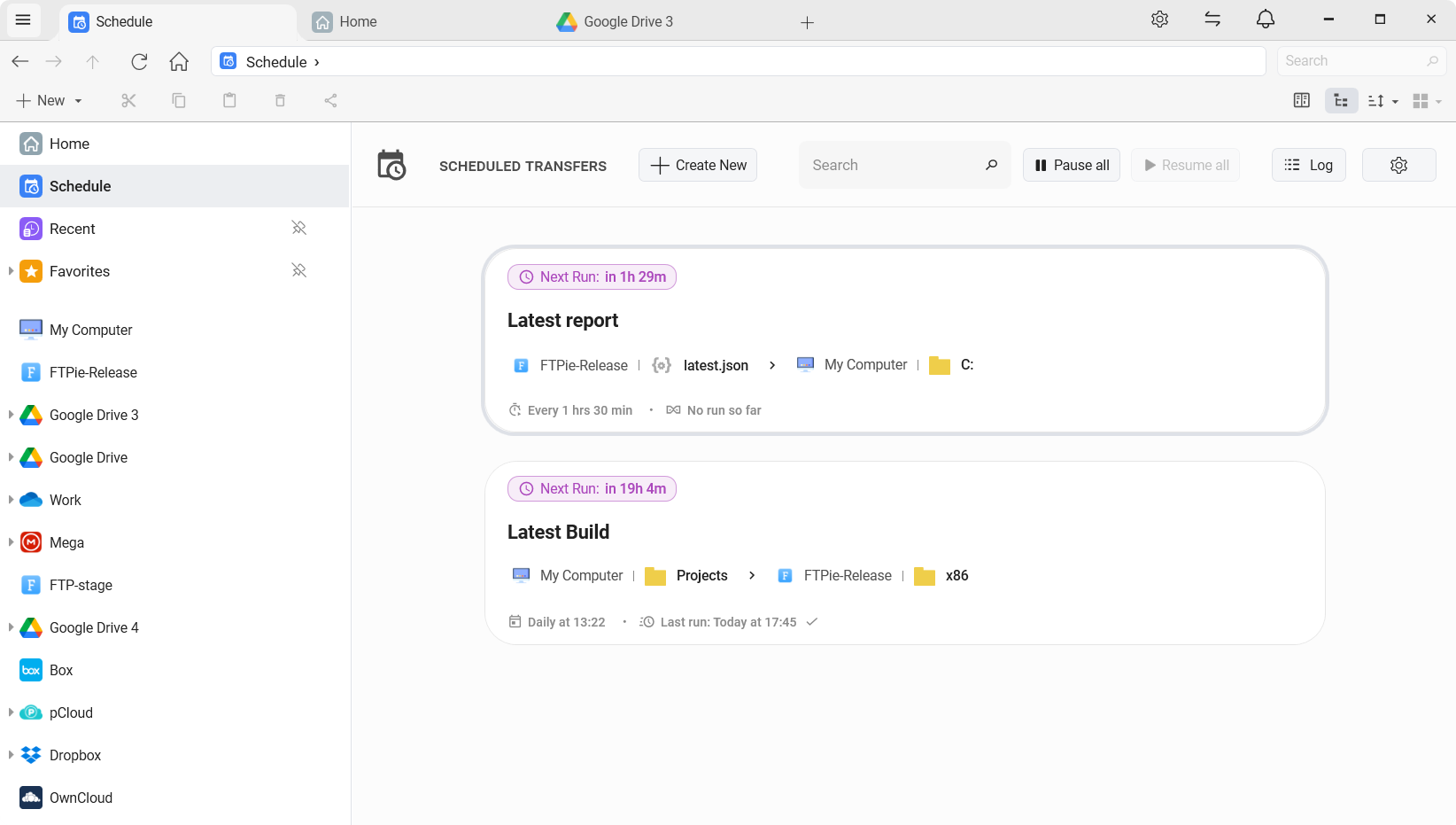
어느 두 곳 사이든, 시간표대로 전송
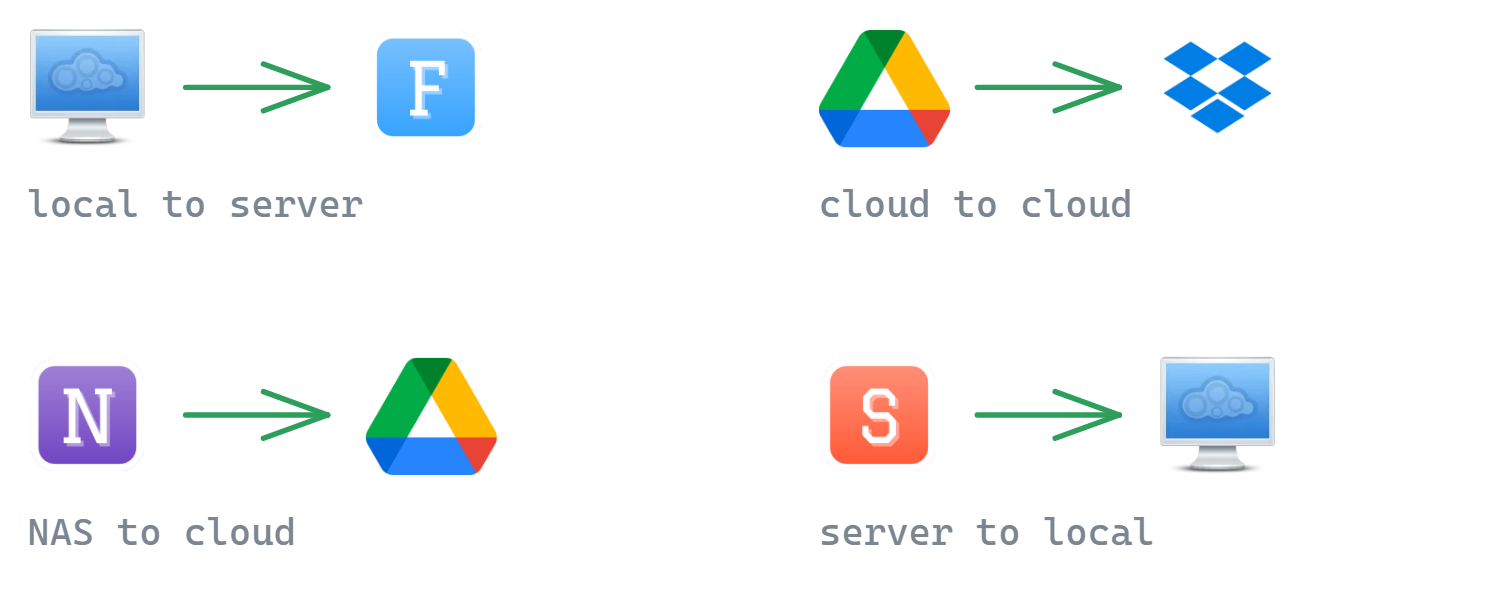
FTPie의 전송 엔진 위에서 돌기 때문에, 앱 안에서 탐색할 수 있는 조합이라면 어떤 것이든 파일을 옮길 수 있습니다.
- 내 PC → 서버: 매일 밤 작업 폴더를 FTP·SFTP 호스트로 보냅니다
- 클라우드 → 클라우드: 매일 밤 Google 드라이브 폴더를 Dropbox로 복사합니다
- NAS → 클라우드: 시놀로지나 QNAP에서 멀리 있는 클라우드 저장소로 복사합니다
- 서버 → 내 PC: 밤마다 나오는 내보내기 파일이나 로그를 알아서 PC로 가져옵니다
실제로 돌리는 데 필요한 것이 두루 갖춰져 있습니다
일정은 절반일 뿐입니다. 나머지 절반은 실행이 쌓이는 동안 무슨 일이 벌어지는가입니다. 예약 전송은 한 건씩 따로 설정하실 수 있습니다.
- 자유로운 일정: 매일 정해진 시각, 고르신 요일마다, 원하는 간격으로, 아니면 특정한 날에 한 번만. 여기에 실행을 놓쳤을 때의 방침 (바로 실행, 건너뛰기, 확인)이 PC가 꺼져 있던 시간을 받아 줍니다
- 받을 곳에 이미 있는 파일의 처리: 덮어쓸지 건너뛸지 전송마다 고르실 수 있습니다
- 선택 사항인 ZIP 묶기: 실행할 때마다 압축 파일로 묶을 수 있고, 원하시면 비밀번호도 겁니다
- 알림: 결과를 앱 안의 팝업이나 메일, 텔레그램, 웹훅, 또는 PC의 프로그램 실행으로 받으실 수 있습니다. 전송마다, 사건마다 따로 설정합니다
- 관리와 기록: 지금 실행, 일시 정지와 재개, 편집과 이름 바꾸기를 창 하나에서. 실행마다 용량과 덮어쓴·건너뛴 개수, 로그 기록이 남습니다
- 상태가 한눈에 보입니다: 전송마다 상태를 나타내는 점과, 마우스를 올리면 나오는 실행 기록 막대. 자세한 내용은 아래에
열어 보지 않아도 아직 돌고 있다는 것을 알 수 있습니다
어떤 자동화에나 있는 실패의 모습은, 조용히 멈춰 있다가 몇 주 뒤에야 알게 되는 것입니다. 예약 전송은 저마다 카드 위에 자기 상태를 보여 줍니다.
- 이름 옆의 상태 점: 가장 최근 실행이 성공했으면 초록, 최근에 문제가 있었으면 노랑, 가장 최근 실행이 실패했으면 빨강, 일시 정지 중이면 회색, 한 번도 실행하지 않았으면 속이 빈 동그라미
- 마우스를 올리면 나오는 실행 기록 막대: ‘마지막 실행’ 옆에 최근 실행 한 번마다 표시가 하나씩. 표시에 마우스를 올리면 언제 돌았고 어떻게 끝났으며 얼마나 옮겼고 얼마나 걸렸는지 알 수 있습니다. 누르시면 그 실행만의 활동 기록이 열립니다
- 다시 켜도 남아 있는 활동 기록: 모든 전송과 백업, 폴더 알림을 하나의 시간순으로 최신 것부터. 작업과 심각도, 기간으로 추려 보실 수 있습니다. 하시던 일을 끊는 것은 진짜 실패뿐이고, 나머지는 거기에 조용히 기록됩니다
실행 간격이 짧으면 이 막대가 비추는 것은 짧은 시간 창입니다(5분마다 도는 전송이라면 표시 일곱 개가 대략 30분어치입니다). 그러니 “최근 몇 번은 어땠나”로 읽어 주세요. 한 달을 요약한 것이 아닙니다.

자동 백업과는 무엇이 다른가요?
그럴 만한 질문입니다. 겹치는 부분이 있으니까요. 차이는 목적에 있습니다.
사본을 지키는 일입니다. 세대별로 관리되고 압축되며 필요하면 암호화된 스냅숏에 보관 규칙을 붙여, 되살리기 위해 만들어졌습니다.
시간표에 맞춰 파일과 폴더를 다른 곳으로 보내는 일입니다. 기록을 남기기 위해서가 아니라 전달하기 위해 만들어졌습니다.
예전 상태로 되돌릴 수 있는 것이 중요하시면 백업을, 파일이 제때 확실히 도착하기만 하면 되신다면 예약 전송을 쓰세요.

WinSCP 스크립트에 대한, 화면으로 하는 답
손에 익은 사용자들은 오랫동안 전송 자동화에 WinSCP 스크립트나 cron 작업을 써 왔습니다. 저희 FTPie와 WinSCP 비교 글에서도 자동화는 WinSCP의 영역이라고 솔직히 적어 왔습니다. 예약 전송은 CLI와 함께 가장 흔한 일, 곧 정해진 일정에 맞춰 파일을 한 곳에서 다른 곳으로 보내는 일을 화면이 있는 앱을 떠나지 않고 처리합니다. 파일 마스크나 삭제, 진짜 양방향 동기화가 필요하시다면 지금도 스크립트가 더 알맞은 도구입니다.
자주 묻는 질문
관리할 코드가 없고, 계정 정보는 FTPie 안에서 관리되며, 일정은 작업 스케줄러 깊숙이 묻히는 대신 앱 화면에서 보이고 고칠 수 있습니다.
매일 정해진 시각, 고르신 요일마다, 원하는 간격으로, 아니면 특정한 날에 한 번만. FTPie가 자동 백업에서 이미 쓰고 있는 것과 같은 유연한 일정 모델입니다. 전송마다 정하는 ‘실행을 놓쳤을 때의 방침’(바로 실행, 건너뛰기, 확인)이 PC가 꺼져 있던 시간을 받아 줍니다.
전송마다 고르실 수 있습니다. 덮어쓰기 또는 건너뛰기입니다.
아니요. 예약 전송은 실행할 때마다 고르신 파일과 폴더를 보내는 쪽에서 받는 쪽으로 보냅니다. 받는 쪽에서 무언가를 지우는 일은 없으며, 이미 있는 파일은 덮어쓰거나 건너뜁니다. 어느 쪽으로 할지는 전송마다 정하실 수 있습니다.
네. FTPie는 데스크톱 앱이므로 예약된 실행은 PC(와 FTPie)가 켜져 있는 동안에 일어납니다. 예정된 시각에 PC가 꺼져 있었다면 실행을 놓쳤을 때의 방침이 다음 동작을 정합니다.
전송은 재시도가 붙은, 이어서 할 수 있는 엔진을 씁니다. 어느 전송이든 결과를 알려 줄 수 있습니다. 앱 안의 팝업, 메일, 텔레그램, 웹훅, PC의 프로그램 실행으로요. 실행은 하나하나 디스크에 저장되는 활동 기록에 적히므로, 나중에 실패한 실행을 열어 오류에 이르기까지의 움직임을 모두 읽어 보실 수 있습니다.
함께 보기
- 파일 전송: 이 작업들이 돌아가는 엔진
- 자동 백업: 지키는 것을 목적으로 하는 예약 작업
- 명령줄 도구: 같은 일을 스크립트로 하는 길
- FTP·SFTP 전송 자동화: 스크립트와 스케줄러 비교(영문 가이드)
지금 시작하세요 30일 무료 체험
FTPie를 내려받고 30일 무료 체험을 시작하세요. FTP와 클라우드를 매끄럽게 넘나들고, 체험이 끝난 뒤에도 무료 버전을 계속 쓸 수 있습니다.
무료 체험판 다운로드