공유 링크가 딸린 화면 녹화
화면을 녹화하고 직접 소유한 저장소에 놓인 링크를 건네세요. 구독 뒤에 있는 제3자 영상 서비스가 아닙니다. 따라 하기 안내, 시연, 버그 보고에 좋습니다.
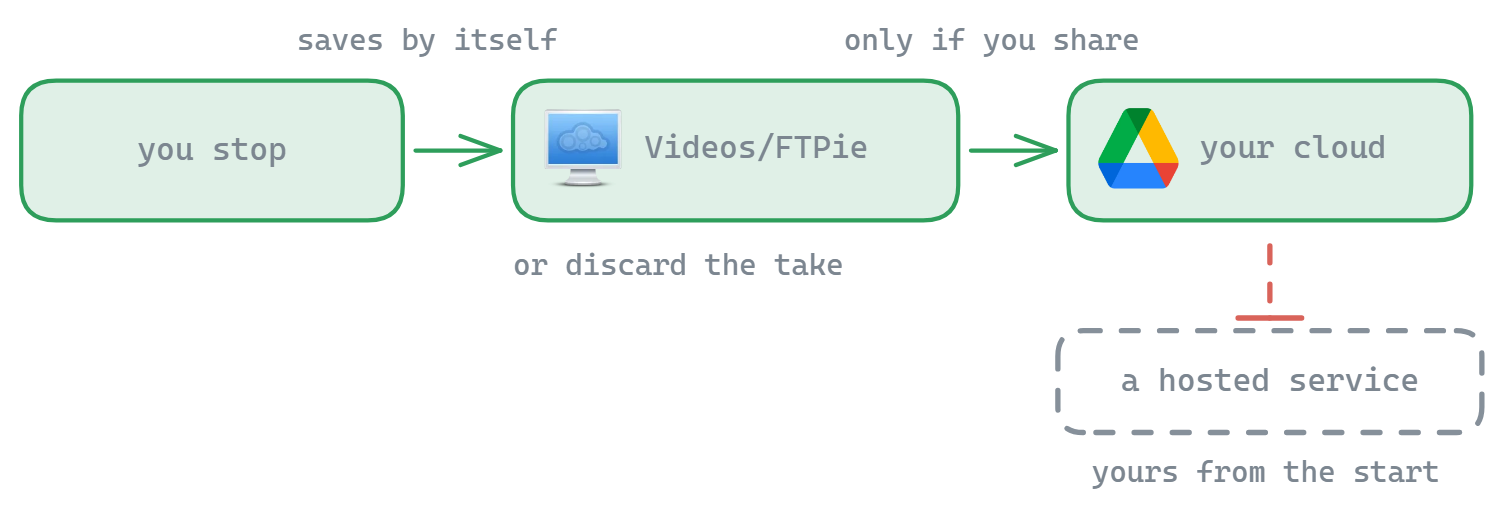
화면을 녹화한 뒤 영상 링크를 건네되, 그것이 직접 소유한 저장소에 놓이게 하세요. Loom을 비롯해 남이 보관해 주는 녹화 서비스가 구독 뒤에서 자사 서버에 영상을 두는 반면, FTPie는 녹화를 사용자의 컴퓨터에 저장하고 공유하실 때 사용자가 관리하는 클라우드 계정에서 나온 링크를 돌려줍니다. 제3자의 보관도, 결제를 멈췄다고 죽는 링크도 없습니다. FTPie와 Loom 비교를 보세요. 녹화는 Videos/FTPie 폴더에 자동으로 저장됩니다.
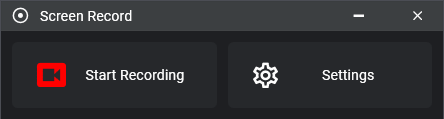
단순한 흐름
- 점프 목록이나 알림 영역에서 열거나, 곧바로 녹화를 시작하는 단축키를 쓰세요
- 찍을 범위를 고릅니다. 전체 화면, 영역, 또는 창 하나. 그다음 녹화를 누릅니다
- 녹화 중에 필요하면 멈췄다 이어 가세요. 창에서도 단축키로도 됩니다
- 끝나면 녹화를 멈춥니다. 이것도 창에서든 단축키로든 됩니다
- 바로 할 일을 고릅니다:
- FTPie에서 열기 — 미리 보고 공유하기 위해
- 탐색기에서 열기 — 시스템 파일 관리자에서 보기
- 버리기 — 마음에 들지 않는 것을 파일로 남기지 않고 버리기
- 녹화는
Videos/FTPie폴더에 자동으로 저장됩니다
녹화에 자기 모습을 남기지 않고 멈추기
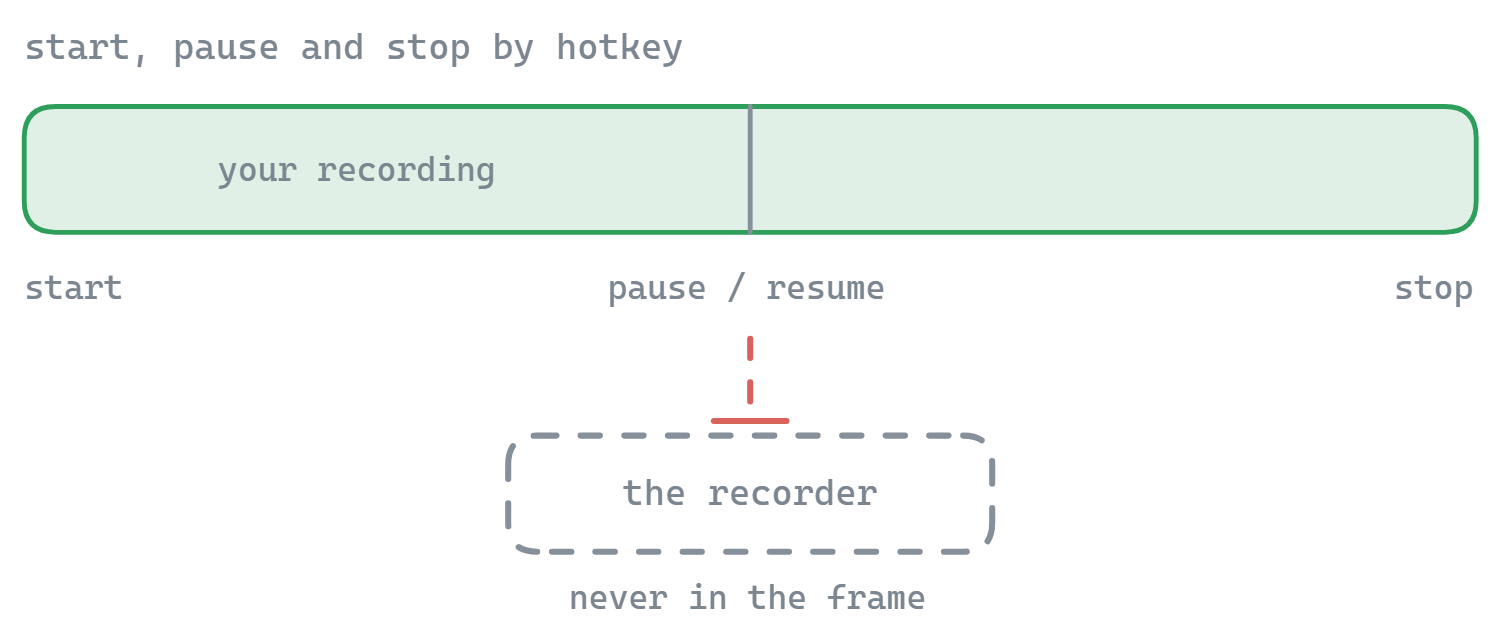
화면 녹화에서 늘 어색한 순간은 마지막입니다. 멈추려면 녹화 창을 찾아가야 하는데, 그 창이 시연의 마지막 몇 초에 그대로 찍혀 버리지요. FTPie에는 전체 과정에 대한 전역 단축키가 있어서, 녹화기가 처음부터 끝까지 비켜서 있을 수 있습니다.
- 멈춤과 일시 정지·재개 단축키 — 어디서나 작동하고, 녹화 창은 숨은 채로 있습니다. 녹화기 자체의 설정 대화 상자에서 정하세요
- 시작 단축키 — 전체 화면, 영역, 창에 각각 하나씩. 녹화기를 먼저 열지 않고도 녹화가 시작됩니다
- 3-2-1 세기 — 첫 장면 전에 알맞은 창으로 갈 잠깐의 여유입니다. 클릭이 통과되고 녹화가 시작되기 전에 사라집니다
- 단축키로 녹화를 시작하면 창이 스스로 숨습니다. 녹화하려는 영역 한가운데에 앉아 있을 일이 없습니다
- 한 번에 하나만 — 녹화 중에 또 시작을 눌러도 두 번째 녹화가 조용히 시작되지 않습니다
녹화 관련 단축키는 모두 처음에는 지정되어 있지 않으므로, 직접 고르시기 전까지는 아무것도 달라지지 않습니다. 어떤 조합이 이미 다른 프로그램에 쓰이고 있다면, 설정 대화 상자가 입력하시는 동안 알려 드립니다. 결코 작동하지 않을 단축키를 그냥 받아들이지 않습니다.
녹화가 끝나면
선택 사항이며 기본값은 꺼져 있지만, 멈추는 순간 FTPie가 이렇게 할 수 있습니다.
- 파일을 클립보드로 복사 — 대화창이나 메일에 바로 붙여 넣을 수 있게
- 바로 공유 — 직접 소유한 저장소의 링크를 받도록 빠른 공유로 곧장
FTPie에서 미리 보기
FTPie에서 열면 이런 것들을 더 하실 수 있습니다.
- 빠른 공유 — 두 번 눌러 공유 링크까지. 직접 소유한 저장소에 놓입니다
- 다른 곳으로 올리기 — 고르신 어떤 연결된 저장소로든 보내기
- 영상 재생기 — 공유하기 전에 녹화 미리 보기
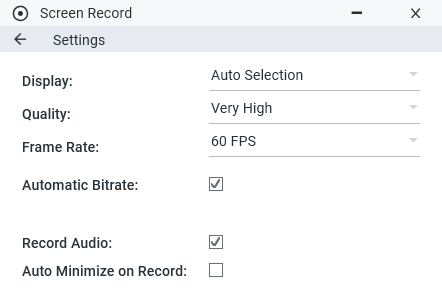
녹화 설정
찍을 범위
- 전체 화면, 고른 영역, 또는 창 하나를 녹화합니다
- 지금 쓰시는 화면을 자동으로 고르고, 원하시면 직접 고르실 수도 있습니다
화질 설정
- 미리 정해진 값: 아주 높음부터 낮음까지
- 프레임 수를 조절할 수 있습니다(또는 자동)
- 바탕화면 소리 녹음(권한이 필요 없습니다)
주요 기능
- 필요한 만큼만 녹화 — 전체 화면, 고른 영역, 또는 창 하나
- 바로 녹화 — 알맞은 기본값으로 두 번 눌러 시작하거나, 단축키로
- 시작·멈춤·일시 정지 단축키 — 녹화 창을 화면에 두지 않고 전체 녹화를 진행합니다
- 알아서 정리 — 기본으로 Videos/FTPie 폴더에 저장됩니다
- 두 번 눌러 공유 — 빠른 공유가 공유 링크를 돌려주거나, 고르신 연결된 저장소로 올립니다
- 영상은
Videos/FTPie에 MP4 파일(H.264 코덱)로 저장됩니다 - 「자동」 프레임 수는 화면의 주사율에 맞춥니다
- 바탕화면 소리가 기본으로 녹음됩니다(권한이 필요 없습니다)
- 화질, 소리, 세기, 멈춤·일시 정지 단축키, 녹화 후 동작은 녹화기 자체의 설정 대화 상자에 있습니다. 녹화를 시작하는 단축키는 FTPie 설정에 있고, 거기서 이어지는 링크가 있습니다
- 영역과 창 녹화는 배율이 적용된 화면에서도 DPI가 정확합니다. 화면마다 배율이 다른 다중 모니터 환경에서는 주 모니터의 배율을 씁니다
내 영상, 내 저장소
남이 보관해 주는 녹화 서비스는 보관함이 무료 한도에 닿거나 요금제가 끝나 공유 링크가 죽기 전까지는 편리합니다. FTPie는 녹화를 사용자의 컴퓨터에 두고, 사용자가 소유한 클라우드 계정에서 빠른 공유로 건넵니다. 파일은 사용자의 것이고, 링크도 사용자가 관리하며, 자신과 자신의 시연 사이에 끼어드는 제3자가 없습니다. 직접 보관하는 방식의 Loom에 대한 답입니다. 첨부 파일로 보내야 하시나요? 메일로 공유를 쓰세요.
이럴 때 씁니다
짧은 따라 하기 안내를 만들거나, 소프트웨어 시연을 녹화하거나, 영상으로 버그를 담을 때 꼭 맞습니다. FTPie와 매끄럽게 이어져 있어 파일을 이리저리 옮기는 번거로움 없이 잘 만든 녹화를 건넬 수 있습니다. 정지 화면이 필요하시다면 화면 캡처 도구를 보시고, 방식을 Loom과 견주어 보셔도 좋습니다.
자주 묻는 질문
H.264를 쓰는 MP4로 Videos/FTPie 폴더에 저장되므로, 변환 없이 어디서나 재생됩니다.
가능합니다. 멈추고 새 파일로 다시 시작하는 대신, 녹화 중에 일시 정지했다가 이어 가시면 됩니다.
바탕화면 소리를 녹음하며, 그러기 위해 특별한 권한이 필요하지 않습니다.
가능합니다. 미리 정해진 값이 아주 높음부터 낮음까지 있고, 프레임 수는 조절하거나 화면 주사율을 자동으로 따르게 할 수 있습니다.
관련 항목
지금 시작하세요 30일 무료 체험
FTPie를 내려받고 30일 무료 체험을 시작하세요. FTP와 클라우드를 매끄럽게 넘나들고, 체험이 끝난 뒤에도 무료 버전을 계속 쓸 수 있습니다.
무료 체험판 다운로드