Enregistrer son écran sous Windows
Enregistrez votre écran et partagez-le par lien – conservé sur votre machine, partagé depuis votre propre compte cloud.
Enregistrez votre écran, puis partagez un lien vers la vidéo – hébergée sur votre propre stockage. Là où Loom et les autres enregistreurs hébergés gardent vos vidéos sur leurs serveurs derrière un abonnement, FTPie enregistre la capture sur votre machine et, au moment du partage, renvoie un lien depuis un compte cloud que vous contrôlez. Aucune garde par un tiers, aucun lien mort quand vous cessez de payer – voyez FTPie face à Loom. Les enregistrements sont automatiquement sauvegardés dans votre dossier Videos/FTPie.
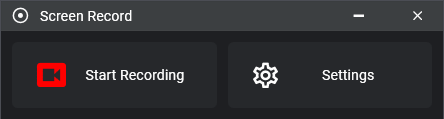
Un déroulé simple
- Lancez-le depuis la liste de raccourcis, la zone de notification, ou un raccourci clavier qui démarre l’enregistrement tout de suite
- Choisissez la zone à capturer – écran entier, zone libre ou fenêtre – puis cliquez sur Enregistrer
- Mettez en pause et reprenez au besoin pendant l’enregistrement – depuis la fenêtre ou par raccourci
- Arrêtez l’enregistrement une fois terminé – là encore, depuis la fenêtre ou par raccourci
-
Choisissez l’action immédiate :
- Ouvrir dans FTPie – pour l’aperçu et les options de partage
- Ouvrir dans l’Explorateur – voir dans le gestionnaire de fichiers du système
- Supprimer – jeter une prise ratée sans laisser le fichier derrière vous
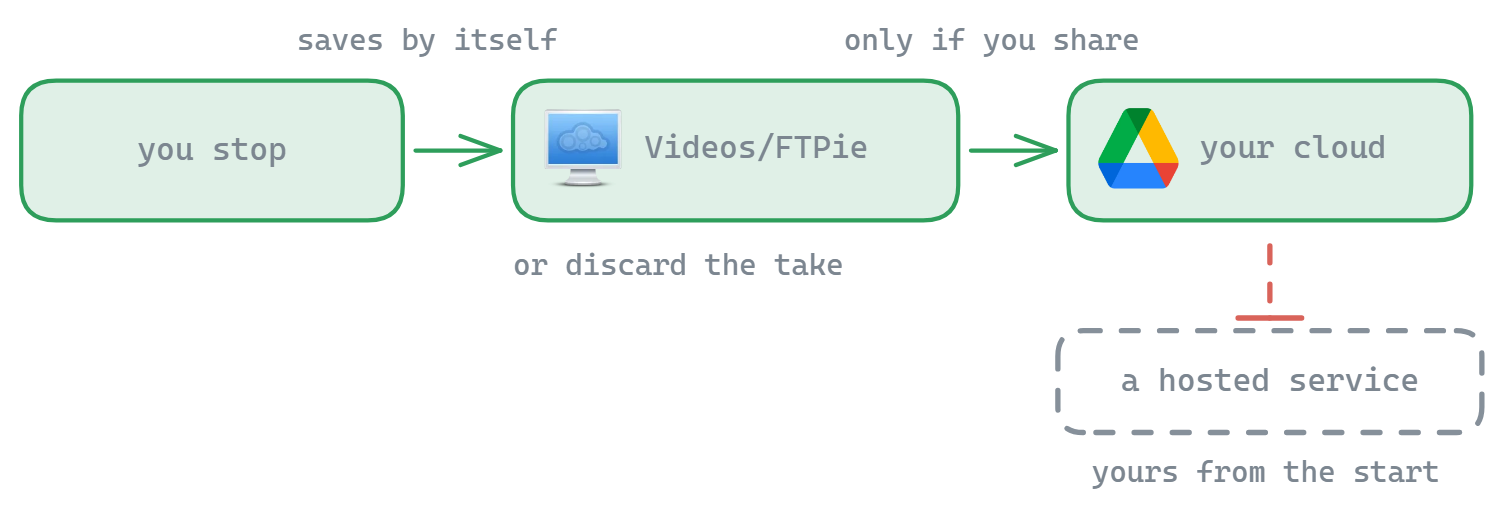
- Les enregistrements sont automatiquement sauvegardés dans le dossier
Videos/FTPie.
Arrêter un enregistrement sans y apparaître
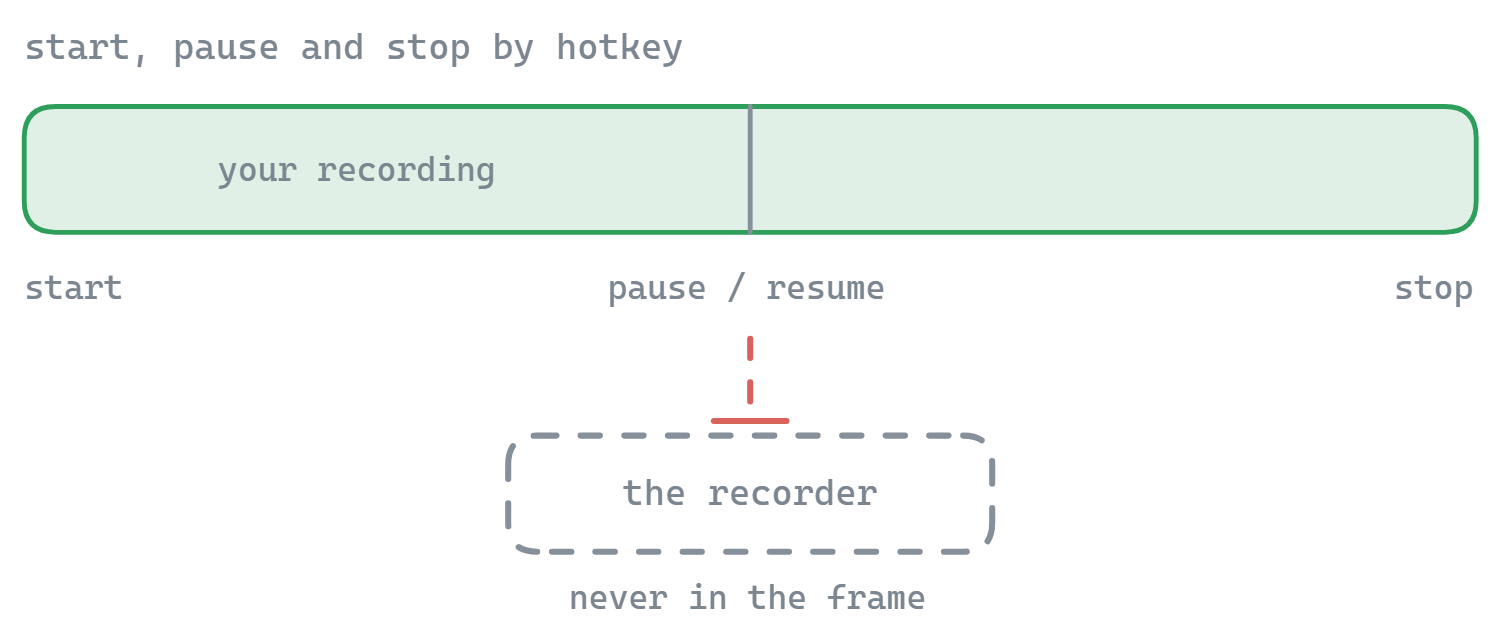
Le moment gênant de tout enregistrement d’écran, c’est la fin : pour arrêter, il faut aller chercher la fenêtre de l’enregistreur – qui se retrouve alors dans les dernières secondes de votre propre démonstration. FTPie propose des raccourcis clavier globaux pour tout le cycle, si bien que l’enregistreur peut rester à l’écart du début à la fin.
- Raccourcis d’arrêt et de pause/reprise – ils fonctionnent partout, pendant que la fenêtre de l’enregistreur reste masquée. Réglez-les dans la boîte de dialogue de l’enregistreur
- Raccourcis de démarrage – un pour l’écran entier, un pour la zone, un pour la fenêtre, afin qu’un enregistrement commence sans ouvrir l’enregistreur au préalable
- Compte à rebours 3-2-1 – un instant pour rejoindre la bonne fenêtre avant la première image ; il laisse passer les clics et disparaît avant le début de l’enregistrement
- La fenêtre se masque d’elle-même quand un enregistrement est lancé par raccourci, pour ne pas se trouver au milieu de la zone que vous filmez
- Un seul enregistreur à la fois – déclencher un nouveau démarrage pendant un enregistrement n’en lancera pas discrètement un second
Tous les raccourcis d’enregistrement sont livrés non attribués : rien ne change tant que vous n’avez pas choisi les vôtres. Si une combinaison est déjà prise par une autre application, la boîte de dialogue vous le dit pendant que vous la tapez, plutôt que d’accepter un raccourci qui ne se déclencherait jamais.
Quand un enregistrement se termine
En option, et désactivé par défaut, FTPie peut agir au moment où vous arrêtez :
- Copier le fichier dans le presse-papiers, prêt à coller dans une conversation ou un e-mail
- Le partager – directement vers Quick Share pour un lien sur votre propre stockage
Les options d’aperçu de FTPie
Ouvert dans FTPie, vous disposez de possibilités supplémentaires :
- Quick Share – deux clics jusqu’à un lien partageable, hébergé sur votre propre stockage
- Envoyer vers… – l’adresser à n’importe quel stockage connecté de votre choix
- Lecteur vidéo – revoir l’enregistrement avant de le partager
Réglages d’enregistrement
Zone de capture
- Enregistrer l’écran entier, une zone sélectionnée ou une seule fenêtre
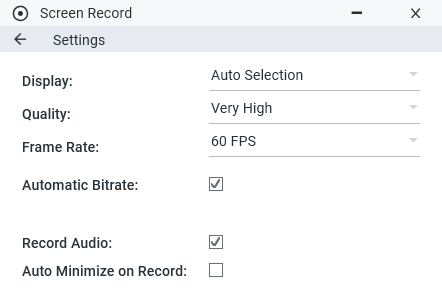
- Sélectionne automatiquement l’écran courant ; le choix manuel de l’écran reste possible
Réglages de qualité
- Préréglages : de très haute à basse qualité
- Fréquence d’images réglable (ou automatique)
- Capture du son du bureau (aucune autorisation nécessaire)
Fonctions clés
- Enregistrer ce dont vous avez besoin – écran entier, zone sélectionnée ou fenêtre unique
- Enregistrement immédiat – démarrer en deux clics avec des réglages sensés, ou par raccourci clavier
- Raccourcis pour démarrer, arrêter et mettre en pause – mener tout l’enregistrement sans la fenêtre de l’enregistreur à l’écran
- Rangement automatique – enregistre par défaut dans le dossier Videos/FTPie
- Partager en deux clics – Quick Share renvoie un lien partageable, ou envoyez vers le stockage connecté de votre choix
- Les vidéos sont enregistrées en MP4 (codec H.264), dans
Videos/FTPie - La fréquence d’images « Auto » suit le taux de rafraîchissement de votre écran
- Le son du bureau est capturé par défaut (aucune autorisation nécessaire)
- La qualité, le son, le compte à rebours, les raccourcis d’arrêt et de pause ainsi que les actions de fin d’enregistrement se règlent dans la boîte de dialogue de l’enregistreur ; les raccourcis qui démarrent un enregistrement se trouvent dans les paramètres de FTPie, qui y renvoient
- L’enregistrement d’une zone ou d’une fenêtre respecte le DPI sur les écrans mis à l’échelle ; une configuration multi-écrans avec des échelles différentes utilise celle de l’écran principal
Votre vidéo, votre stockage
Les enregistreurs hébergés sont pratiques jusqu’à ce que votre bibliothèque atteigne le plafond de l’offre gratuite, ou qu’un lien partagé meure parce que l’abonnement a expiré. FTPie garde l’enregistrement sur votre machine et le partage via Quick Share depuis un compte cloud qui vous appartient – le fichier reste le vôtre, vous maîtrisez le lien, et aucun tiers ne s’interpose entre vous et votre propre démonstration. C’est la réponse auto-hébergée à Loom. Vous devez l’envoyer en pièce jointe ? Utilisez Partager par e-mail.
Cas d’usage
Parfait pour créer des tutoriels rapides, filmer une démonstration logicielle ou capturer un bug en vidéo. L’intégration naturelle à FTPie permet de partager des enregistrements soignés sans se battre avec la gestion des fichiers. Pour des images fixes, voyez l’ outil de capture d’écran, ou comparez l’approche avec Loom.
Questions fréquentes
En MP4 avec H.264, écrits dans votre dossier Videos/FTPie, si bien que le fichier se lit partout sans conversion.
Oui, mettez en pause et reprenez pendant un enregistrement, plutôt que d’arrêter et de commencer un nouveau fichier.
Il enregistre le son du bureau, et n’a besoin d’aucune autorisation particulière pour cela.
Oui. Les préréglages vont de très haute à basse, et la fréquence d’images est réglable ou peut suivre automatiquement le taux de rafraîchissement de votre écran.
À voir aussi
- Outil de capture d’écran – pour une image fixe
- Quick Share – partager l’enregistrement sous forme de lien
- Lecteur vidéo intégré – prévisualiser sans télécharger
Commencez votre essai gratuit de 30 jours
Téléchargez FTPie et lancez votre essai gratuit de 30 jours. Profitez de vos serveurs et de vos clouds au même endroit, puis continuez avec la version gratuite.
Télécharger l’essai gratuit