Client Cloudflare R2 pour Windows
Un gestionnaire de fichiers Windows pour Cloudflare R2 – connectez-vous avec un jeton d’API et parcourez vos buckets comme des dossiers, à côté de vos clouds, serveurs FTP et NAS.
Cloudflare R2 est un stockage objet compatible S3 sans frais de sortie – parfait pour les sauvegardes et l’hébergement de fichiers, mais Cloudflare vous donne un tableau de bord et une API, pas un gestionnaire de fichiers de bureau. FTPie comble ce manque : connectez R2 avec un jeton d’API et parcourez vos buckets comme des dossiers, à côté de vos clouds, serveurs FTP et NAS.
Faites glisser des fichiers dans un sens ou dans l’autre, déplacez des données directement entre R2 et un autre stockage sans détour par le disque local, et générez un lien présigné pour partager un fichier – le tout depuis une seule fenêtre.
Ce qu’il vous faut
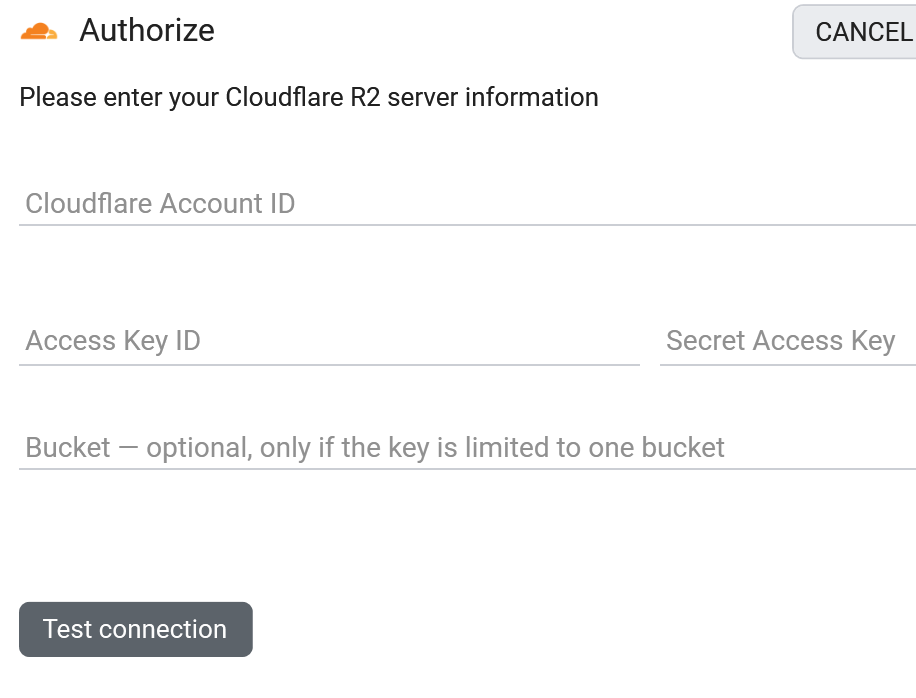
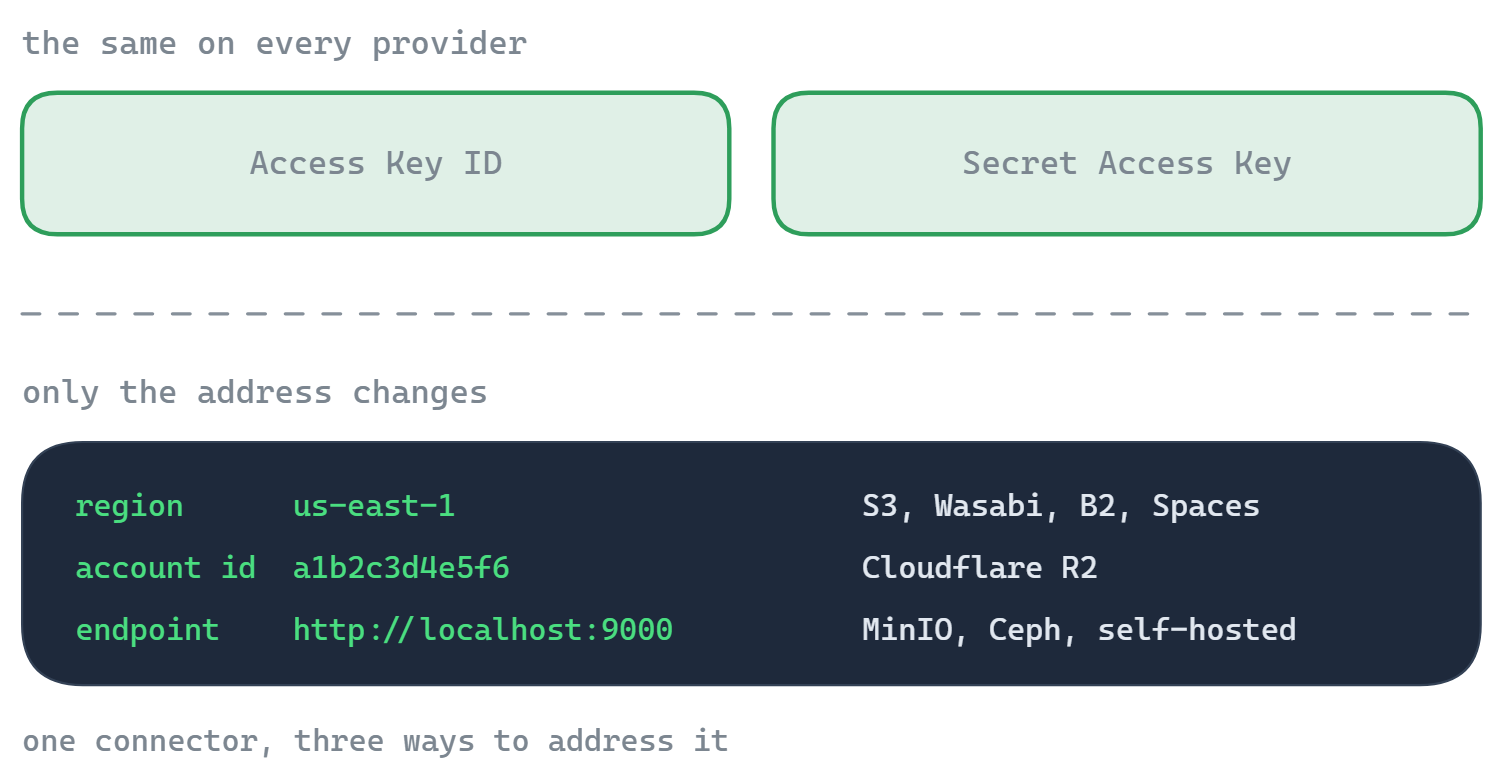
- Identifiant de compte – l’identifiant de votre compte Cloudflare (la valeur de 32 caractères dans votre point d’accès S3 R2)
- Identifiant de clé d’accès et clé d’accès secrète – issus d’un jeton d’API R2
- Un bucket qui existe déjà
- Facultatif : un Bucket – le nom, si votre jeton ne porte que sur un seul bucket
Où récupérer vos clés R2
- Dans le tableau de bord Cloudflare ouvrez R2 et créez un bucket si vous n’en avez pas.
- Allez dans Gérer les jetons d’API R2 → Créer un jeton d’API (choisissez Admin Read & Write, ou limitez-le à un seul bucket).
- Copiez l’ identifiant de clé d’accès et la clé d’accès secrète – le secret n’est affiché qu’une seule fois.
- Notez votre identifiant de compte : c’est la première partie du point d’accès S3 sur la même page,
https://<account-id>.r2.cloudflarestorage.com.
Comment se connecter dans FTPie
- Ajoutez un nouveau stockage et choisissez Cloudflare R2 (sous Stockage d’entreprise).
- Saisissez votre identifiant de compte, identifiant de clé d’accès et la clé d’accès secrète.
- Si votre jeton ne couvre qu’un seul bucket, indiquez son nom dans le champ Bucket.
- Cliquez sur Tester la connexion, puis enregistrez.
Ce que vous pouvez faire
- Parcourir buckets et objets dans la vue à deux volets habituelle
- Envoyer, télécharger et glisser-déposer avec une file de transferts reprenable
- Déplacer des données entre R2 et un autre stockage sans copie locale intermédiaire
- Modifier un objet sur place avec les éditeurs intégrés
- Partager un fichier par lien présigné sans rendre le bucket public
Bon à savoir sur le stockage objet
- Les « dossiers » sont des préfixes de noms, pas de vrais répertoires. FTPie les affiche comme des dossiers ; sous le capot, un dossier n’est qu’un préfixe commun aux noms des objets.
- Les liens de partage concernent des fichiers et sont limités dans le temps (URL présignées, jusqu’à 7 jours). Il n’existe pas de lien pour un dossier entier.
- Les jetons limités à un bucket sont courants sur R2 – si c’est le cas du vôtre, servez-vous du champ Bucket pour que FTPie l’ouvre directement au lieu de lister le compte.
- Les aperçus téléchargent l’objet – le stockage objet n’a pas de miniatures côté serveur.
Questions fréquentes
Tableau de bord Cloudflare → R2 → Gérer les jetons d’API R2 → Créer un jeton d’API. Votre identifiant de compte figure dans le point d’accès S3 sur le même écran.
Oui – indiquez le nom de ce bucket dans le champ Bucket et FTPie l’ouvre directement.
R2 met en place le point d’accès de votre compte peu après le premier jeton ou le premier bucket. Sur un compte tout neuf, patientez un peu et réessayez – les identifiants sont bons.
Cloudflare R2 fait partie de FTPie Pro (avec 30 jours d’essai). Voyez le comparatif des formules.
À voir aussi
- Toutes les intégrations
- Connecter Amazon S3
- Connecter Backblaze B2
- Connecter un stockage compatible S3
- Tous les stockages pris en charge
- Comparer les prix du stockage objet
Commencez votre essai gratuit de 30 jours
Téléchargez FTPie et lancez votre essai gratuit de 30 jours. Profitez de vos serveurs et de vos clouds au même endroit, puis continuez avec la version gratuite.
Télécharger l’essai gratuit