Client Dropbox pour Windows
Gérez Dropbox depuis un gestionnaire de fichiers Windows, sans l’application de synchronisation – plusieurs comptes, un accès à la demande et des transferts vers vos autres clouds et serveurs.
L’application de bureau officielle de Dropbox veut s’installer chez vous : un service en arrière-plan, un dossier de synchronisation et un appétit constant pour l’espace disque et la mémoire. Si vous voulez seulement parcourir votre Dropbox, y prendre un fichier ou y déposer quelque chose, cela fait beaucoup pour si peu.
FTPie est une porte d’entrée plus légère. C’est un gestionnaire de fichiers Windows qui se connecte à Dropbox à la demande – sans dossier de synchronisation, sans service permanent, et avec plusieurs comptes à la fois. Une véritable alternative à Dropbox pour qui veut l’accès sans la synchronisation.
Comment FTPie se connecte à Dropbox
Dropbox est une intégration native et intégrée :
- Ajoutez un nouveau stockage dans FTPie et choisissez Dropbox.
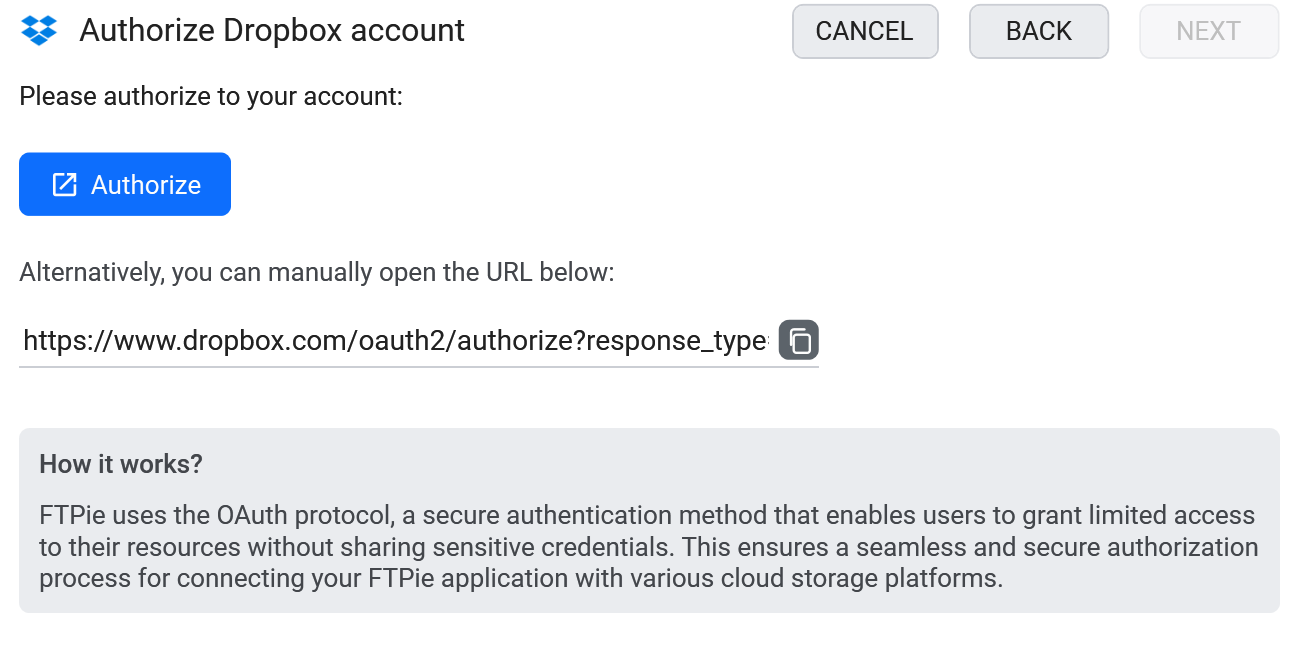
- Autorisez FTPie sur l’écran de consentement de Dropbox.
- Votre Dropbox apparaît sous forme de tuile – ajoutez d’autres comptes au besoin.

Ce que vous pouvez faire
- Aucun dossier de synchronisation qui dévore votre disque – un accès uniquement à la demande
- Plusieurs comptes Dropbox ouverts ensemble
- Faire glisser des fichiers entre Dropbox et vos autres stockages dans une vue à deux volets
- Modifier sur place avec les éditeurs intégrés ou vos propres applications
- Quick Share et des sauvegardes planifiées
Dropbox à côté de tout le reste
Dropbox dans un volet, n’importe quoi d’autre dans le second. Faites migrer un dossier partagé de Dropbox vers Google Drive, récupérez des fichiers d’un serveur SFTP directement dans Dropbox, ou sortez un projet de Dropbox vers votre propre NAS – sans que le fichier ne touche jamais votre dossier de synchronisation local.
Dropbox et les assistants IA (MCP)
Si vous voulez qu’un assistant IA lise un fichier dans Dropbox, c’est le MCP – Model Context Protocol – qui établit cette connexion, et il existe des serveurs MCP Dropbox issus de la communauté qui le font. Ils fonctionnent, et ils s’arrêtent à Dropbox.
Le serveur MCP de FTPie – disponible depuis la version 2026.9.2 – couvre Dropbox comme l’un des stockages que vous avez déjà configurés dans l’application, aux côtés de vos autres clouds, serveurs et NAS. Cela rend possibles les instructions vraiment intéressantes : archiver un dossier Dropbox terminé vers du stockage objet bon marché, récupérer les exports du mois dernier depuis un serveur SFTP vers Dropbox, ou comparer le contenu de Dropbox à celui d’une sauvegarde sans télécharger les deux à la main.
Il hérite aussi du comportement de l’application : rien ne se synchronise sur votre disque, les fichiers sont diffusés à la demande, et votre autorisation Dropbox reste dans FTPie. L’assistant travaille avec des références de fichiers, jamais avec les jetons de votre compte – et tout transfert qu’il déclenche apparaît dans la file de transfert habituelle de FTPie, où vous pouvez le suivre ou l’annuler.
Questions fréquentes
Pour parcourir, transférer et gérer des fichiers, oui – sans dossier de synchronisation. S’il vous faut expressément des copies locales synchronisées hors ligne, l’application officielle le fait toujours ; les deux peuvent cohabiter.
Oui – autant que vous voulez, tous ouverts en même temps.
Non. L’autorisation passe par le flux OAuth de Dropbox et les jetons restent sur votre appareil. Voir la page sécurité.
Les connexions cloud font partie de FTPie Pro. La formule gratuite couvre jusqu’à 3 connexions FTP/FTPS/SFTP ; Pro ajoute les clouds, le WebDAV, les NAS et l’auto-hébergé, avec 30 jours d’essai gratuit. Voir le comparatif des formules.
À voir aussi
- Toutes les intégrations
- Client Google Drive pour Windows et Client OneDrive pour Windows
- Transférer des fichiers entre comptes cloud
Commencez votre essai gratuit de 30 jours
Téléchargez FTPie et lancez votre essai gratuit de 30 jours. Profitez de vos serveurs et de vos clouds au même endroit, puis continuez avec la version gratuite.
Télécharger l’essai gratuit