Client pCloud pour Windows
Gérez votre espace pCloud depuis un gestionnaire de fichiers Windows à deux volets : transférez vers et depuis vos autres clouds et serveurs, modifiez sur place et sauvegardez selon un planning.
pCloud est un excellent endroit où garder ses fichiers, mais son propre lecteur de bureau et son application web maintiennent votre univers pCloud à l’écart de tout le reste. Si vos fichiers vivent aussi sur un serveur FTP, un NAS ou un autre cloud, vous finissez par rebondir d’une application à l’autre dès qu’il faut déplacer quoi que ce soit.
FTPie met pCloud dans un véritable gestionnaire de fichiers Windows, dans la même fenêtre à deux volets que le reste de vos stockages – gérer pCloud et y faire entrer ou sortir des fichiers devient un seul geste continu.
Comment FTPie se connecte à pCloud
pCloud est une intégration native et intégrée :
- Ajoutez un nouveau stockage dans FTPie et choisissez pCloud.
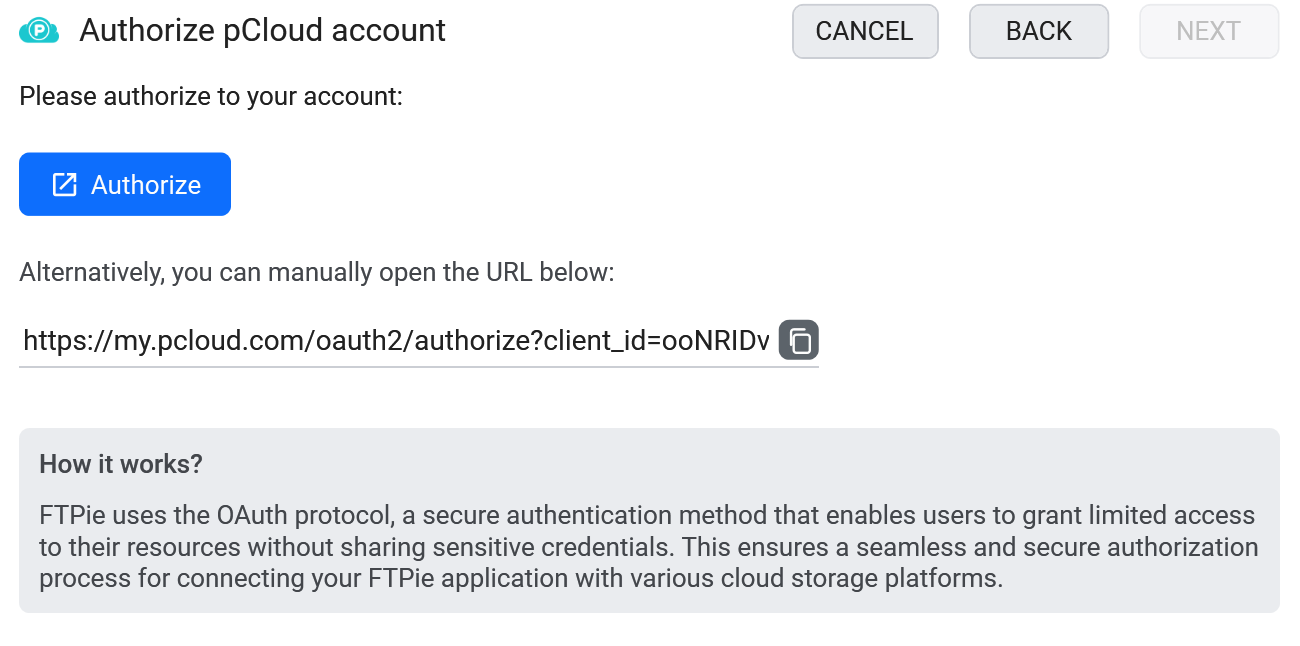
- Connectez-vous et autorisez FTPie.
- pCloud apparaît sous forme de tuile, prêt à être parcouru à côté de vos autres stockages.
Ce que vous pouvez faire
- Navigation à deux volets avec onglets, arborescence et favoris
- Transférer entre pCloud et vos autres stockages en faisant glisser d’un volet à l’autre
- Modifier sur place avec les éditeurs intégrés ou des applications externes
- Accès à la demande – aucune synchronisation locale complète nécessaire
- Sauvegardes planifiées vers ou depuis pCloud
pCloud à côté de tout le reste
Servez-vous de pCloud comme destination de sauvegarde pour votre serveur FTP, faites migrer des fichiers d’un autre cloud vers pCloud, ou sortez vos médias de pCloud vers votre NAS – le tout en faisant glisser d’un volet à l’autre dans une seule fenêtre, sans aller-retour par votre disque local.
Questions fréquentes
Non – FTPie diffuse les fichiers à la demande : rien ne se télécharge tant que vous n’ouvrez ou ne transférez rien.
Oui – pCloud dans un volet, l’autre stockage dans le second, puis vous faites glisser.
Non. FTPie est une application de bureau locale et les identifiants restent sur votre machine. Voir la page sécurité.
Les connexions cloud font partie de FTPie Pro. La formule gratuite couvre jusqu’à 3 connexions FTP/FTPS/SFTP ; Pro ajoute les clouds, le WebDAV, les NAS et l’auto-hébergé, avec 30 jours d’essai gratuit. Voir le comparatif des formules.
À voir aussi
- Toutes les intégrations
- Client MEGA pour Windows et Client Dropbox pour Windows
- Transférer des fichiers entre comptes cloud
Commencez votre essai gratuit de 30 jours
Téléchargez FTPie et lancez votre essai gratuit de 30 jours. Profitez de vos serveurs et de vos clouds au même endroit, puis continuez avec la version gratuite.
Télécharger l’essai gratuit