Client WebDAV pour Windows
Connectez n'importe quel serveur WebDAV sous Windows – Nextcloud, ownCloud, votre NAS, des fournisseurs de messagerie et plus encore – dans un vrai gestionnaire de fichiers, et non dans un lecteur réseau fragile.
Une quantité surprenante de stockages parle WebDAV : fournisseurs de messagerie et d’hébergement, serveurs de fichiers, et une longue traîne d’applications auto-hébergées. (Nextcloud et ownCloud le parlent aussi, mais FTPie leur réserve des connecteurs dédiés – voir plus bas.) Windows sait « connecter » un dossier WebDAV comme emplacement réseau, mais quiconque a essayé sait à quel point c’est fragile : délais d’attente dépassés, limites de taille et échecs silencieux dès que la configuration sort de l’ordinaire.
FTPie est à la place un client WebDAV dédié. Indiquez-lui n’importe quelle URL WebDAV et vous obtenez un vrai gestionnaire de fichiers : transferts fiables, ports et chemins personnalisés, et la même façon de travailler à deux volets que pour tout le reste.
Comment FTPie se connecte en WebDAV
Le WebDAV est un protocole natif et intégré dans FTPie :
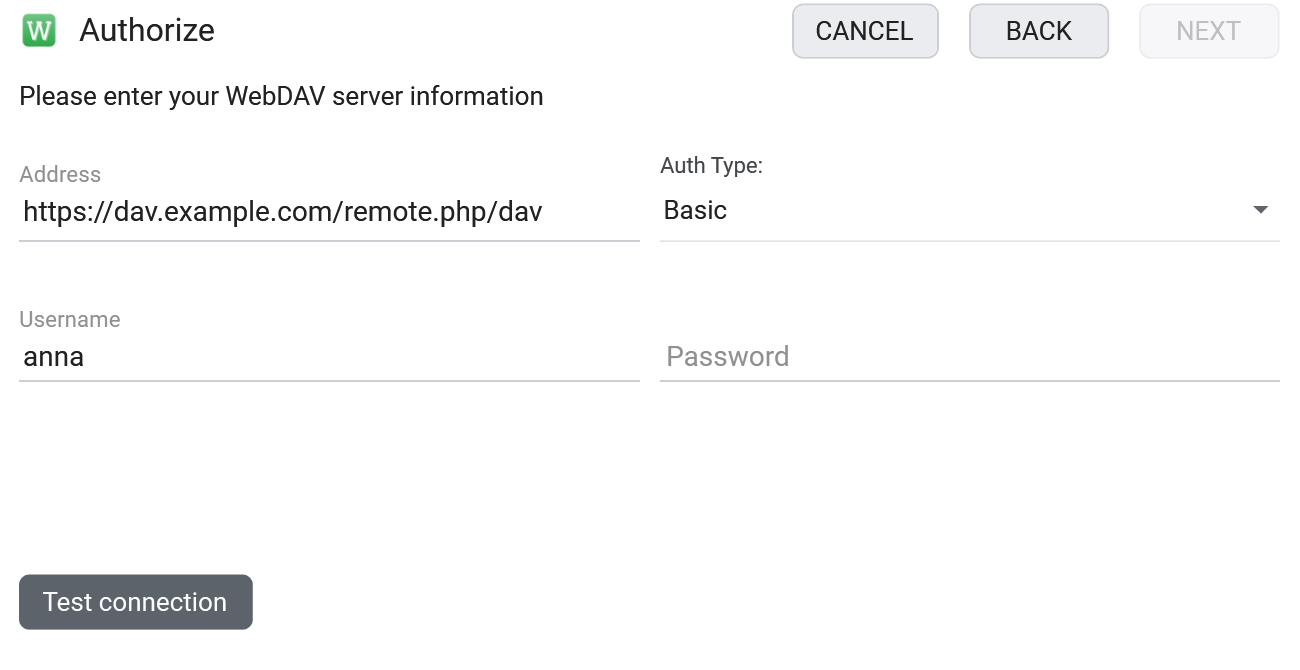
- Ajoutez un nouveau stockage et choisissez WebDAV.
- Saisissez l’URL du serveur (ports et chemins personnalisés acceptés), votre nom d’utilisateur et votre mot de passe.
- Vous pouvez d’abord vérifier le point d’accès avec le testeur de connexion WebDAV et le vérificateur de certificat gratuits.
Ce que vous pouvez faire
- Connecter n’importe quel serveur WebDAV – auto-hébergé, NAS ou hébergé chez un fournisseur
- Des transferts volumineux fiables avec reprise – et non la loterie du lecteur réseau Windows
- URL, ports et chemins personnalisés, y compris derrière un proxy inverse
- Modifier sur place et lancer des sauvegardes
- planifiées Transférer entre le WebDAV et vos clouds ou serveurs
dans une seule fenêtre
Nextcloud, ownCloud et NAS Utilisez le client WebDAV générique pour tout serveur WebDAV conforme au standard. Pour les grandes plateformes auto-hébergées, FTPie propose plutôt des connecteurs dédiés : Nextcloud et ownCloud passent par l’API de chaque service plutôt que par du WebDAV brut. Pour un NAS, FTPie se connecte en SMB – voyez accéder à votre NAS depuis Windows.
Questions fréquentes
Oui – vous pouvez définir une URL, un port et un chemin personnalisés. Utilisez le testeur de connexion pour vérifier d’abord le point d’accès.
Un client dédié gère les gros fichiers, les délais d’attente et l’authentification bien plus fiablement que la fonction de lecteur réseau du système, et vous offre en plus un vrai gestionnaire de fichiers.
Non. FTPie est une application de bureau locale ; les identifiants sont stockés chiffrés sur votre machine. Voir la page sécurité.
Le WebDAV fait partie de FTPie Pro. La formule gratuite couvre jusqu’à 3 connexions FTP/FTPS/SFTP ; Pro ajoute le WebDAV, le cloud, les NAS et l’auto-hébergé, avec 30 jours d’essai gratuit. Voir le comparatif des formules.
À voir aussi
- Toutes les intégrations
- Client Nextcloud pour Windows et Client ownCloud pour Windows
- Le cloud auto-hébergé sous Windows et accéder à votre NAS
Commencez votre essai gratuit de 30 jours
Téléchargez FTPie et lancez votre essai gratuit de 30 jours. Profitez de vos serveurs et de vos clouds au même endroit, puis continuez avec la version gratuite.
Télécharger l’essai gratuit