Accéder à votre NAS depuis Windows
Une application Windows pour atteindre votre NAS en SMB (le partage réseau Windows) – parcourir, transférer, modifier sur place et sauvegarder, à côté de vos comptes cloud et de vos serveurs. Sans montage de lecteur.
Un NAS est un excellent endroit où garder ses fichiers – jusqu'au moment où vous essayez vraiment de travailler avec depuis un PC Windows. L'interface web du NAS est lourde dès qu'il s'agit de volume, et rien de tout cela n'aide quand vos fichiers vivent aussi dans le cloud ou sur un serveur que vous administrez.
FTPie donne à votre NAS un vrai gestionnaire de fichiers Windows. Il se connecte au partage réseau SMB de Windows du NAS – l'adresse habituelle \\serveur\partage que Windows utilise déjà pour le stockage réseau – et le place dans la même fenêtre à deux volets que vos comptes cloud et vos serveurs. Parcourir, transférer, modifier sur place et sauvegarder, le tout dans une seule application.
Comment FTPie atteint votre NAS
FTPie se connecte à un NAS en SMB – le protocole de partage de fichiers de Windows derrière chaque chemin \\serveur\partage. Il parcourt le partage directement dans le gestionnaire de fichiers de FTPie ; il ne monte pas de lettre de lecteur, et vous n'avez pas besoin d'en configurer une dans Windows.
- Vérifiez que le partage de fichiers (SMB) est activé sur votre NAS – chez Synology et QNAP, il l'est en général par défaut.
- Dans FTPie, ajoutez un stockage NAS et saisissez le chemin du partage (par exemple
\\diskstation\homeou\\192.168.1.10\partage) avec le nom d'utilisateur et le mot de passe de votre NAS. - Le NAS apparaît comme une tuile, prêt à être parcouru à côté de vos autres stockages – sans montage de lecteur.
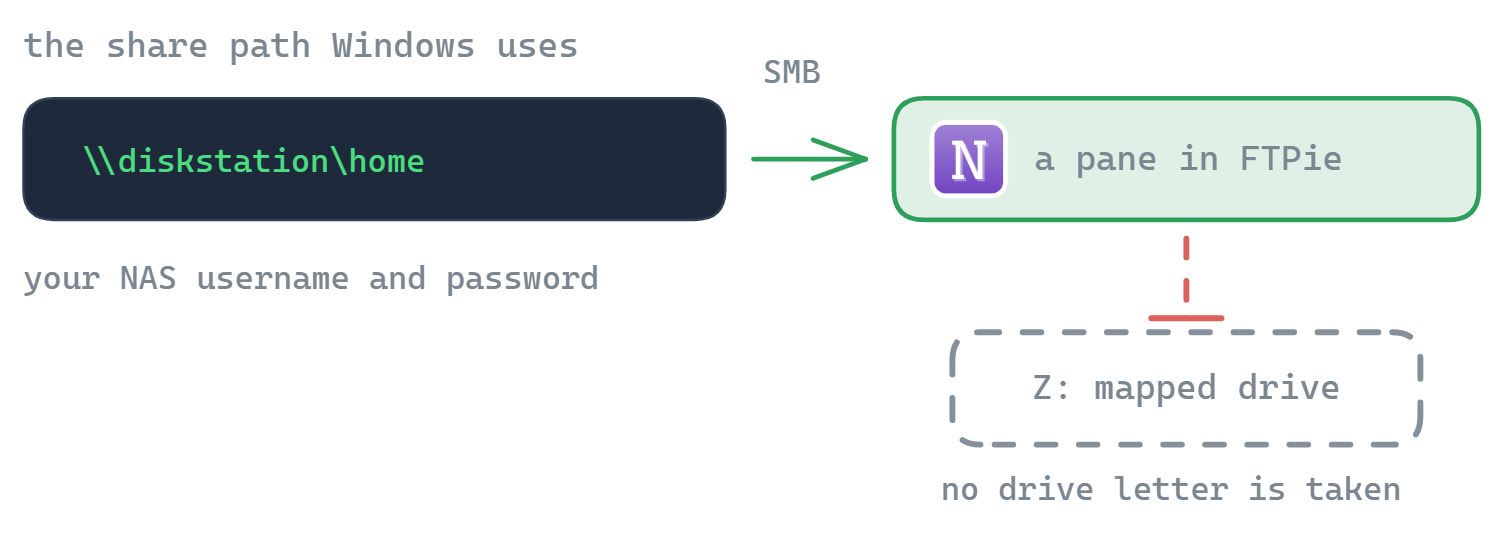
SMB est le choix par défaut parce que presque tous les NAS l'exposent d'origine, sans configuration. Ce n'est pas la seule option : la plupart des NAS parlent aussi FTP/FTPS, SFTP et WebDAV, et FTPie se connecte par n'importe lequel. Si votre NAS en a un d'activé – ou si vous le préférez simplement –, ajoutez plutôt une connexion SFTP, FTP/FTPS ou WebDAV distincte.
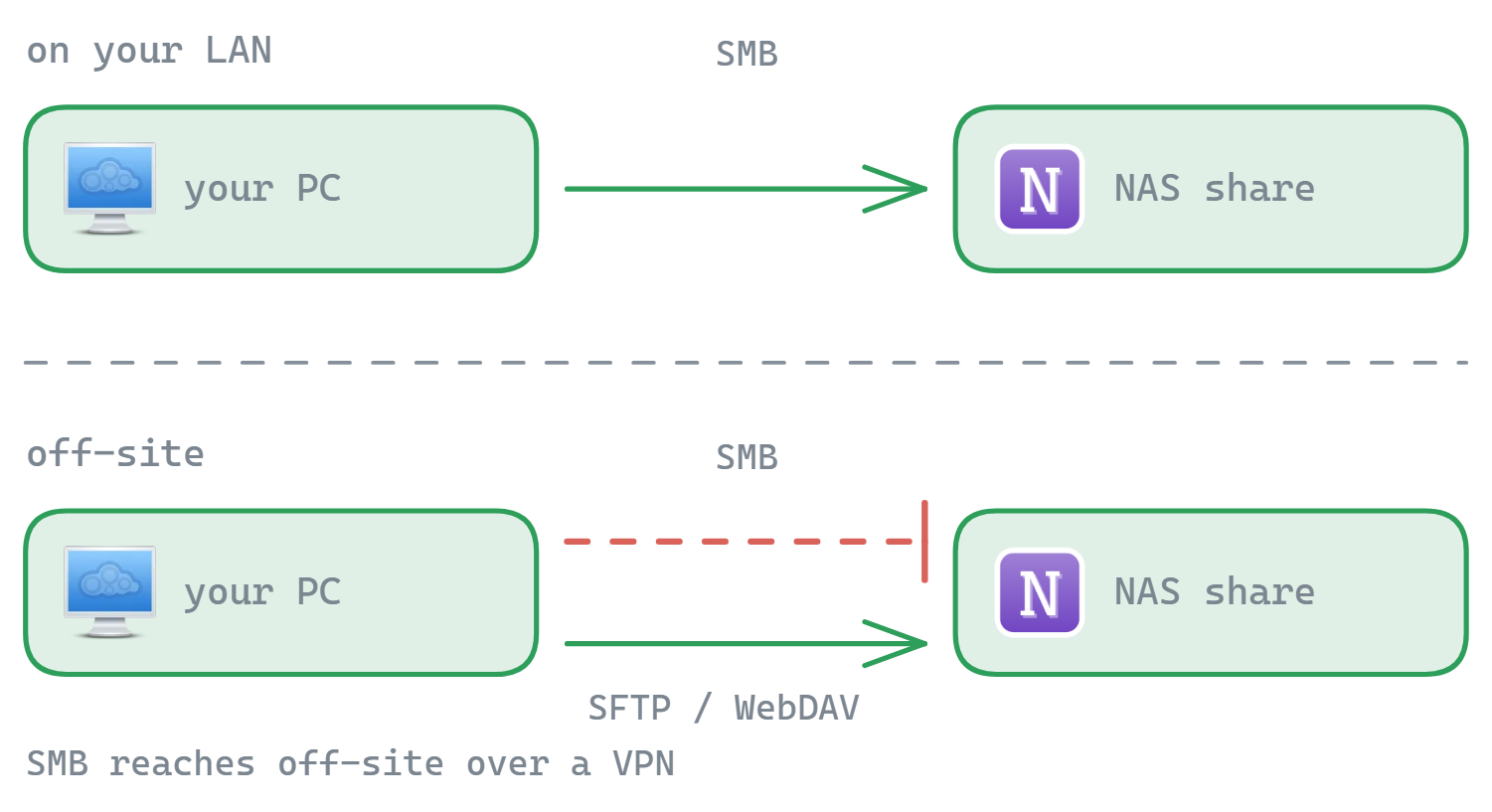
SMB est un protocole de réseau local : la connexion SMB fonctionne sur votre LAN – ou à distance via un VPN, la façon sûre d'atteindre SMB depuis l'extérieur. Pour un accès distant direct sans VPN, utilisez l'une des connexions ci-dessus (FTP/FTPS, SFTP ou WebDAV) si votre NAS l'expose à Internet.
Ce que vous pouvez faire avec votre NAS dans FTPie
- Navigation à deux volets – le NAS d'un côté, un cloud ou un dossier local de l'autre, et vous faites glisser
- Aucun montage de lecteur – le partage s'ouvre dans FTPie, pas comme un
Z:lecteur dans l'explorateur - Modifier les fichiers sur place avec les éditeurs intégrés ou par aller-retour avec une application locale
- Sauvegarder NAS ↔ cloud selon un calendrier avec les sauvegardes automatiques – des copies hors site, sous votre contrôle
- Compresser sur place et gérer plusieurs NAS à la fois
Votre NAS, à côté de votre cloud
Tout l'intérêt d'un point central est que le NAS cesse d'être une île. Sortez un dossier multimédia du NAS vers Google Drive pour le partager, copiez une archive cloud sur le NAS pour un stockage froid, ou lancez une sauvegarde planifiée de votre NAS vers un stockage cloud hors site – sans faire l'aller-retour entre l'interface web du NAS et une application cloud à part.
Synology (DSM)
Dans DSM, SMB est activé par défaut. Connectez-vous avec \\diskstation\partage depuis FTPie. Voyez le guide du client Synology.
QNAP (QTS)
Microsoft Networking (SMB) est activé par défaut dans QTS. Connectez-vous avec \\nas\partage. Voyez le guide du client QNAP.
Questions fréquentes
Par défaut en SMB – le protocole de partage réseau de Windows – avec le chemin \\serveur\partage et les identifiants de votre NAS, ouvert dans le gestionnaire de fichiers de FTPie. Si votre NAS expose aussi FTP/FTPS, SFTP ou WebDAV, vous pouvez vous connecter par l'un d'eux.
Non. FTPie ne monte aucune lettre de lecteur. Il se connecte directement au partage SMB et le parcourt dans sa propre fenêtre.
Via un VPN, SMB fonctionne aussi de l'extérieur. Pour un accès distant direct sans VPN, connectez-vous plutôt en FTPS, SFTP ou WebDAV – selon ce que votre NAS expose à Internet.
Oui – les sauvegardes automatiques peuvent exécuter des sauvegardes planifiées, chiffrées si vous le souhaitez, entre votre NAS et n'importe quel cloud ou serveur connecté.
Les connexions NAS font partie de FTPie Pro. La formule gratuite couvre jusqu'à 3 connexions FTP/FTPS/SFTP ; Pro ajoute le NAS, le cloud, le WebDAV et l'auto-hébergé, avec 30 jours d'essai gratuit. Voyez le comparatif des formules.
À voir aussi
- Client Synology pour Windows et client QNAP pour Windows
- Sauvegardes chiffrées automatiques – sauvegarder le NAS vers le cloud
- Toutes les intégrations et services pris en charge
Commencez votre essai gratuit de 30 jours
Téléchargez FTPie et lancez votre essai gratuit de 30 jours. Profitez de vos serveurs et de vos clouds au même endroit, puis continuez avec la version gratuite.
Télécharger l’essai gratuit