Dostęp do NAS z Windows
Jeden program dla Windows do Twojego NAS-a przez SMB (udział sieciowy Windows) – przeglądaj, przesyłaj, edytuj na miejscu i twórz kopie, obok kont w chmurze i serwerów. Bez mapowania dysku.
NAS to świetne miejsce na pliki – dopóki nie spróbujesz z nimi popracować z komputera z Windows. Własny interfejs NAS-a w przeglądarce jest niewygodny przy czymkolwiek masowym, a już zupełnie nie pomaga, gdy Twoje pliki leżą także w chmurze albo na serwerze, którym zarządzasz.
FTPie daje Twojemu NAS-owi porządny menedżer plików dla Windows. Łączy się z udziałem SMB / sieciowym Windows – standardowym adresem \\serwer\udział, którego Windows i tak używa do magazynów sieciowych – i stawia go w tym samym dwupanelowym oknie co Twoje konta w chmurze i serwery. Przeglądaj, przesyłaj, edytuj na miejscu i twórz kopie, wszystko z jednego programu.
Jak FTPie dociera do Twojego NAS-a
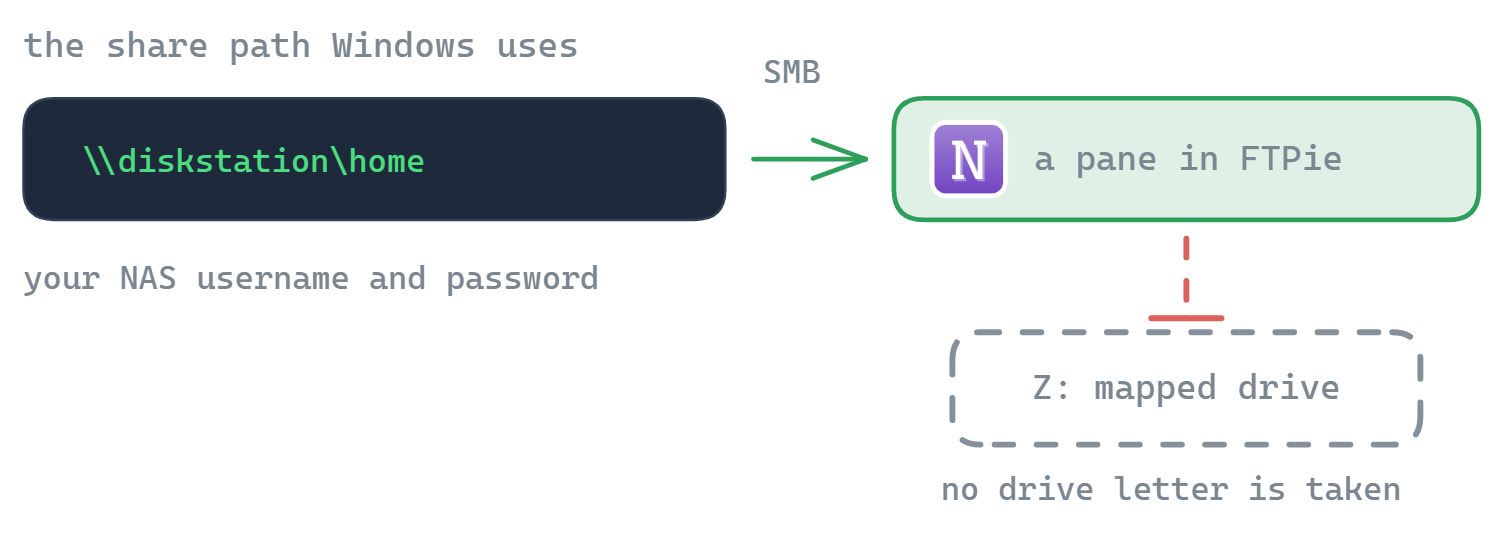
FTPie łączy się z NAS-em przez SMB – protokół udostępniania plików Windows stojący za każdą ścieżką \\serwer\udział. Przegląda udział bezpośrednio w menedżerze plików FTPie; nie mapuje litery dysku i nie musisz jej konfigurować w Windows.
- Upewnij się, że udostępnianie plików (SMB) jest włączone na NAS-ie – w Synology i QNAP zwykle jest domyślnie.
- W FTPie dodaj magazyn typu NAS i podaj ścieżkę udziału (np.
\\diskstation\homealbo\\192.168.1.10\udział) wraz z nazwą użytkownika i hasłem do NAS-a. - NAS pojawi się jako kafelek, gotowy do przeglądania obok pozostałych magazynów – bez mapowania dysku.
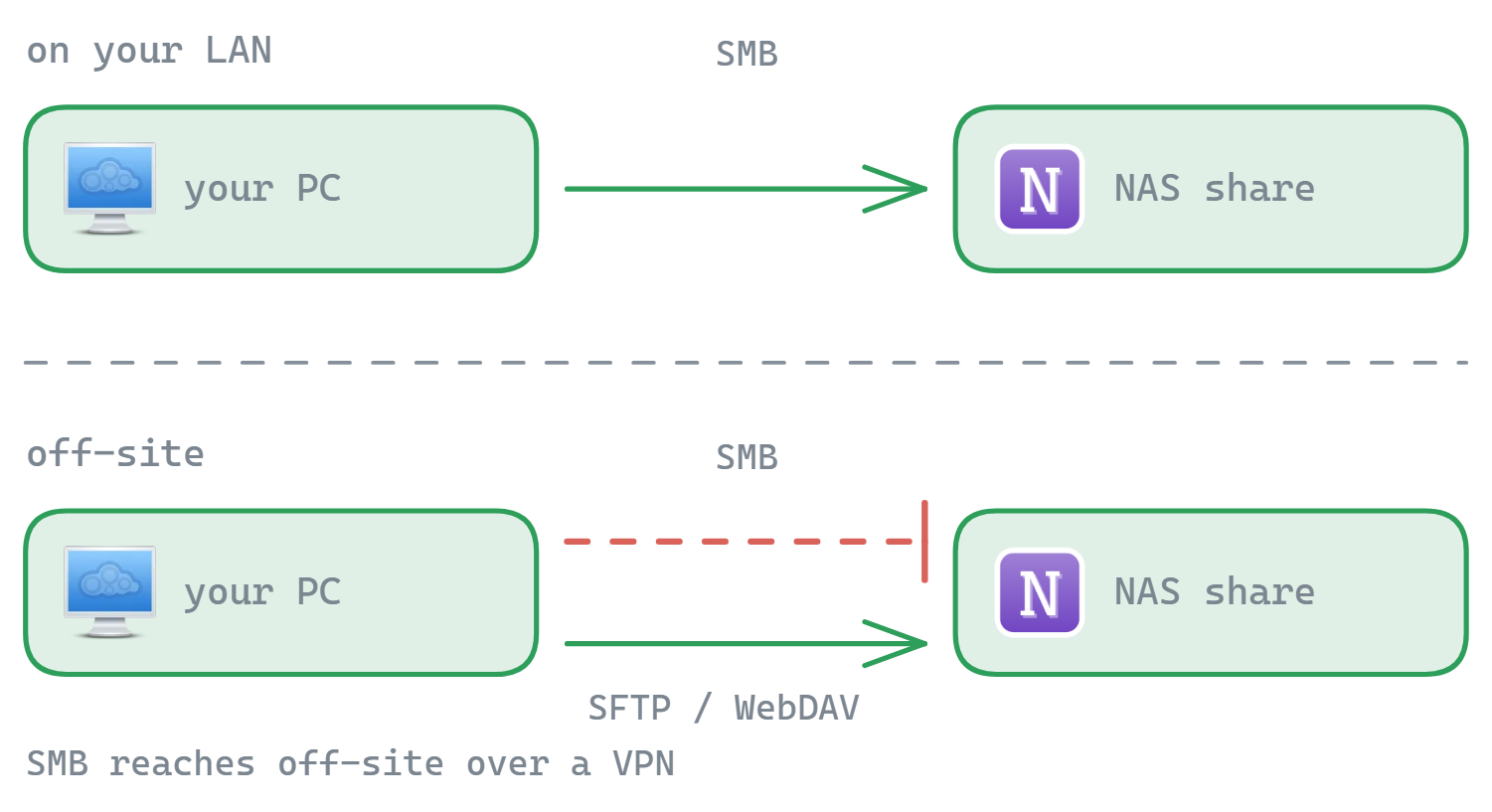
SMB jest domyślne, bo właśnie je udostępnia niemal każdy NAS od razu po wyjęciu z pudełka, bez dodatkowej konfiguracji. Nie jest to jednak jedyna możliwość: większość NAS-ów mówi też w FTP/FTPS, SFTP i WebDAV, a FTPie łączy się przez każdy z nich. Jeśli Twój NAS ma któryś z nich włączony – albo po prostu go wolisz – dodaj osobne połączenie SFTP, FTP/FTPS lub WebDAV.
SMB to protokół sieci lokalnej, więc połączenie SMB działa w Twojej sieci – albo zdalnie przez VPN, co jest bezpiecznym sposobem sięgnięcia po SMB spoza domu. Do bezpośredniego dostępu zdalnego bez VPN użyj jednego z powyższych połączeń (FTP/FTPS, SFTP albo WebDAV), jeśli Twój NAS wystawia je do internetu.
Co możesz robić z NAS-em w FTPie
- Przeglądanie w dwóch panelach – NAS po jednej stronie, chmura albo folder lokalny po drugiej, przeciągaj między nimi
- Bez mapowania dysku – udział otwiera się w FTPie, a nie jako dysk
Z:w Eksploratorze - Edycja plików na miejscu wbudowanymi edytorami albo przez program lokalny
- Kopie NAS ↔ chmura według harmonogramu dzięki kopiom automatycznym – kopie poza domem, pod Twoją kontrolą
- Kompresja na miejscu i obsługa kilku NAS-ów naraz
Twój NAS obok Twojej chmury
Sens takiego centrum polega na tym, że NAS przestaje być wyspą. Przeciągnij folder z multimediami z NAS-a na Dysk Google, żeby go udostępnić, skopiuj archiwum z chmury na NAS do długiego przechowywania albo uruchom zaplanowaną kopię z NAS-a do chmury poza domem – bez skakania między interfejsem NAS-a a osobnym programem do chmury.
Synology (DSM)
SMB jest w DSM włączone domyślnie. Połącz się z \\diskstation\udział z poziomu FTPie. Zobacz przewodnik po kliencie Synology.
QNAP (QTS)
Microsoft Networking (SMB) jest w QTS włączone domyślnie. Połącz się z \\nas\udział. Zobacz przewodnik po kliencie QNAP.
Częste pytania
Domyślnie przez SMB – protokół udziałów sieciowych Windows – używając ścieżki \\serwer\udział i danych logowania do NAS-a, otwieranej w menedżerze plików FTPie. Jeśli Twój NAS wystawia też FTP/FTPS, SFTP albo WebDAV, możesz połączyć się przez którykolwiek z nich.
Nie. FTPie nie mapuje liter dysków. Łączy się z udziałem SMB bezpośrednio i przegląda go we własnym oknie.
Przez VPN SMB działa również spoza domu. Do bezpośredniego dostępu zdalnego bez VPN połącz się przez FTPS, SFTP albo WebDAV – zależnie od tego, co Twój NAS wystawia do internetu.
Tak – kopie automatyczne mogą wykonywać zaplanowane, opcjonalnie szyfrowane kopie między Twoim NAS-em a dowolną podłączoną chmurą albo serwerem.
Połączenia z NAS-em wchodzą w skład FTPie Pro. Plan bezpłatny obejmuje do 3 połączeń FTP/FTPS/SFTP; Pro dodaje NAS, chmurę, WebDAV i serwery własne, z 30-dniowym bezpłatnym okresem próbnym. Zobacz porównanie planów.
Powiązane
- Klient Synology dla Windows i klient QNAP dla Windows
- Automatyczne szyfrowane kopie – kopia NAS-a w chmurze
- Wszystkie integracje i obsługiwane usługi
Zacznij swój 30-dniowy bezpłatny okres próbny
Pobierz FTPie i zacznij bezpłatny 30-dniowy okres próbny. Korzystaj z FTP i chmury w jednym oknie, a potem zostań przy wersji bezpłatnej.
Pobierz wersję próbną