Acceder a tu NAS desde Windows
Una sola aplicación de Windows para llegar a tu NAS por SMB (el recurso compartido de red de Windows): explora, transfiere, edita en su sitio y haz copias de seguridad, junto a tus cuentas en la nube y tus servidores. Sin asignar unidades.
Un NAS es un sitio estupendo para guardar archivos, hasta que intentas trabajar con ellos de verdad desde un PC con Windows. La interfaz web del NAS resulta torpe para cualquier cosa en volumen, y no sirve de nada cuando tus archivos viven también en la nube o en un servidor que gestionas tú.
FTPie le da a tu NAS un gestor de archivos de Windows como es debido. Se conecta a la dirección SMB / recurso compartido de red de Windows, la estándar \\servidor\recurso del NAS – la que Windows ya usa para el almacenamiento en red – y la pone en la misma ventana de doble panel que tus cuentas en la nube y tus servidores. Explora, transfiere, edita en su sitio y haz copias de seguridad, todo desde una sola aplicación.
Cómo llega FTPie a tu NAS
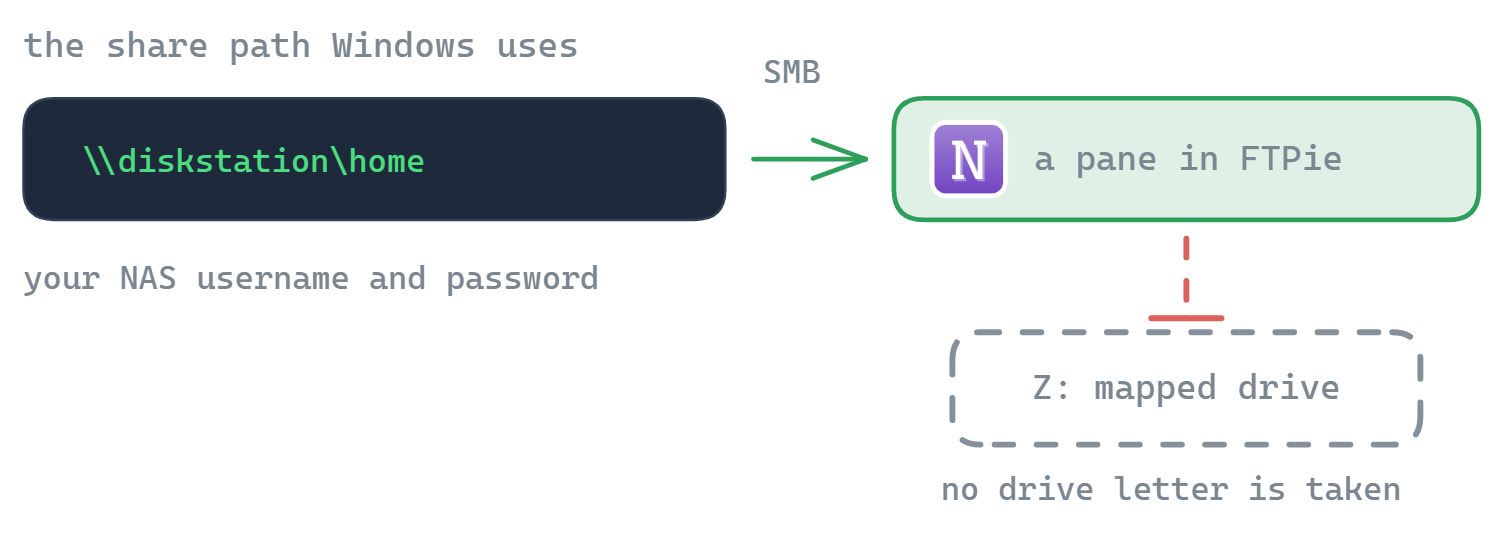
FTPie se conecta a un NAS por SMB, el protocolo de recursos compartidos de Windows que está detrás de toda ruta \\servidor\recurso. Explora el recurso compartido directamente dentro del gestor de archivos de FTPie; no asigna una letra de unidad, y no hace falta que configures ninguna en Windows.
- Asegúrate de que el uso compartido de archivos (SMB) está activado en tu NAS: en Synology y QNAP suele venir activado de fábrica.
- En FTPie, añade un almacenamiento NAS e introduce la ruta del recurso compartido (por ejemplo,
\\diskstation\homeo\\192.168.1.10\recurso) con tu usuario y contraseña del NAS. - El NAS aparece como una tarjeta, listo para explorar junto a tus demás almacenamientos y sin necesidad de asignar ninguna unidad.
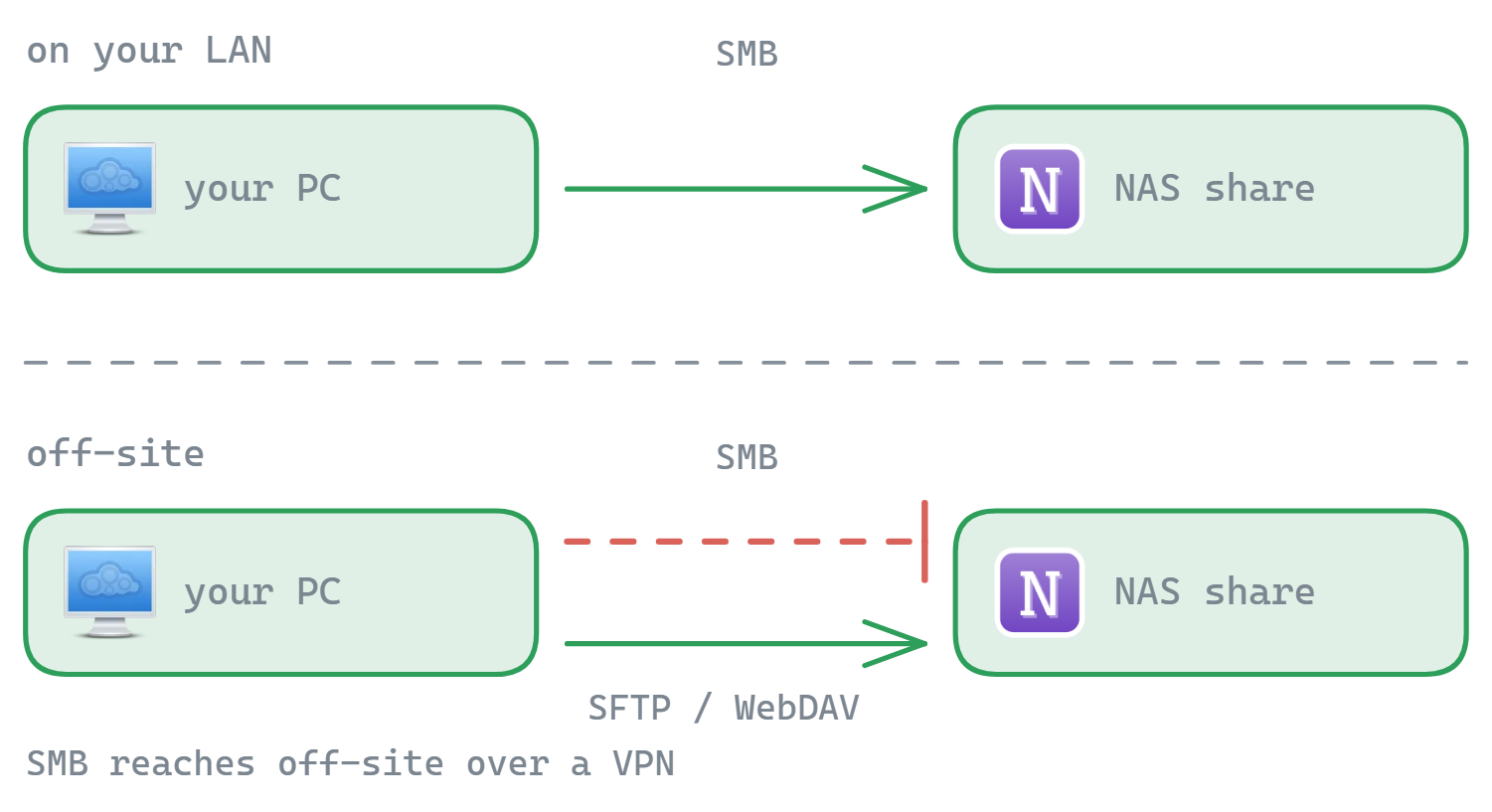
SMB es la opción por defecto porque es lo que casi todos los NAS exponen de fábrica, sin configuración adicional. No es la única opción: la mayoría de los NAS también hablan FTP/FTPS, SFTP y WebDAV, y FTPie se conecta por cualquiera de ellos. Si tu NAS tiene alguno activado – o simplemente lo prefieres – añádelo como conexión SFTP, FTP/FTPS o WebDAV aparte.
SMB es un protocolo de red local, así que la conexión SMB funciona en tu LAN, o en remoto a través de una VPN, que es la forma segura de llegar a SMB desde fuera. Para acceso remoto directo sin VPN, usa una de las conexiones alternativas de arriba (FTP/FTPS, SFTP o WebDAV) si tu NAS la expone a internet.
Qué puedes hacer con tu NAS en FTPie
- Navegación a doble panel – el NAS a un lado, una nube o una carpeta local al otro, y arrastras entre ambos
- Sin asignar unidades – el recurso compartido se abre dentro de FTPie, no como unidad
Z:en el Explorador - Edita los archivos en su sitio con los editores integrados o con el rodeo por una aplicación local
- Haz copias NAS ↔ nube según un horario, con las Copias de seguridad automáticas – copias fuera de las instalaciones y bajo tu control
- Comprime en su sitio y gestiona varios NAS a la vez
Tu NAS, junto a tu nube
El sentido de tener un centro único es que el NAS deje de ser una isla. Lleva una carpeta multimedia del NAS a Google Drive para compartirla, copia un archivo de la nube al NAS para guardarlo en frío, o ejecuta una copia programada de tu NAS a un almacenamiento en la nube fuera de tus instalaciones, todo sin ir y venir entre la interfaz web del NAS y una aplicación de nube aparte.
Synology (DSM)
En DSM, SMB viene activado de fábrica. Conéctate con \\diskstation\recurso desde FTPie. Consulta la guía del cliente de Synology.
QNAP (QTS)
En QTS, Microsoft Networking (SMB) viene activado de fábrica. Conéctate con \\nas\recurso. Consulta la guía del cliente de QNAP.
Preguntas frecuentes
Por defecto por SMB – el protocolo de recursos compartidos de red de Windows – usando la ruta \\servidor\recurso y las credenciales de tu NAS, abierto dentro del gestor de archivos de FTPie. Si tu NAS también expone FTP/FTPS, SFTP o WebDAV, puedes conectarte por cualquiera de ellos.
No. FTPie no asigna letras de unidad. Se conecta directamente al recurso compartido SMB y lo explora en su propia ventana.
A través de una VPN, SMB también funciona desde fuera. Para acceso remoto directo sin VPN, conéctate por FTPS, SFTP o WebDAV, según lo que exponga tu NAS a internet.
Sí: las Copias de seguridad automáticas pueden ejecutar copias programadas, y cifradas si quieres, entre tu NAS y cualquier nube o servidor conectado.
Copias automáticas y cifradas comparativa de planes.
Relacionado
- – conecta una unidad Synology y – conecta una unidad QNAP
- Explorador de almacenamiento – el espacio de trabajo de doble panel
- Todas las integraciones y servicios compatibles
Empieza tu prueba gratuita de 30 días
Descarga FTPie y empieza tu prueba gratuita de 30 días. Disfruta de la integración fluida entre FTP y la nube, y sigue usando la versión gratuita después.
Descargar la prueba gratuita