Copias de seguridad cifradas y automáticas a la nube y a FTP
Programa copias de seguridad cifradas y comprimidas de tu PC a Google Drive, Dropbox, OneDrive, pCloud o cualquier servidor FTP/SFTP. AES-256, retención flexible y sin quedarte atado a un proveedor.
La mejor copia de seguridad es la que se hace sin que tengas que acordarte. La segunda mejor es la que va cifrada, para que una cuenta en la nube comprometida o un disco externo perdido no se conviertan en un segundo incidente encima del primero. FTPie hace las dos cosas: un programador que funciona solo, cifrado AES-256 antes de que nada salga de tu equipo, y flexibilidad de destino que no te ata a un único proveedor.
Esta página trata de la función Copias de seguridad automáticas: qué hace, cómo se configura y qué decisiones conviene pensar (horario, cifrado, retención) al planear una copia automática.
Qué hacen realmente las copias de seguridad automáticas de FTPie
FTPie es una aplicación de escritorio para Windows que ya se conecta a 24 servicios de almacenamiento: Google Drive, Dropbox, OneDrive, pCloud, Box, Mega, Koofr y OpenDrive, además de FTP, SFTP, FTPS, WebDAV, recursos compartidos NAS por SMB, opciones autoalojadas como NextCloud, ownCloud y SeaFile, y almacenamiento de objetos para empresas (Amazon S3, Azure Blob, Google Cloud Storage y proveedores compatibles con S3). Las copias automáticas se apoyan en esas conexiones: eliges una carpeta de origen, eliges un destino entre cualquiera de esos servicios, configuras horario, cifrado y retención, y se pone en marcha.
- Origen: cualquier carpeta local de tu PC, un recurso compartido de red u otro almacenamiento conectado (puedes copiar de una nube a otra)
- Destino: cualquier almacenamiento conectado: nube, servidor FTP/SFTP, NAS o nube autoalojada
- Compresión: niveles configurables que equilibran velocidad y tamaño del archivo
- Cifrado: contraseña simple, AES de 128 bits o AES de 256 bits
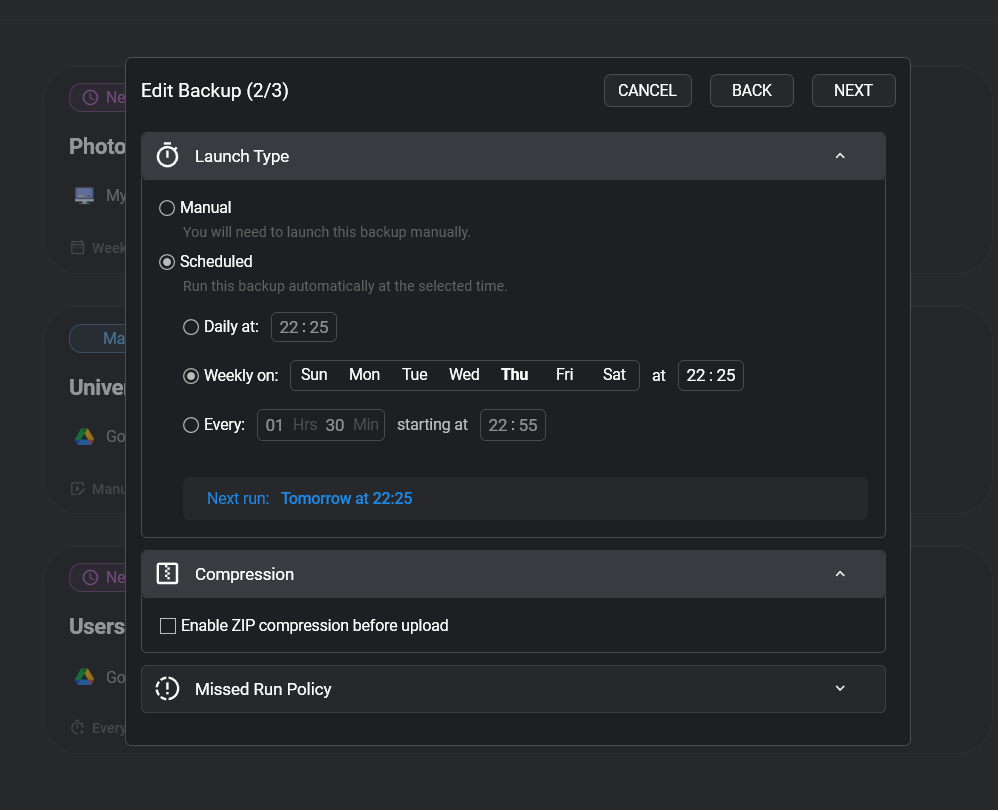
- Horario: diario, semanal (en días concretos), a intervalos propios, o solo manual
- Retención: limpieza automática por número de días o de versiones
¿Por qué cifrar la propia copia de seguridad?
Los proveedores en la nube ya cifran los datos en reposo y en tránsito. Eso no es lo mismo que el cifrado de extremo a extremo. Cuando es el proveedor quien tiene las claves, una brecha en su lado, una cuenta comprometida o una orden judicial pueden dejar el contenido al descubierto. El cifrado AES-256 en tu equipo significa que el archivo es texto cifrado desde el momento en que sale de tu PC. Quien acabe teniendo una copia – una cuenta de Dropbox pirateada, un disco externo robado, un administrador curioso en tu proveedor de hosting – no ve nada sin la contraseña.
FTPie cifra el archivo en local antes de subirlo. La contraseña nunca se envía al proveedor en la nube: la tienes tú, y la necesitas para restaurar.
El cifrado solo sirve si puedes recuperar tus datos. Guarda la contraseña en un sitio fiable y separado del destino de la copia: la respuesta habitual es un gestor de contraseñas. Una copia cifrada con la contraseña perdida es indistinguible de no tener copia.
Configurar una copia automática (3 pasos)
La La función Copias de seguridad automáticas usa un asistente de tres pasos.
- Elige origen y destino. El origen es la carpeta de la que haces copia: normalmente una carpeta de proyecto local, Documentos, una biblioteca de fotos o un directorio de un servidor remoto. El destino es cualquier almacenamiento que hayas conectado en FTPie.
-
Configura.
- Nivel de compresión (más alto = archivo más pequeño y CPU más lenta)
- Cifrado (elige AES-256 salvo que tengas un motivo para no hacerlo) y contraseña
- Horario: cada día a las 2 de la madrugada, cada domingo, cada 6 horas: lo que se ajuste a la frecuencia con la que cambia el origen
- Política de ejecuciones perdidas: saltar, ejecutar de inmediato o esperar al siguiente horario
- Retención: conserva los últimos 30 días, o las últimas 7 versiones
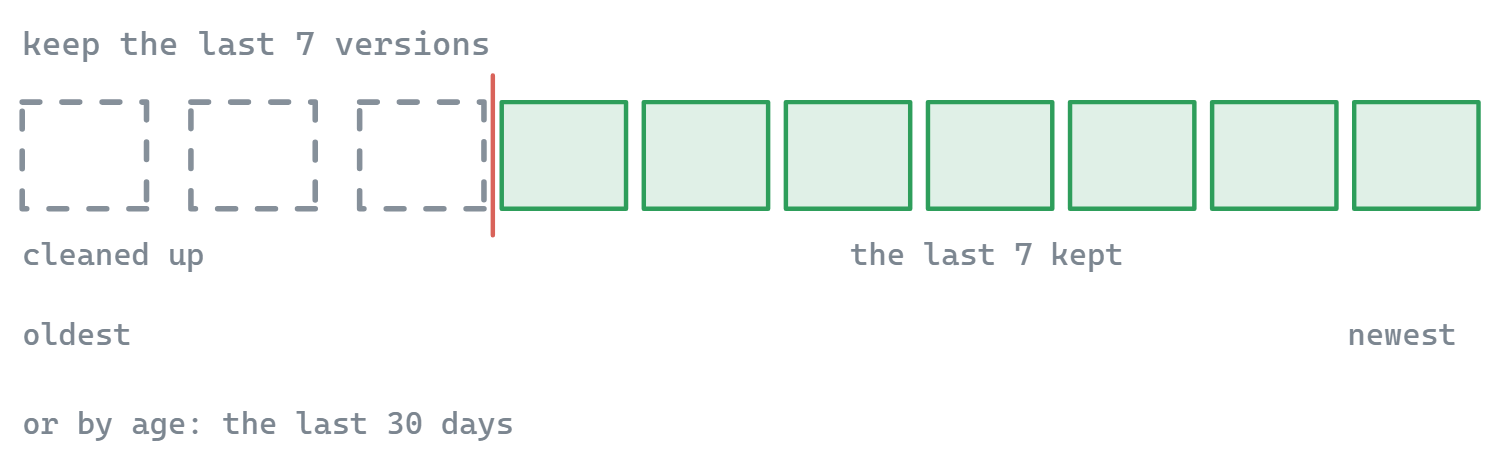
La retención es lo que impide que un trabajo nocturno llene el destino. - Guarda y activa. El trabajo aparece en la lista de copias con su próxima ejecución programada.
Cómo elegir el destino
A la pregunta de «dónde hacer la copia» conviene dedicarle treinta segundos de reflexión antes de decidir.
Almacenamiento en la nube (Drive, Dropbox, OneDrive, pCloud)
El más fácil de configurar. Fuera de tus instalaciones por defecto. Los niveles gratuitos cubren volúmenes pequeños. Los planes de pago salen baratos por gigabyte. Va bien para documentos, fotos y carpetas de proyecto.
Servidor FTP o SFTP
Buena opción si ya tienes hosting con disco de sobra, o un VPS. Control total sobre el destino, pero la disponibilidad y la capacidad del servidor las gestionas tú.
NAS por SFTP o WebDAV
Synology, QNAP, Unraid: todos funcionan como destino. En tus instalaciones y sin cuota mensual, pero «en el mismo edificio que tu PC» no es realmente estar fuera.
Nube autoalojada (NextCloud / ownCloud)
Lo mejor de ambos mundos si tienes un servidor en otro sitio. Te conectas por WebDAV y haces la copia según un horario.
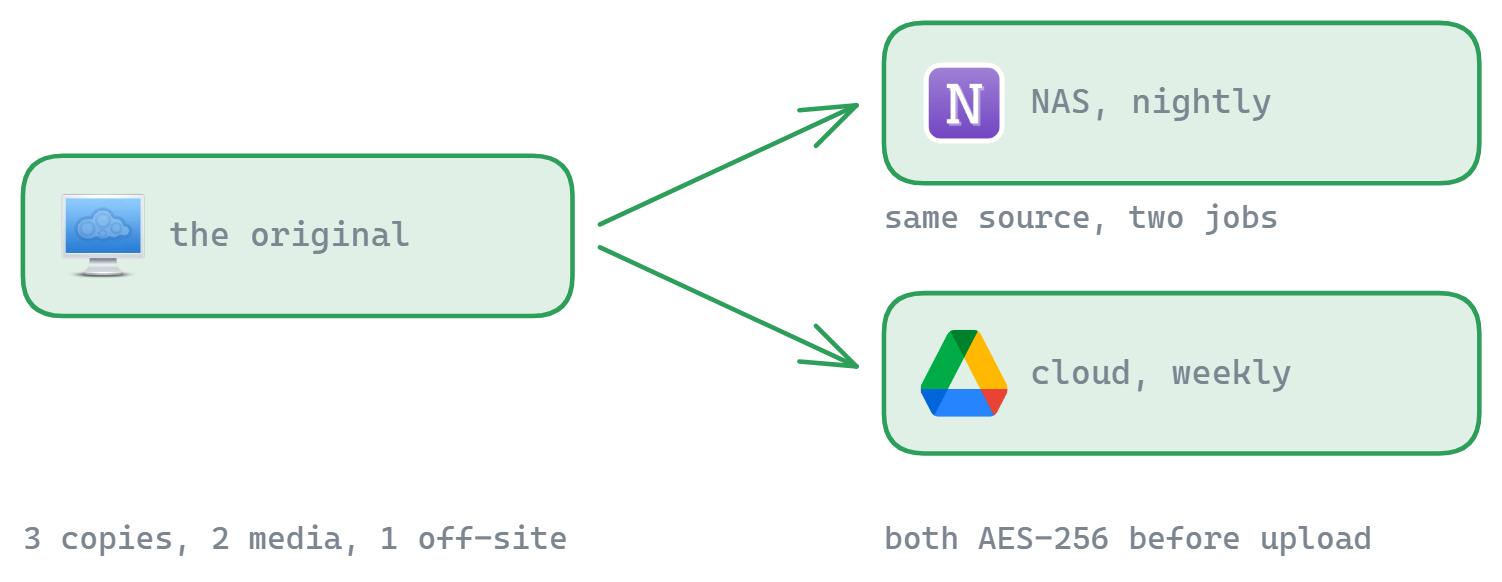
Para algo crítico, la convención es la regla del 3-2-1: tres copias de los datos, dos soportes distintos, una fuera de las instalaciones. FTPie facilita ejecutar dos trabajos con el mismo origen y dos destinos distintos: por ejemplo, uno a un NAS cada noche y otro a la nube cada semana.
Compresión y retención en la práctica
La compresión está integrada: la copia se guarda como un archivo comprimido y, si quieres, cifrado. Para una mezcla típica de documentos y código, espera una reducción del 20–50%. Los archivos multimedia grandes (JPEG, MP4) no se comprimen de forma apreciable, así que no planifiques el espacio contando con ratios enormes si tus datos son de ese tipo.
Las políticas de retención evitan que el destino crezca sin fin:
- Por días – «conserva todo lo de los últimos 30 días». Uso de disco predecible si tu volumen de datos es estable.
- Por versiones – «conserva las últimas 7 ejecuciones». Modelo mental más sencillo; el uso de disco crece con el tamaño de la copia.
«Tenía una copia semanal funcionando desde hacía dos años y nunca pensé en ella hasta que murió el SSD del portátil. Restauré desde el archivo del domingo anterior y perdí seis horas de trabajo en vez de dos años.»
Gestionar los trabajos en marcha
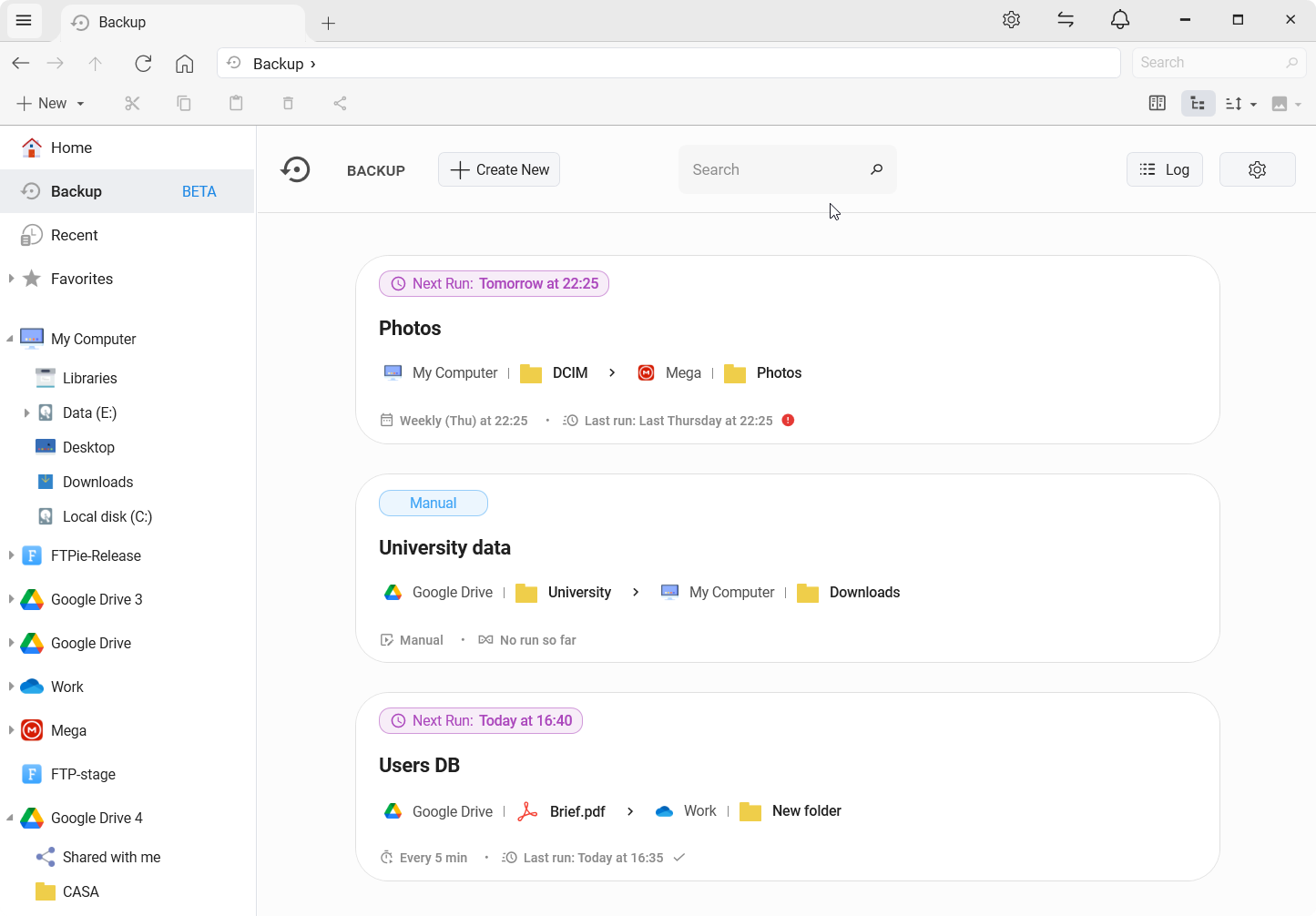
El panel de copias automáticas muestra todos los trabajos con su estado, la próxima ejecución, la última y un interruptor de pausa. Cada trabajo tiene su propio historial – duración, tamaño transferido, éxito o fallo – además de registros detallados si algo va mal. Puedes pausar un trabajo sin perder su configuración, reanudarlo más tarde o borrar los que ya no necesites.
Si cierras la aplicación antes de una ejecución programada, la política de ejecuciones perdidas decide qué pasa la próxima vez que arranque FTPie: saltar la perdida, ejecutarla de inmediato o esperar al siguiente turno.
Respuestas a las dudas de siempre
Cada ejecución programada crea un archivo completo del origen en ese momento. La retención controla cuántas ejecuciones pasadas se conservan. Con versiones, sin deduplicación.
Con un clic. Abre el historial de la copia, elige una instantánea y Restaurar la devuelve a su sitio: a la ubicación original o a una nueva. Funciona con instantáneas simples y con zip protegidos por contraseña, en local, FTP/SFTP, NAS y nube, y la sustitución segura por etapas hace que una restauración interrumpida nunca destruya tus datos en uso.
Sí: FTPie es una aplicación de escritorio y el programador vive dentro de ella. Si el PC está apagado cuando toca una ejecución, se encarga la política de ejecuciones perdidas en el siguiente arranque.
El trabajo se marca como fallido, se conservan los registros y se reintenta en la siguiente ejecución programada. Cada copia puede además avisarte del resultado – aviso en la aplicación, correo desde tu propia cuenta, Telegram, webhook o ejecutando una aplicación local – con las alertas de fallo activadas de serie, para que no te enteres semanas más tarde.
Sí. El origen puede ser cualquier almacenamiento conectado, no solo carpetas locales. Por ejemplo: copiar cada semana el directorio /var/www de un servidor FTP a Google Drive.
En FTPie las copias son un trabajo más entre otros: transferencias, edición remota, gestión de archivos. Si la copia de seguridad es todo el trabajo, también creamos BackupKit, software de copias cifradas para Windows dedicado exactamente a eso: copias de archivos cifradas y con versiones hacia las mismas nubes, NAS y servidores, con un panel de salud por trabajo.
Casos de uso y funciones relacionados
- Las copias automáticas se ejecutan en tu PC, así que un trabajo programado solo salta mientras FTPie está funcionando: no es un agente del lado del servidor y no copiará nada con la máquina apagada. Además guarda copias de archivos, no imágenes de disco, así que no es una herramienta de restauración completa del sistema. Para copias que deban ejecutarse solas las 24 horas, usa una solución dedicada siempre activa. ¿Adónde puede hacer copias FTPie?
- A cualquier almacenamiento que hayas conectado: un servidor FTP, FTPS o SFTP, una cuenta en la nube como Google Drive, OneDrive o Dropbox, un endpoint WebDAV, un recurso compartido NAS, o almacenamiento de objetos como S3. El origen puede ser una carpeta local u otro almacenamiento remoto. ¿Tiene que estar encendido mi PC para que se ejecute una copia programada?
- Transferir archivos entre cuentas en la nube ¿Se pueden comprimir y cifrar las copias?
- Sí. Un trabajo puede comprimir su contenido en zip antes de subirlo, y puede cifrarlo con AES-256
- Nube autoalojada en Windows ¿Cómo sé que una copia funcionó de verdad?
- Cada ejecución queda registrada con su resultado, y la vista de copias muestra de un vistazo el estado de cada trabajo. También puedes hacer que FTPie te avise cuando una ejecución termina o falla. ¿Son gratuitas las copias automáticas?
Empieza tu prueba gratuita de 30 días
Descarga FTPie y empieza tu prueba gratuita de 30 días. Disfruta de la integración fluida entre FTP y la nube, y sigue usando la versión gratuita después.
Descargar la prueba gratuita