Publicar un sitio web por SFTP en Windows
Conéctate a cualquier servidor SFTP, sube tus compilaciones, edita archivos de configuración en un editor Monaco integrado y publica desde el Explorador de Windows con la extensión del shell de FTPie.
Si publicas sitios web desde Windows, es muy probable que tu forma de trabajar siga siendo esta: abres un cliente FTP viejo, te conectas al servidor, arrastras una carpeta de compilación a un panel diminuto, te das cuenta de que hay que retocar un archivo de configuración, lo descargas, lo abres en el Bloc de notas, guardas, subes y esperas no haber pisado una versión más reciente. El protocolo de debajo – SFTP – es moderno y seguro. Las herramientas que casi todo el mundo pone a su alrededor tienen más de quince años.
FTPie es un cliente SFTP nativo de Windows, hecho para la forma en que se publica hoy: interfaz por pestañas, editor de código integrado, integración con el Explorador de Windows y soporte para tu servidor FTP y para tu almacenamiento en la nube en la misma aplicación. Esta página recorre el flujo de despliegue de principio a fin.
A quién va dirigido
Desarrolladores web autónomos, desarrolladores de agencia que mantienen varios sitios de clientes, administradores de sistemas que empujan configuraciones a servidores remotos, y cualquiera a quien se le haya quedado pequeño FileZilla pero no quiera vivir en una terminal. FTPie admite:
- SFTP (basado en SSH, el estándar moderno para transferir archivos de forma segura)
- FTPS (FTP sobre SSL/TLS)
- FTP a secas (todavía habitual en el hosting compartido)
- WebDAV (útil para algunas plataformas gestionadas)
- Y además más de 6 servicios de almacenamiento en la nube, en la misma aplicación
Cómo conectarse a un servidor SFTP
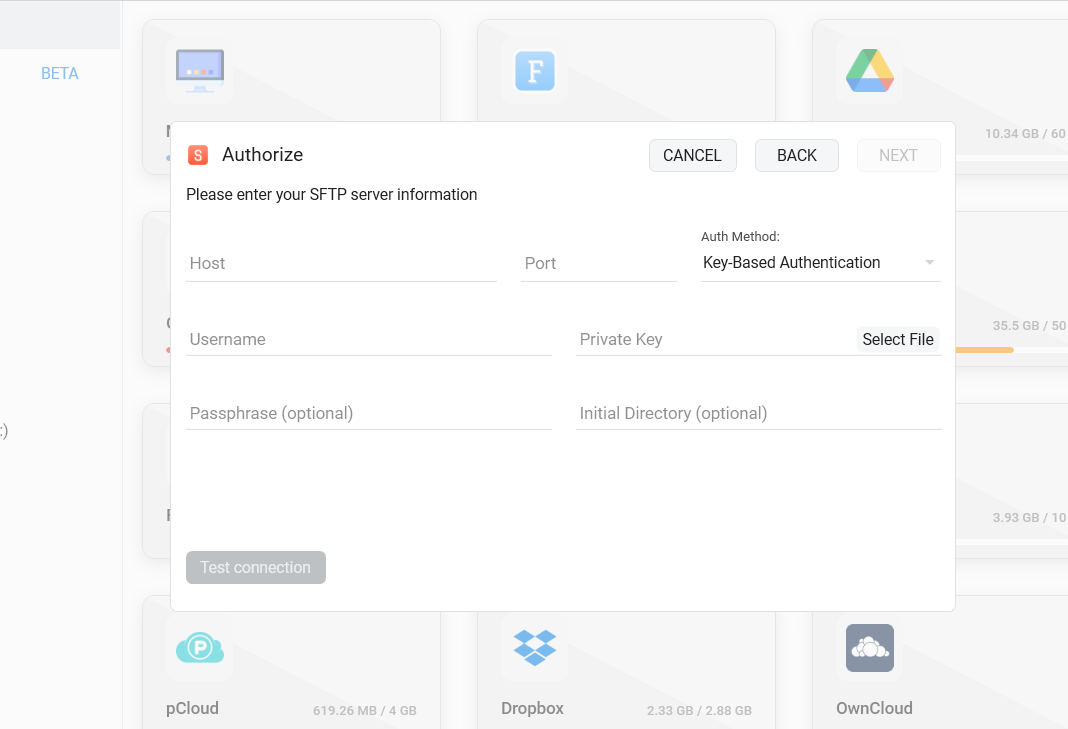
El cuadro de conexión pide host, puerto (22 de forma predeterminada), usuario y una contraseña o una clave privada SSH. FTPie guarda las credenciales en tu equipo: no se sube nada al servidor de ningún proveedor.
- Abre el panel y haz clic en Añadir almacenamiento → SFTP.
- Rellena host y puerto; elige autenticación por contraseña o por clave.
- Opcional: fija un directorio de inicio concreto para que la conexión se abra directamente en la raíz de tu sitio.
- Guarda. La conexión aparece como una tarjeta en el panel y en la vista de árbol, para llegar rápido.
Antes de conectarte a un servidor nuevo, puedes comprobar el endpoint con el verificador de conexión SFTP gratuito en línea, o verificar la clave con el visor de huella de la clave del host.
El flujo de despliegue
Publicar un sitio estático o un proyecto PHP/WordPress en FTPie suele ser así:
1. Abre el origen y el servidor uno junto a otro
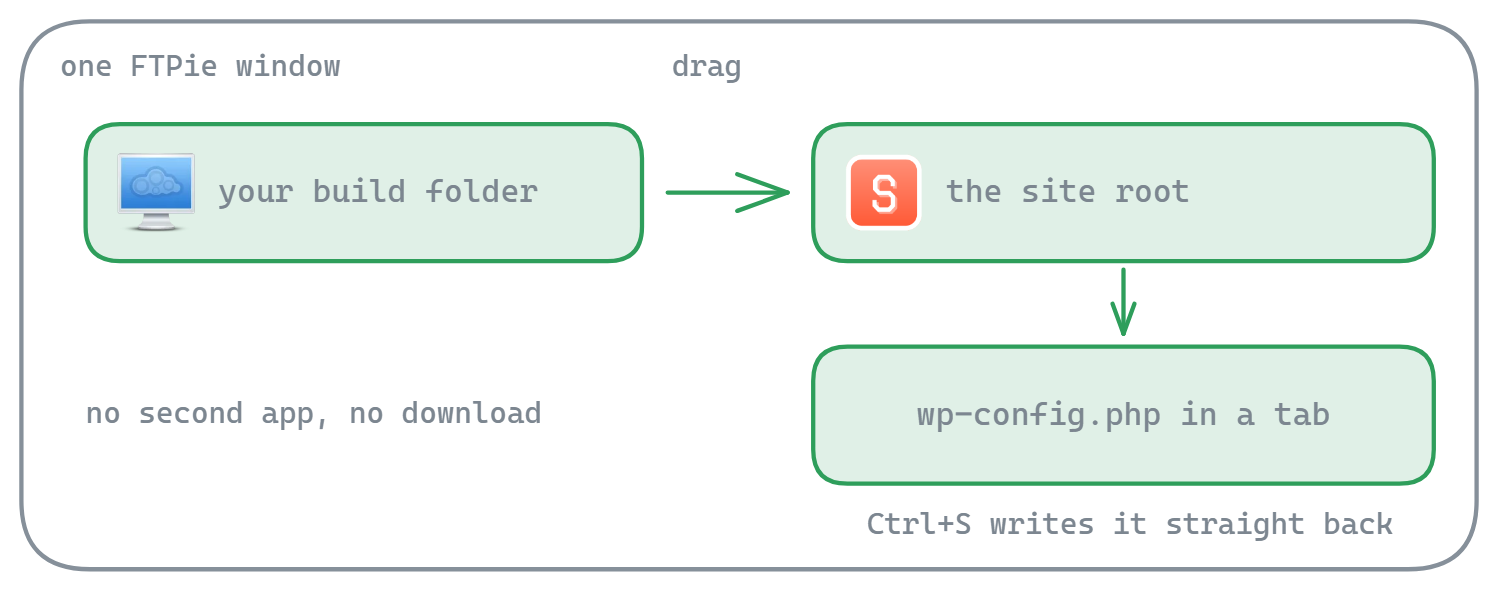
El panel izquierdo muestra tu carpeta de compilación local; el derecho, la raíz del sitio remoto por SFTP. Es el explorador de almacenamiento de doble panel, al estilo de Total Commander.
2. Arrastra la compilación al otro lado
Las transferencias en paralelo mueven varios archivos a la vez. La reanudación por bloques hace que una conexión inestable no reinicie los recursos grandes.
3. Retoca las configuraciones en su sitio
Doble clic en .htaccess, wp-config.php, nginx.conf y FTPie lo abre en una pestaña con el editor Monaco integrado. Guardas y el archivo vuelve directamente al servidor.
4. Compruébalo desde el navegador
La interfaz de varias pestañas te permite dejar el servidor abierto mientras pasas a una vista previa, revisas registros o coges un archivo de otro proyecto, sin cerrar nada.
Editar archivos remotos sin descargarlos
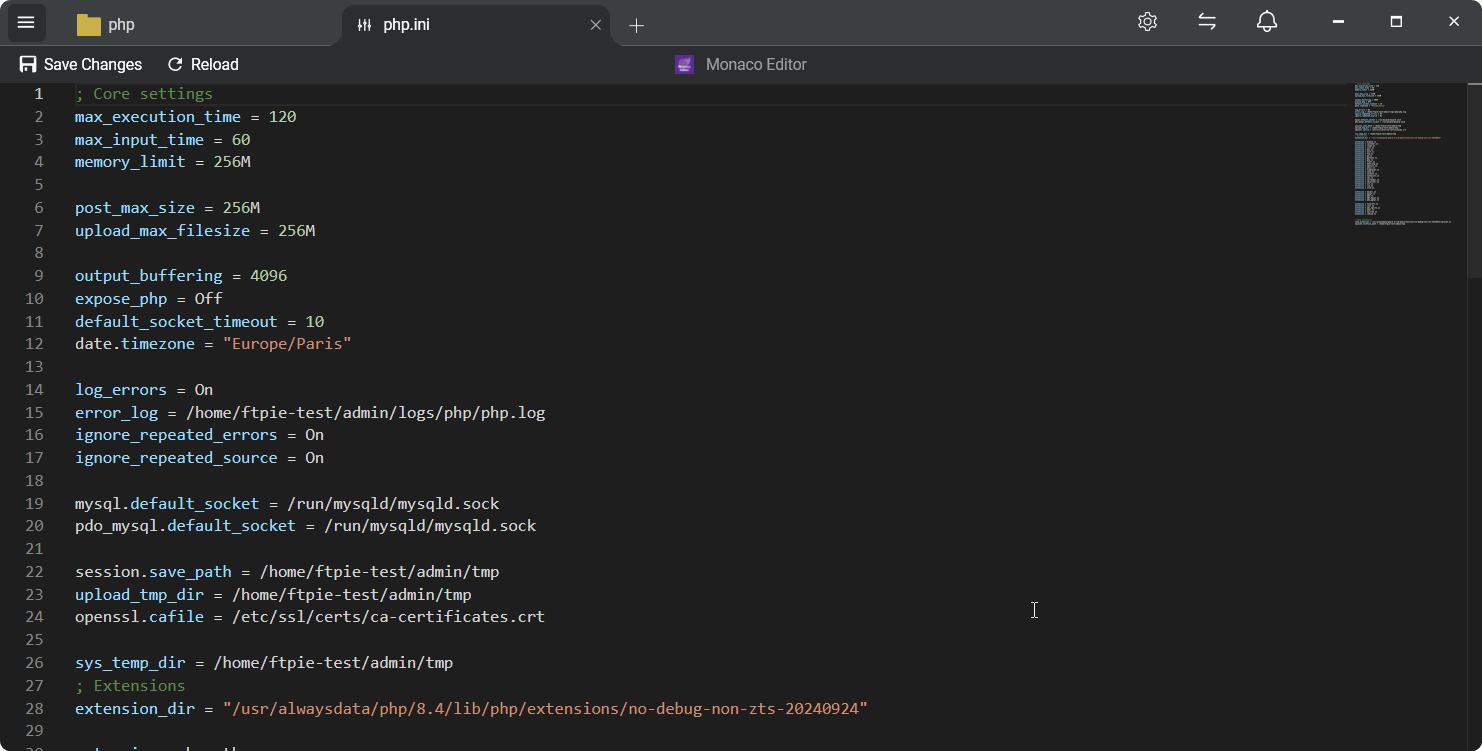
Es la mayor mejora sobre los clientes FTP tradicionales. FTPie incluye aplicaciones integradas – Monaco (el motor de editor de VS Code), visor de PDF, visor de imágenes y reproductor de vídeo – que abren los archivos remotos en pestañas dentro del propio FTPie.
- Editor de código Monaco con resaltado de sintaxis para más de 50 lenguajes, minimapa, vista previa de desplazamiento y sincronización con el tema claro u oscuro
- Editar
.php,.js,.ts,.yml,.json,.confdirectamente desde cualquier servidor SFTP/FTP o almacenamiento en la nube - Para un archivo que necesite todo tu entorno de desarrollo, FTPie también puede abrirlo en cualquier editor local (VS Code, Sublime y similares) y volver a sincronizar los cambios automáticamente con su función de edición de documentos edición de documentos
«Editar wp-config.php significaba descargar, editar, volver a subir y cruzar los dedos. Ahora es doble clic, editar, Ctrl+S.»
Publicar desde el Explorador de Windows
FTPie instala una extensión del shell que añade un submenú al menú del clic derecho del Explorador de Windows. Es útil cuando quieres publicar sin abrir siquiera la aplicación:
- Subida rápida – clic derecho en cualquier carpeta del Explorador → eliges un destino en cualquier servidor SFTP conectado → la transferencia arranca en segundo plano
- Abrir en FTPie – clic derecho en una carpeta local que refleje una ruta remota y saltas directamente allí dentro de FTPie
- Arrastrar y soltar en ambos sentidos entre el Explorador y los paneles de FTPie
- Integración con el portapapeles – Ctrl+C en un archivo del Explorador, Ctrl+V dentro de una carpeta SFTP en FTPie
Para los despliegues que se repiten, los accesos directos a carpetas te permiten crear un icono en el escritorio que abre FTPie directamente en una ruta concreta del servidor. Un clic y estás en la raíz de tu sitio.
Gestionar servidores de varios clientes
El trabajo de agencia suele significar una docena de servidores de clientes distintos, cada uno con sus credenciales. FTPie te permite:
- Guardar cada servidor como una conexión con nombre en el panel
- Reordenarlas (arrastra las favoritas arriba)
- Fijar las carpetas remotas que más usas en la vista de árbol de la izquierda, para llegar con un clic
- Cambiar entre dos servidores con pestañas: por ejemplo, copiar archivos de staging a producción sin descargarlos a tu portátil
Respuestas a las dudas de siempre
Sí. Puedes conectarte por SFTP con una contraseña o con un archivo de clave privada.
En local, en tu equipo con Windows, cifradas. No se envía nada a ningún servidor de FTPie.
Sí: el plan gratuito incluye SFTP (junto con FTP y FTPS) y admite hasta 3 conexiones. WebDAV, NAS, el almacenamiento en la nube y las funciones premium (cifrado, transferencias programadas, línea de comandos, etc.) forman parte de Pro. La comparativa de planes tiene el desglose completo.
Interfaz por pestañas en vez de ventanas flotantes, un editor de código integrado de verdad en lugar de idas y venidas con el Bloc de notas, integración con el Explorador de Windows y almacenamiento en la nube junto al FTP en la misma aplicación. Consulta las comparativas FTPie frente a FileZilla y FTPie frente a WinSCP.
Casos de uso y funciones relacionados
- El motor de transferencia – bloques, pausa y reanudación, transferencias en paralelo.
- Aplicaciones integradas – editor Monaco, visor de PDF, vistas previas de imagen y vídeo.
- Subida rápida – el camino para publicar desde la extensión del shell.
- Editar archivos remotos sin descargarlos – la historia de la edición en su sitio detrás del flujo de despliegue.
- Transferir entre cuentas en la nube – cuando el movimiento es de nube a nube.
- Copias de seguridad cifradas y automáticas en la nube – haz copia del servidor, no solo despliegues en él.
Empieza tu prueba gratuita de 30 días
Descarga FTPie y empieza tu prueba gratuita de 30 días. Disfruta de la integración fluida entre FTP y la nube, y sigue usando la versión gratuita después.
Descargar la prueba gratuita