Publique um site por SFTP no Windows
Conecte-se a qualquer servidor SFTP, envie versões compiladas, edite arquivos de configuração em um editor Monaco integrado e publique pelo Explorador do Windows, com a extensão do FTPie.
Se você publica sites no Windows, há uma boa chance de o seu fluxo ainda ser assim: abrir um cliente FTP antigo, conectar ao servidor, arrastar uma pasta compilada para um paineizinho, perceber que um arquivo de configuração precisa de um ajuste, baixá-lo, abrir no Bloco de Notas, salvar, enviar e torcer para não ter atropelado uma versão mais nova. O protocolo por baixo – SFTP – é moderno e seguro. As ferramentas que a maioria das pessoas usa em volta dele têm 15 anos ou mais.
O FTPie é um cliente SFTP nativo do Windows, feito para o jeito como as pessoas realmente publicam hoje: interface em abas, editor de código integrado, integração com o Explorador do Windows e suporte ao seu servidor FTP e à sua nuvem no mesmo programa. Esta página percorre o fluxo de publicação de ponta a ponta.
Para quem é isto
Desenvolvedores web autônomos, pessoas de agência cuidando de vários sites de clientes, administradores mandando configurações a servidores remotos, e qualquer pessoa que já cresceu além do FileZilla mas não quer morar em um terminal. O FTPie suporta:
- SFTP (baseado em SSH, o padrão moderno de transferência segura)
- FTPS (FTP sobre SSL/TLS)
- FTP puro (ainda comum em hospedagem compartilhada)
- WebDAV (útil em algumas plataformas gerenciadas)
- Além de mais de 6 serviços de nuvem ao lado, no mesmo programa
Conectando a um servidor SFTP
A janela de conexão pede endereço, porta (22 por padrão), usuário e uma senha ou uma chave privada SSH. O FTPie guarda as credenciais na sua máquina local – nada é enviado a um servidor do fornecedor.
- Abra o painel inicial e clique em Adicionar armazenamento → SFTP.
- Preencha endereço e porta; escolha autenticação por senha ou por chave.
- Opcional: defina um diretório inicial específico, para a conexão abrir direto na raiz do seu site.
- Salve. A conexão aparece como um bloco no painel inicial e na visão em árvore, para acesso rápido.
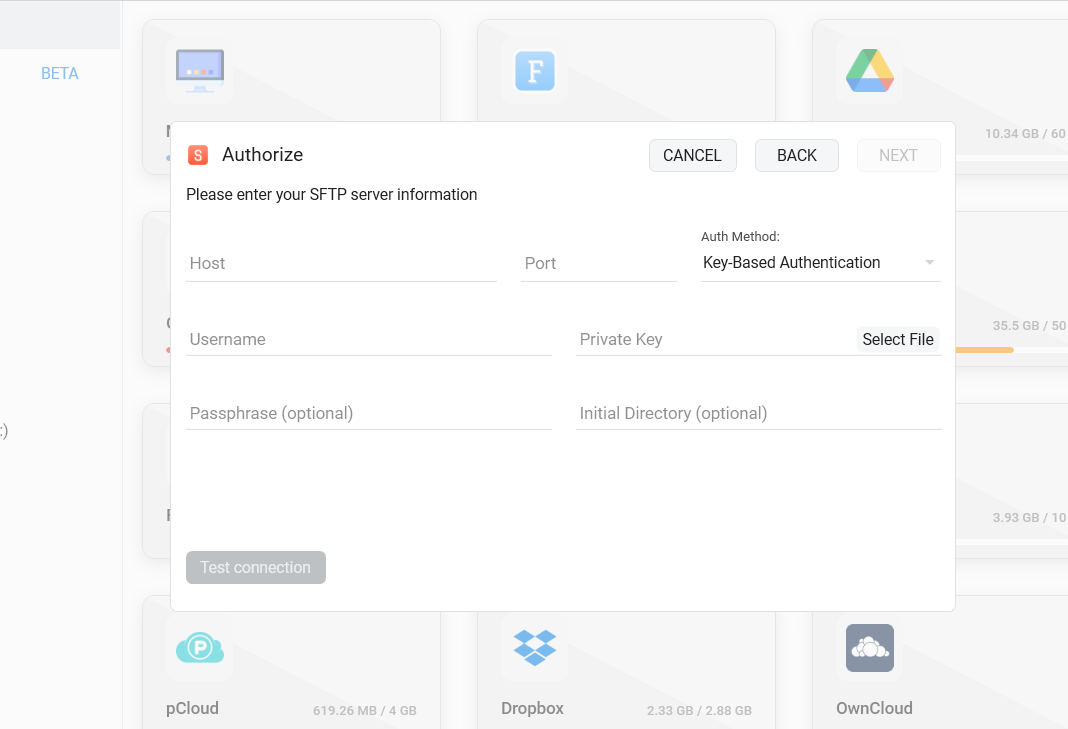
Antes de conectar a um servidor novo, você pode conferir o ponto de acesso com o testador de conexão SFTP gratuito, ou verificar a chave com o visualizador de impressão digital da chave do servidor.
O fluxo de publicação
Publicar um site estático ou um projeto em PHP/WordPress costuma ser assim no FTPie:
1. Abra a origem e o servidor lado a lado
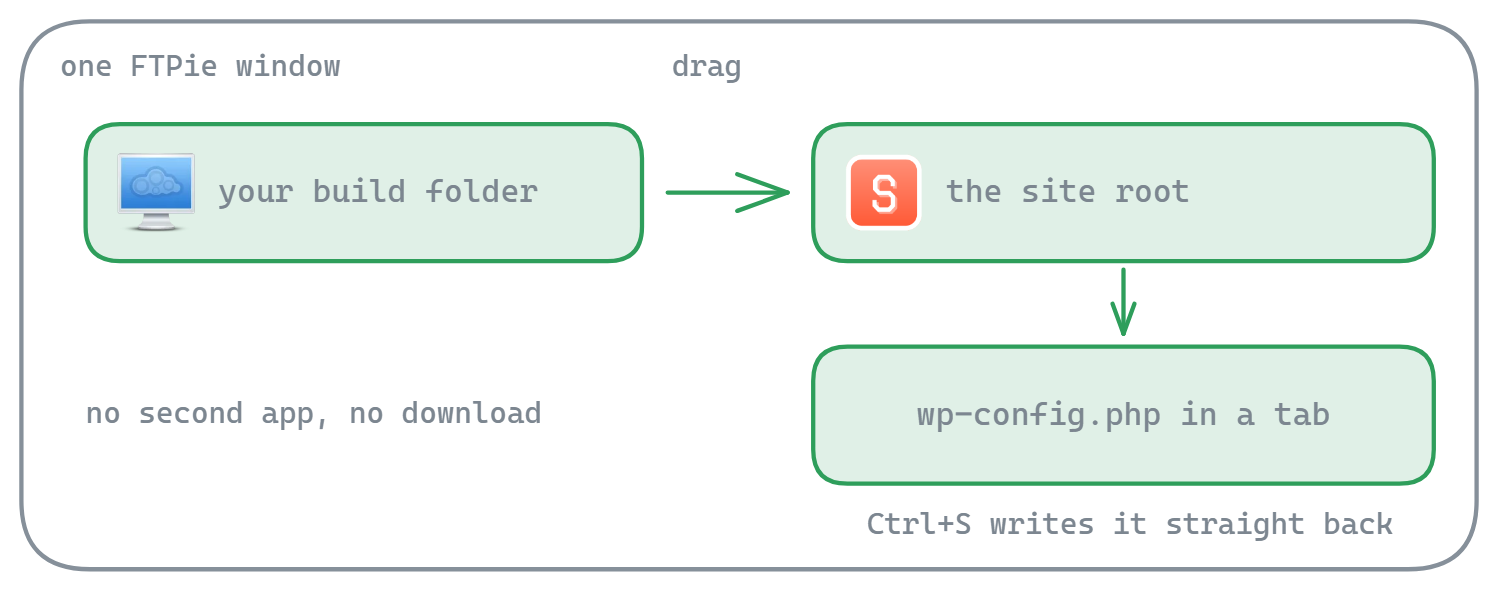
O painel esquerdo mostra a sua pasta local compilada; o direito mostra a raiz do site remoto por SFTP. Este é o explorador de armazenamentos de dois painéis – no estilo do Total Commander.
2. Arraste a versão compilada
As transferências em paralelo movem vários arquivos ao mesmo tempo. A retomada no nível de pedaço faz com que uma conexão instável não recomece os arquivos grandes.
3. Ajuste as configurações no lugar
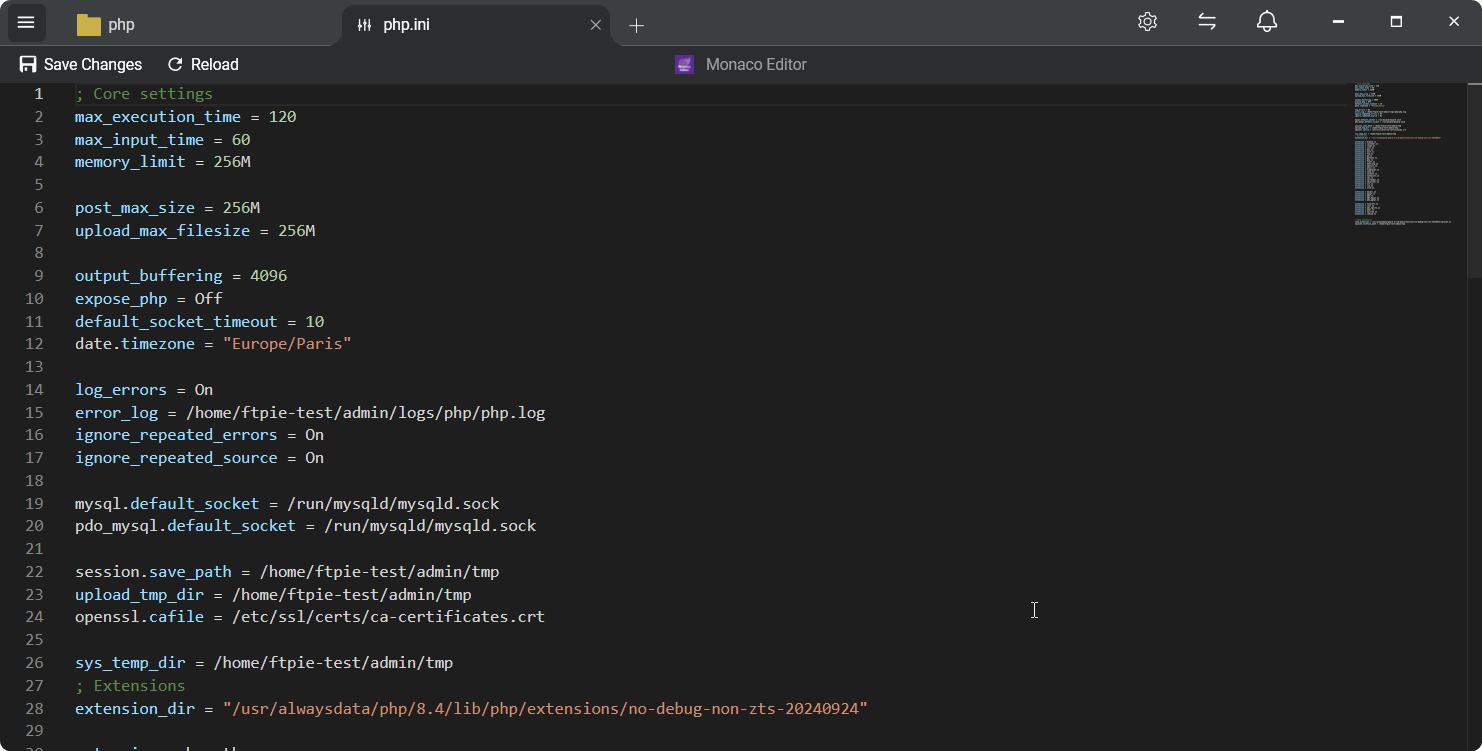
Dê dois cliques em .htaccess, wp-config.php ou nginx.conf – o FTPie o abre em uma aba, com o editor Monaco integrado. Salve e o arquivo volta direto para o servidor.
4. Confira pelo navegador
A interface com várias abas significa que você pode deixar o servidor aberto enquanto vai a uma pré-visualização, confere registros ou pega um arquivo de outro projeto – tudo sem fechar nada.
Editando arquivos remotos sem baixar
Esta é, de longe, a maior melhoria de fluxo em relação aos clientes FTP tradicionais. O FTPie inclui aplicativos integrados – Monaco (o motor de editor do VS Code), visualizador de PDF, visualizador de imagens, reprodutor de vídeo – que abrem arquivos remotos em abas dentro do próprio FTPie.
- Editor de código Monaco, com destaque de sintaxe para mais de 50 linguagens, minimapa, pré-visualização da rolagem e tema claro/escuro sincronizado
- Edite
.php,.js,.ts,.yml,.jsone.confdireto de qualquer servidor SFTP/FTP ou armazenamento em nuvem - Para um arquivo que pede o seu ambiente completo, o FTPie também pode abri-lo em qualquer editor local (VS Code, Sublime etc.) e devolver as alterações automaticamente, pelo recurso de edição de documentos
"Editar o wp-config.php significava baixar, editar, reenviar e cruzar os dedos. Agora é clique duplo, editar, Ctrl+S."
Publicando pelo Explorador do Windows
O FTPie instala uma extensão que acrescenta um submenu ao botão direito do Explorador do Windows. Isso é útil quando você quer publicar sem abrir o programa:
- Envio rápido – clique com o botão direito em qualquer pasta do Explorador → escolha um destino em qualquer servidor SFTP conectado → a transferência começa em segundo plano
- Abrir no FTPie – clique com o botão direito em uma pasta local que espelha um caminho remoto e vá direto até lá no FTPie
- Arrastar e soltar nos dois sentidos entre o Explorador e os painéis do FTPie
- Integração com a área de transferência – Ctrl+C em um arquivo no Explorador, Ctrl+V em uma pasta SFTP no FTPie
Para publicações repetidas, os atalhos de pasta permitem criar um ícone na área de trabalho que abre o FTPie direto em um caminho específico do servidor. Um clique e você está na raiz do seu site.
Lidando com vários servidores de clientes
Trabalho de agência costuma significar uma dúzia de servidores diferentes, cada um com as próprias credenciais. O FTPie deixa você:
- Salvar cada servidor como uma conexão com nome no painel inicial
- Reordená-los (arraste os favoritos para o topo)
- Fixar as pastas remotas mais usadas na visão em árvore à esquerda, para acesso em um clique
- Alternar entre dois servidores ao mesmo tempo – por exemplo, copiar arquivos do ambiente de teste para o de produção sem baixá-los pelo seu notebook
Respostas às perguntas de sempre
Suporta. Você pode conectar por SFTP usando uma senha ou um arquivo de chave privada.
Localmente na sua máquina com Windows, criptografadas. Nada é enviado a um servidor do FTPie.
Pode – o plano gratuito inclui SFTP (junto com FTP e FTPS) e suporta até 3 conexões. WebDAV, NAS, nuvem e os recursos avançados de fluxo de trabalho (criptografia, transferências agendadas, linha de comando etc.) fazem parte do Pro. A comparação de planos tem o detalhamento completo.
Interface em abas em vez de janelas soltas, um editor de código embutido de verdade em vez de idas e voltas ao Bloco de Notas, integração com o Explorador do Windows, e nuvem ao lado do FTP no mesmo programa. Veja as comparações FTPie e FileZilla e FTPie e WinSCP.
Situações de uso e recursos relacionados
- Motor de transferências – pedaços, pausa e retomada, transferências em paralelo.
- Aplicativos integrados – editor Monaco, visualizador de PDF, pré-visualização de imagem e vídeo.
- Envio rápido – o caminho de publicação pela extensão do Explorador.
- Editar arquivos remotos sem baixar – a história da edição no lugar por trás do fluxo de publicação.
- Transferir entre contas de nuvem – quando a mudança é de nuvem para nuvem.
- Backups criptografados automáticos para a nuvem – faça backup do servidor, não só publique nele.
Comece seu teste gratuito de 30 dias
Baixe o FTPie e comece seu teste gratuito de 30 dias. Aproveite a integração perfeita entre FTP e nuvem e continue usando a versão gratuita depois.
Baixar teste gratuito