Een website uitrollen via SFTP op Windows
Verbind met elke SFTP-server, upload builds, bewerk instellingenbestanden in een ingebouwde Monaco-editor, en rol uit vanuit de Verkenner van Windows met de shell-uitbreiding van FTPie.
Rol je websites uit op Windows, dan is de kans groot dat je werkwijze er nog zo uitziet: een oud FTP-programma openen, verbinden met de server, een buildmap in een klein paneeltje slepen, merken dat er een instellingenbestand aangepast moet worden, het downloaden, het openen in Kladblok, opslaan, uploaden, en hopen dat je geen nieuwere versie overschreven hebt. Het protocol eronder - SFTP - is modern en veilig. Het gereedschap dat de meeste mensen eromheen gebruiken is ruim vijftien jaar oud.
FTPie is een echt Windows-programma voor SFTP, gebouwd voor de manier waarop mensen vandaag uitrollen: werken in tabbladen, een ingebouwde code-editor, koppeling met de Verkenner van Windows, en ondersteuning voor je FTP-server en je cloudopslag in dezelfde app. Deze pagina loopt de hele uitrol van begin tot eind door.
Voor wie dit is
Zelfstandige webontwikkelaars, ontwikkelaars bij bureaus die meerdere klantsites onderhouden, systeembeheerders die instellingen naar externe servers zetten, en iedereen die FileZilla ontgroeid is maar niet in een terminal wil wonen. FTPie ondersteunt:
- SFTP (op basis van SSH, de moderne standaard voor veilige bestandsoverdracht)
- FTPS (FTP over SSL/TLS)
- Gewone FTP (nog altijd gebruikelijk bij gedeelde hosting)
- WebDAV (handig bij sommige beheerde platformen)
- Plus meer dan 6 clouddiensten ernaast, in dezelfde app
Verbinden met een SFTP-server
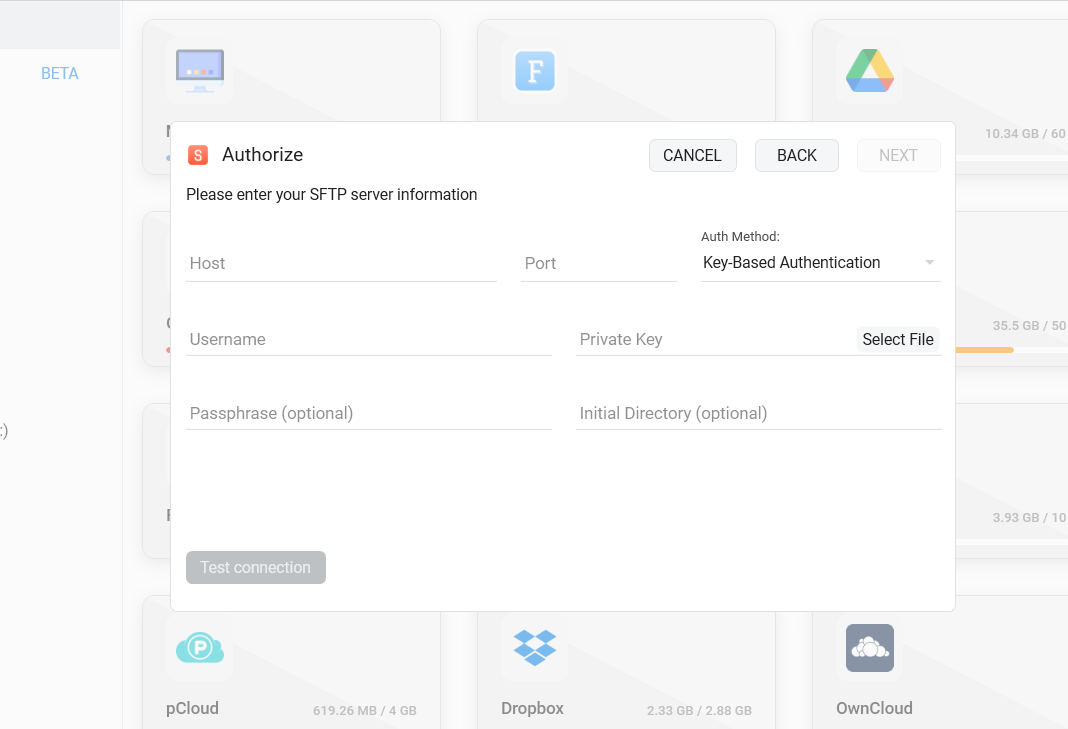
Het verbindingsvenster vraagt om host, poort (standaard 22), gebruikersnaam, en een wachtwoord of een privé-SSH-sleutel. FTPie bewaart opgeslagen inloggegevens op je eigen machine - er gaat niets naar een server van de leverancier.
- Open het dashboard en klik op Opslag toevoegen → SFTP.
- Vul host en poort in; kies aanmelden met wachtwoord of met sleutel.
- Optioneel: stel een specifieke startmap in, zodat de verbinding meteen in de hoofdmap van je site opent.
- Opslaan. De verbinding verschijnt als tegel op het dashboard en in de boomweergave, voor snelle toegang.
Voordat je met een nieuwe server verbindt, kun je het adres nakijken met de gratis online SFTP-verbindingstester, of de sleutel controleren met de viewer voor vingerafdrukken van hostsleutels.
De uitrol, stap voor stap
Een statische site of een PHP- of WordPress-project uitrollen ziet er in FTPie meestal zo uit:
1. Zet bron en server naast elkaar
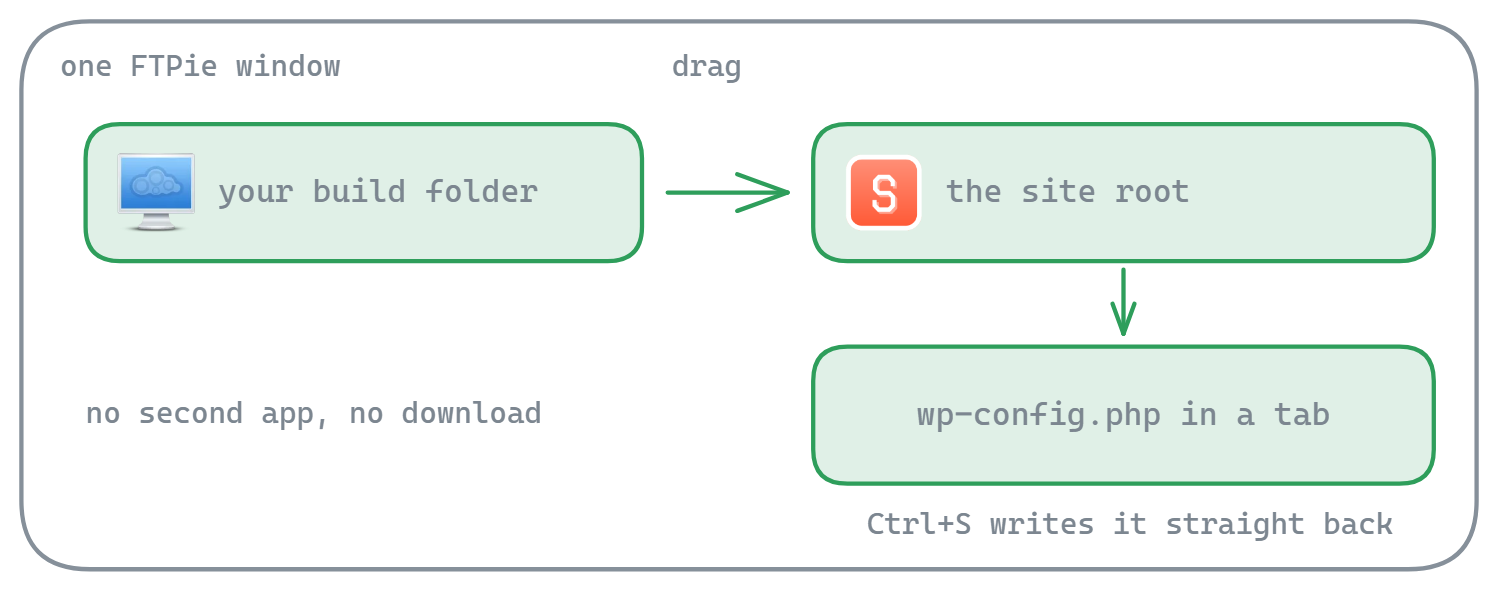
Het linkerpaneel toont je lokale buildmap; het rechterpaneel de hoofdmap van de site op afstand, via SFTP. Dat is de bestandsbeheerder met twee panelen - in de geest van Total Commander.
2. Sleep de build naar de overkant
Gelijktijdige overdrachten verplaatsen meerdere bestanden tegelijk. Hervatten per stuk betekent dat een haperende verbinding grote bestanden niet opnieuw laat beginnen.
3. Pas instellingen ter plekke aan
Dubbelklik op .htaccess, wp-config.php of nginx.conf - FTPie opent het in een tabblad met de ingebouwde Monaco-editor. Sla op en het bestand gaat rechtstreeks terug naar de server.
4. Controleer het in de browser
Werken in meerdere tabbladen betekent dat je de server open kunt houden terwijl je naar een voorbeeld schakelt, logboeken bekijkt of een bestand uit een ander project haalt - zonder iets te sluiten.
Externe bestanden bewerken zonder downloaden
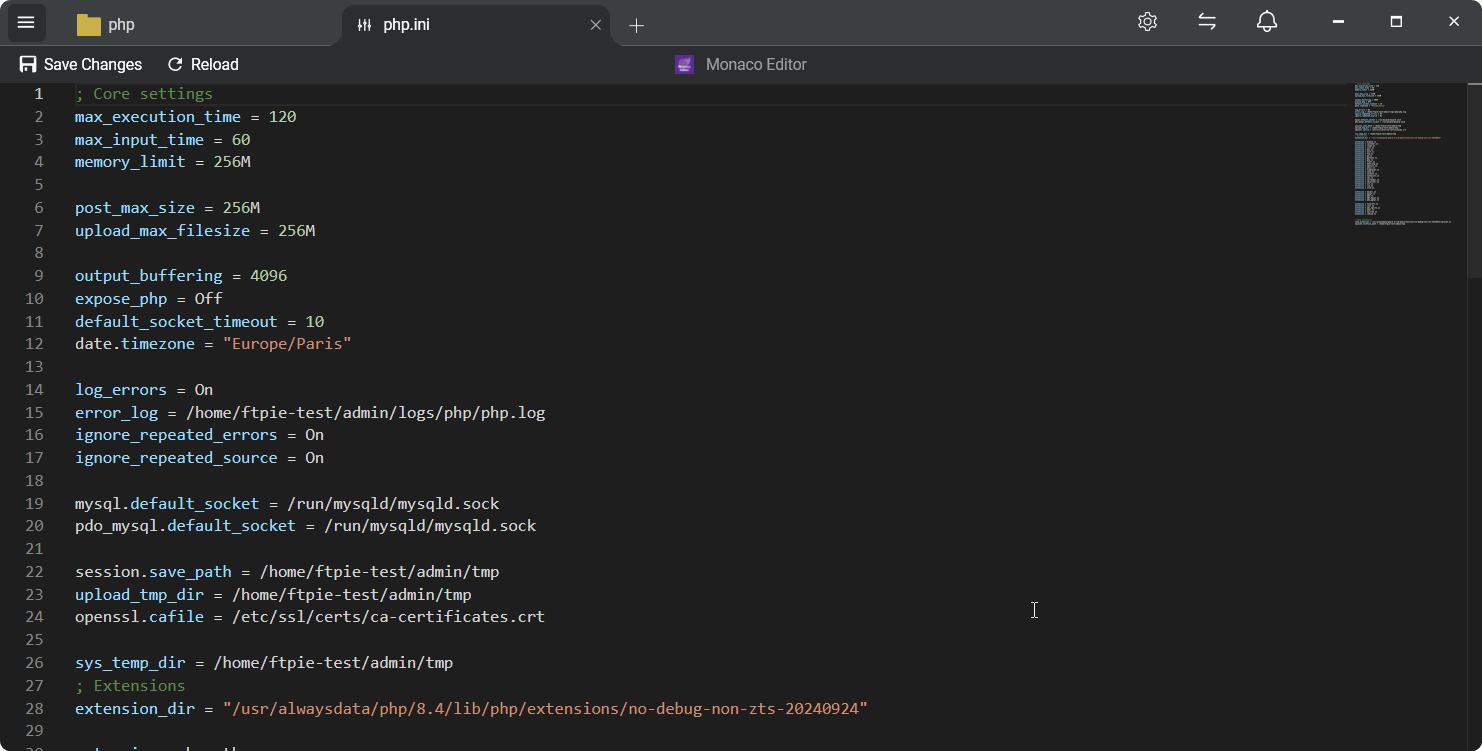
Dit is de grootste verbetering ten opzichte van klassieke FTP-programma's. FTPie bevat ingebouwde apps - Monaco (de editormotor van VS Code), een pdf-viewer, een afbeeldingsviewer en een videospeler - die externe bestanden in tabbladen binnen FTPie zelf openen.
- De Monaco code-editor met syntaxiskleuring voor meer dan 50 talen, een overzichtskaartje, scrollvoorbeeld, en een thema dat licht of donker meeloopt
- Bewerk
.php,.js,.ts,.yml,.jsonen.confrechtstreeks vanaf elke SFTP- of FTP-server of cloudopslag - Voor een bestand dat je volledige ontwikkelomgeving vraagt, kan FTPie het ook openen in elke lokale editor (VS Code, Sublime en zo meer) en de wijzigingen automatisch terugzetten via de functie documenten bewerken
“wp-config.php bewerken betekende vroeger downloaden, bewerken, opnieuw uploaden, duimen maar. Nu is het dubbelklikken, bewerken, Ctrl+S.”
Uitrollen vanuit de Verkenner van Windows
FTPie installeert een shell-uitbreiding die een submenu toevoegt aan de rechtermuisknop in de Verkenner van Windows. Dat is handig als je wilt uitrollen zonder de app te openen:
- Snel uploaden - rechtermuisknop op een map in de Verkenner → kies een bestemming op een verbonden SFTP-server → de overdracht begint op de achtergrond
- Openen in FTPie - rechtermuisknop op een lokale map die een extern pad spiegelt, en spring daar meteen heen in FTPie
- Slepen en neerzetten in twee richtingen tussen de Verkenner en de panelen van FTPie
- Koppeling met het klembord - Ctrl+C op een bestand in de Verkenner, Ctrl+V in een SFTP-map in FTPie
Voor uitrollen die zich herhalen laten snelkoppelingen naar mappen je een pictogram op het bureaublad maken dat FTPie meteen op een bepaald serverpad opent. Eén klik en je zit in de hoofdmap van je site.
Werken met meerdere klantservers
Werk bij een bureau betekent vaak een stuk of tien verschillende klantservers, elk met eigen inloggegevens. Met FTPie kun je:
- Elke server als benoemde verbinding op het dashboard bewaren
- De volgorde aanpassen (sleep je favorieten naar boven)
- Veelgebruikte externe mappen vastzetten in de boomweergave links, voor toegang met één klik
- Tussen twee servers tegelijk schakelen - bijvoorbeeld bestanden van staging naar productie kopiëren zonder ze via je laptop te downloaden
Antwoord op de gebruikelijke vragen
Ja. Je kunt met SFTP verbinden met een wachtwoord of met een bestand met een privésleutel.
Lokaal op je Windows-machine, versleuteld. Er gaat niets naar een server van FTPie.
Ja - het gratis plan bevat SFTP (naast FTP en FTPS) en ondersteunt tot 3 verbindingen. WebDAV, NAS, cloudopslag en de uitgebreidere functies (versleuteling, geplande overdrachten, de opdrachtregel en zo meer) horen bij Pro. De planvergelijking heeft de volledige verdeling.
Werken in tabbladen in plaats van zwevende vensters, een echte ingebouwde code-editor in plaats van heen en weer met Kladblok, koppeling met de Verkenner van Windows, en cloudopslag naast FTP in dezelfde app. Zie de vergelijkingen FTPie en FileZilla en FTPie en WinSCP.
Verwante toepassingen en functies
- De overdrachtsmotor - opdelen in stukken, pauzeren en hervatten, gelijktijdige overdrachten.
- Ingebouwde apps - de Monaco-editor, de pdf-viewer, voorbeelden van afbeeldingen en video.
- Snel uploaden - uitrollen via de shell-uitbreiding.
- Externe bestanden bewerken zonder downloaden - het verhaal achter het ter plekke bewerken tijdens de uitrol.
- Overzetten tussen cloudaccounts - als de verplaatsing van cloud naar cloud gaat.
- Automatische versleutelde back-ups naar de cloud - de server ook back-uppen, niet alleen ernaartoe uitrollen.
Start je gratis proefperiode van 30 dagen
Download FTPie en start je gratis proefperiode van 30 dagen. Geniet van naadloze FTP- en cloudintegratie en blijf daarna de gratis versie gebruiken.
Gratis proefversie downloaden