Externe bestanden bewerken zonder downloaden
Open, bewerk en bewaar bestanden op SFTP, FTP, WebDAV of cloudopslag rechtstreeks - met een ingebouwde code-editor, live Markdown-voorbeeld, en bewerken heen en terug met elk lokaal programma.
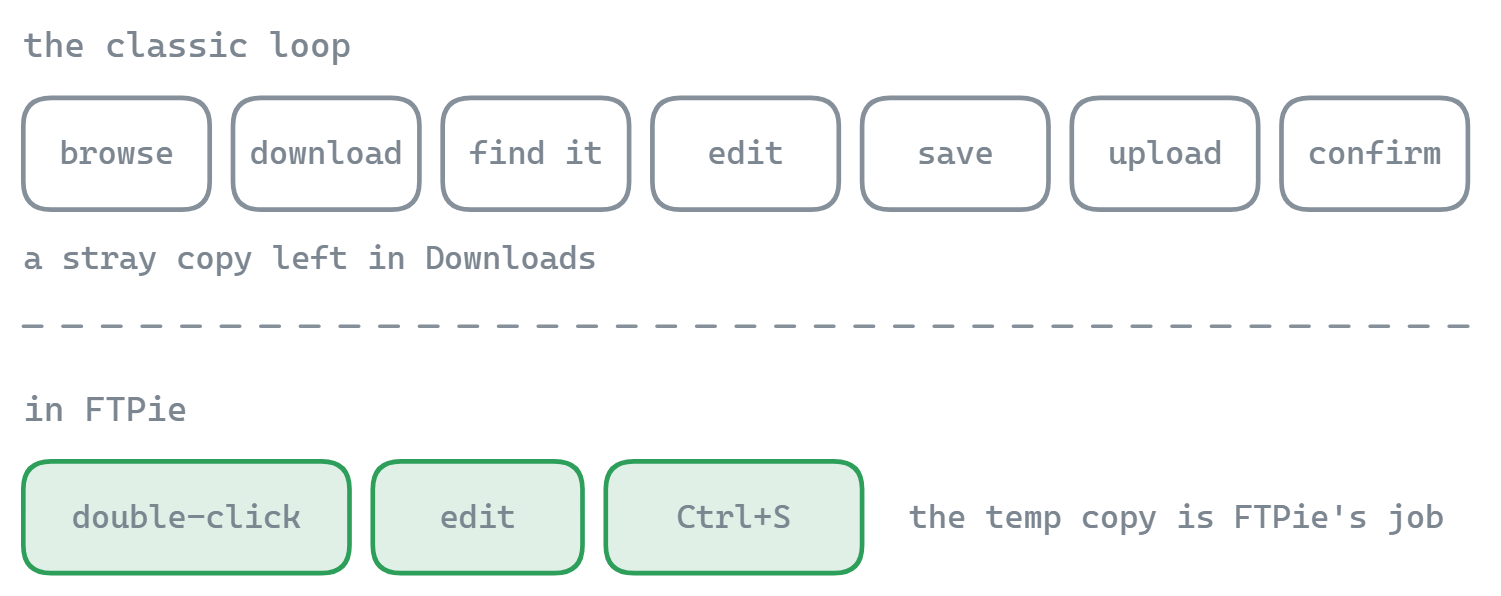
index.html openen in de ingebouwde Monaco-editor, een waarde aanpassen, opslaan - geen download, geen nieuwe upload.De lus van “openen, bewerken, opslaan” is het gewoonste wat je met externe bestanden doet, en de meeste FTP-programma's maken er het vervelendste onderdeel van. De klassieke route: naar het bestand bladeren, het downloaden, het terugvinden in je map Downloads, het openen in Kladblok of VS Code, iets wijzigen, opslaan, het terugslepen naar het FTP-paneel, het overschrijven bevestigen, en hopen dat je intussen geen nieuwere kopie van de server hebt opgepikt. Elke stap is een kans om het te verknoeien.
FTPie brengt die hele lus terug tot dubbelklikken → bewerken → Ctrl+S. Het bestand blijft waar het hoort; FTPie regelt de tijdelijke download, het terugschrijven en het opruimen. Dit werkt bij bestanden op SFTP, FTP, FTPS, WebDAV, Google Drive, Dropbox, OneDrive, pCloud, Box, Mega, ownCloud, Nextcloud, SeaFile of een netwerkshare - overal dezelfde werkwijze.
Wie heeft dit nodig, en waarom
Drie soorten bewerkingen vormen het meeste werk met externe bestanden:
Serverinstellingen
wp-config.php, nginx.conf, .htaccess, .env, docker-compose.yml. Wijzigingen van één regel, waar je geen hele uitrol van wilt maken.
Documentatie en aantekeningen
README-bestanden, projectdocumentatie, wijzigingslijsten, technische specificaties - vaak in Markdown op een gedeelde server of privécloud.
Werkdocumenten
Word-, Excel- en Google Docs-bestanden in een cloudaccount, die je ter plekke moet bewerken zonder ze naar je bureaublad te kopiëren.
Snelle inhoudelijke correcties
Een typfout in een stuk JSON, een waarde rechtzetten in een YAML-uitrol, een zin verbeteren in een pdf - kleine ingrepen waar geen omhaal bij hoort.
Waarom de gebruikelijke aanpak tekortschiet
- Klassieke FTP-programma's (FileZilla, WinSCP) - die hebben geen ingebouwde editor. Ze roepen Kladblok of een ingestelde externe editor aan en leunen op een wachter om te merken dat je opslaat. Die wachter is broos, merkt niet altijd alles op, en laat tijdelijke bestanden achter.
- VS Code met SFTP-uitbreidingen - het werkt, maar het instellen is priegelwerk (JSON per project, paden naar sleutelbestanden, werkruimtes). Prima om te ontwikkelen, overdreven om “één regel op een server recht te zetten”. Hoe goed cloudopslag ondersteund wordt, verschilt per uitbreiding.
- De cloud als schijf koppelen - de programma's van Drive en OneDrive synchroniseren; ze streamen geen bewerkingen. Grote bestanden komen volledig binnen, en FTP is helemaal niet te koppelen zonder hulpprogramma's van derden.
- De webinterface van de cloudaanbieder - de editor in de browser is karig, bestaat helemaal niet voor FTP, en kan slecht overweg met binaire of gestructureerde formaten.
Zo doet FTPie het
FTPie komt met zijn eigen ingebouwde apps - viewers en editors die externe bestanden in tabbladen binnen de app openen. Vier editors dekken het meeste van wat mensen bewerken:

De Monaco code-editor
Dezelfde editormotor waarop VS Code gebouwd is. Syntaxiskleuring voor meer dan 50 talen, een overzichtskaartje, zoeken en vervangen, scrollvoorbeeld, licht en donker thema. Geschikt voor serverinstellingen, code, JSON, YAML, SQL, alles wat tekst is.
De Markdown-editor
Een aparte Markdown-editor met live voorbeeld - bewerken aan de ene kant, het opgemaakte resultaat aan de andere. Rechtstreeks terugopslaan naar het externe bestand. Prettig voor README's, documentatie en aantekeningen in een projectmap op Nextcloud of SFTP.
De pdf-viewer
Open pdf's vanaf elke opslag, met tekst selecteren en doorzoeken. Lezen en naslaan eerder dan volledig bewerken, maar het komt vaak genoeg voor dat het ter plekke hebben je een hoop heen en weer scheelt.
Viewers voor afbeeldingen en video
Zoomen, verschuiven, draaien en spiegelen bij afbeeldingen; volledige bediening bij video. Handig om te controleren of het juiste bestand op het juiste pad staat voordat je elders iets wijzigt.
Als je je eigen editor nodig hebt: heen en terug met een lokaal programma
Sommige bestanden vragen meer dan een ingebouwde editor. Een .psd hoort in Photoshop. Een .sketch wil Sketch. Een codebestand van 5000 regels waar je aan zit te debuggen verdient je volledige VS Code, met je uitbreidingen en je sneltoetsen.
De functie documenten bewerken van FTPie regelt dat: rechtermuisknop → Bewerken in lokaal programma. FTPie downloadt het bestand naar een beveiligde tijdelijke plek, opent het in de bijbehorende Windows-toepassing, let op wanneer je opslaat, en stuurt elke opslag terug naar de oorspronkelijke externe locatie. Sluit je het bestand, dan verwijdert FTPie de tijdelijke kopie.
- Klik met de rechtermuisknop op een extern bestand in een paneel van FTPie en kies Bewerken
- FTPie downloadt het naar een beveiligde tijdelijke map (niet naar je Downloads)
- Windows opent het bestand in het standaardprogramma voor dat bestandstype
- Je bewerkt en slaat op zoals gewoonlijk - FTPie stuurt elke opslag automatisch terug naar de externe locatie
- Sluit het bestand; FTPie ruimt de tijdelijke kopie op
Heen en terug via Google Docs en Microsoft 365
Voor documenten van het Office-type is er een variant van dezelfde werkwijze via de cloud. Heb je Google Drive verbonden, dan kan FTPie een .docx of .xlsx vanaf elke opslag - zelfs vanaf een SFTP-server of een Dropbox-account - openen in Google Documenten of Spreadsheets, je wijzigingen daar bewaren, en het bijgewerkte bestand terugzetten waar het vandaan kwam, met het oorspronkelijke formaat intact. Hetzelfde geldt voor Microsoft 365 als OneDrive verbonden is.
Dat is nuttig in drie situaties: samenwerken (opmerkingen, tegelijk bewerken), toegang onderweg (de cloudversie is bereikbaar vanaf telefoon of tablet terwijl het origineel op een server blijft), en simpelweg “ik heb geen Office geïnstalleerd”.
“Ik pas vijf keer per week serverinstellingen aan. Met FTPie is het dubbelklikken, de regel rechtzetten, opslaan. Vroeger waren het tien klikken en veel hopen dat ik geen verouderde versie te pakken had.”
Antwoord op de gebruikelijke vragen
FTPie schrijft het nieuwe bestand aan de externe kant eerst onder een tijdelijke naam weg en vervangt daarna in één keer het origineel. Valt het netwerk halverwege weg, dan blijft het originele bestand ongeschonden en meldt FTPie dat het opslaan mislukte, zodat je het opnieuw kunt proberen.
Ja. SFTP-verbindingen ondersteunen aanmelden met een wachtwoord of met een privésleutel - bewerken werkt in beide gevallen hetzelfde.
FTPie behoudt bij het terugschrijven de bestandsrechten en tijdstempels, waar het protocol dat ondersteunt. SFTP behoudt de rechtenbits; cloudaanbieders hanteren hun eigen model voor metagegevens.
In een beheerde, beveiligde tijdelijke map (niet je gewone Downloads). FTPie verwijdert ze automatisch zodra je de editor of het lokale programma sluit.
De protocollen zelf (FTP, SFTP, WebDAV) kennen geen vergrendeling; FTPie volgt het protocol. Ga je heen en terug via Google Docs of Microsoft 365, dan regelt de cloudeditor het samen bewerken van zichzelf.
Gratis dekt het eenvoudig bekijken (pdf, code, afbeeldingen) op FTP-, FTPS- en SFTP-opslag. De uitgebreidere ingebouwde apps die bij deze werkwijze horen - de Markdown-editor, documenten bewerken (Google Docs en Microsoft 365) en het volledige heen en terug met lokale programma's - horen bij Pro, net als toegang tot cloud en WebDAV. Zie de planvergelijking.
Verwante toepassingen en functies
- De pagina over ingebouwde apps - de volledige lijst met ingebouwde viewers en editors.
- De pagina over documenten bewerken - Google Docs, Microsoft 365 en het heen en terug met lokale programma's.
- Een website uitrollen via SFTP - instellingen bewerken als onderdeel van de uitrol.
- Zelfgehoste cloud op Windows - bestanden bewerken op je Nextcloud-, ownCloud- of SeaFile-server.
- Bestanden overzetten tussen cloudaccounts - verplaats een bestand eerst en bewerk het daarna ter plekke op de bestemming.
- Externe bestanden bewerken (uitleg) - stap voor stap.
Start je gratis proefperiode van 30 dagen
Download FTPie en start je gratis proefperiode van 30 dagen. Geniet van naadloze FTP- en cloudintegratie en blijf daarna de gratis versie gebruiken.
Gratis proefversie downloaden