ダウンロードせずにリモートのファイルを編集する
SFTP、FTP、WebDAV、クラウドストレージ上のファイルを、そのまま開いて、編集して、保存できます。内蔵のコードエディター、Markdown のその場表示、そして任意のローカルアプリへの受け渡しつき。
index.html を内蔵の Monaco エディターで開き、値をひとつ変えて保存。ダウンロードも、アップロードし直しもありません。
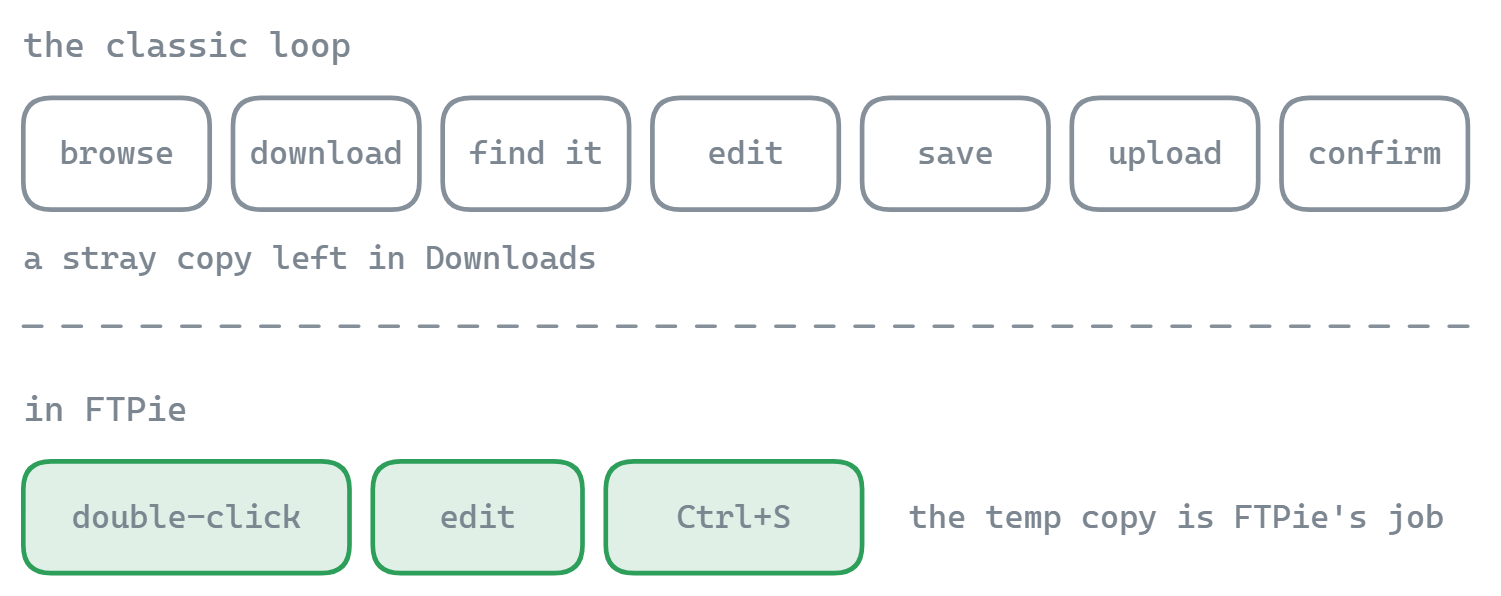
「開いて、直して、保存する」という繰り返しは、リモートのファイルに対していちばんよくやることであり、たいていの FTP クライアントがいちばん煩わしくしているところでもあります。昔ながらの流れはこうです。ファイルまでたどり、落とし、ダウンロードフォルダーから探し出し、メモ帳か VS Code で開き、直し、保存し、FTP の窓へドラッグで戻し、上書きの確認を押し、そのあいだにサーバーから新しい版を取ってきていないことを祈る。どの一歩もすべて、間違えるための機会です。
FTPie は、この繰り返し全体を ダブルクリック → 編集 → Ctrl+S に縮めます。ファイルは理屈のうえでは元の場所にとどまったままで、途中のダウンロード、書き戻し、後片づけは FTPie が引き受けます。SFTP、FTP、FTPS、WebDAV、Google ドライブ、Dropbox、OneDrive、pCloud、Box、Mega、ownCloud、NextCloud、SeaFile、ネットワーク共有 —— どこにあるファイルでも、流れは同じです。
誰に、なぜ必要か
リモートのファイルに対する作業の大半は、三つか四つの種類の手直しで占められます。
サーバーの設定
wp-config.php、 nginx.conf、 .htaccess、 .env、 docker-compose.yml。一行だけの変更を、いちいち公開作業のように扱いたくはありません。
ドキュメントとメモ
README、案件の資料、変更履歴、技術仕様。共用のサーバーや自前のクラウドに、Markdown で置かれていることがよくあります。
仕事の文書
クラウドのアカウントにある Word、Excel、Google ドキュメントのファイル。デスクトップへコピーせずに、その場で直したいものです。
内容の手早い修正
JSON の打ち間違い、YAML の値ひとつ、PDF の一文。大げさな手続きの要らない、その場の直しです。
よくあるやり方が足りない理由
- 昔ながらの FTP クライアント(FileZilla、WinSCP) — 内蔵のエディターがありません。メモ帳か、設定した外部エディターを呼び出し、保存を見張る仕掛けに頼ることになります。この見張りは脆く、取りこぼしがあり、一時ファイルを残していきます。
- VS Code と SFTP の拡張 — 動きはしますが、設定が面倒です(案件ごとの JSON、鍵ファイルへのパス、ワークスペースの扱い)。開発には向いていて、「サーバーの一行を直す」には大げさです。クラウドストレージへの対応は拡張しだいで、出来にもばらつきがあります。
- クラウドをドライブとして割り当てる — ドライブや OneDrive のデスクトップクライアントは同期するもので、変更を流すものではありません。大きなファイルは丸ごと落ちますし、FTP は他社の道具なしには割り当てられません。
- クラウド事業者のウェブ画面 — ブラウザーのエディターは素朴で、FTP には初めから用意がなく、バイナリや構造のある形式はうまく扱えません。
FTPie のやり方
FTPie には専用の 内蔵アプリ —— リモートのファイルをアプリの中のタブで開くビューアーとエディター —— があります。四つのエディターで、人が編集するものの大半をまかなえます。

Monaco コードエディター
VS Code が土台にしているのと同じエディターエンジンです。50 以上の言語の構文強調、ミニマップ、検索と置換、スクロールのプレビュー、ライトとダークのテーマ。サーバーの設定、コード、JSON、YAML、SQL、そのほかテキストであれば何でも扱えます。
Markdown エディター
その場で表示を確かめられる専用のエディターです。片側で書き、もう片側で結果を見られます。リモートのファイルへ直接保存できます。NextCloud や SFTP の案件フォルダーにある README、資料、メモに向いています。
PDF ビューアー
どのストレージの PDF も、本文の選択と検索つきで開けます。本格的な編集というより読んで調べるためのものですが、その場にあるだけで手間が減る場面は少なくありません。
画像と動画のビューアー
画像は拡大、移動、回転、反転ができ、動画は再生の操作がひととおり揃っています。ほかの場所に手を入れる前に、正しいパスに正しいファイルがあるかを確かめるのに役立ちます。
自分のエディターが要るとき:ローカルアプリへの受け渡し
内蔵のエディターでは足りないファイルもあります。 .psd は Photoshop のものですし、 .sketch は Sketch を求めます。読み解こうとしている 5000 行のコードには、拡張もキー割り当ても揃ったふだんの VS Code がふさわしいでしょう。
FTPie の 文書の編集 がそれを引き受けます。右クリック → ローカルアプリで編集。FTPie がファイルを安全な一時領域へ取り込み、Windows で関連づけられたアプリで開き、保存を見張って、保存のたびに元のリモートの場所へ書き戻します。ファイルを閉じると、一時的なコピーは FTPie が削除します。
- FTPie のどのペインでも、リモートのファイルを右クリックして 編集 を選びます
- FTPie が安全な一時フォルダーへ取り込みます(ダウンロードフォルダーではありません)
- Windows が、そのファイル種別の既定のアプリで開きます
- ふだんどおり編集して保存します。保存のたびに FTPie が自動でリモートへ書き戻します
- ファイルを閉じると、FTPie が一時的なコピーを片づけます
Google ドキュメントと Microsoft 365 への受け渡し
オフィス文書については、同じ考え方のクラウド版があります。Google ドライブをつないでいれば、FTPie はどのストレージの .docx や .xlsx でも —— SFTP サーバーや Dropbox のアカウントにあるものでさえ —— Google ドキュメントやスプレッドシートで開き、そこでの変更を保存して、元の形式を保ったまま、あった場所へ書き戻せます。OneDrive をつないでいれば、Microsoft 365 でも同じことができます。
これが効くのは三つの場面です。共同作業(コメント、同時編集)、外出先からの利用(原本はサーバーに置いたまま、クラウド版にスマートフォンやタブレットから届く)、そして単に「Office を入れていない」場合です。
「サーバーの設定を週に五回はいじります。FTPie なら、ダブルクリック、一行直す、保存。以前は十クリックと、古い版を取ってきていないことへの祈りでした。」
よく寄せられる質問への答え
FTPie は、新しいファイルをまずリモート側に一時的な名前で書き、そのうえで元のファイルをひと息に置き換えます。保存の最中に回線が切れても、元のファイルは無傷のまま残り、FTPie は保存が失敗したことをお知らせするので、やり直せます。
はい。SFTP の接続はパスワードでも秘密鍵でも使えますし、編集の動きはどちらでも同じです。
プロトコルが対応している範囲で、FTPie は書き戻すときに権限とタイムスタンプを保ちます。SFTP では権限ビットが保たれ、クラウド事業者はそれぞれのメタデータの仕組みに従います。
管理された安全な一時フォルダーです(ふだんのダウンロードフォルダーではありません)。エディターや、そのファイルを編集していたローカルアプリを閉じると、FTPie が自動で削除します。
プロトコル自体(FTP、SFTP、WebDAV)にロックの仕組みはなく、FTPie もそれに従います。Google ドキュメントや Microsoft 365 へ受け渡す場合は、クラウドのエディターがリアルタイムの共同作業を引き受けます。
無料プランでは、FTP、FTPS、SFTP のストレージに対する基本的な閲覧(PDF、コード、画像)が使えます。この流れで登場する上位の内蔵アプリ —— Markdown エディター、文書の編集(Google ドキュメント、Microsoft 365)、ローカルアプリへの受け渡し —— は Pro の範囲で、クラウドと WebDAV へのアクセスも同様です。 プランの比較 をご覧ください。
関連する使い方と機能
- 内蔵アプリのページ — 内蔵のビューアーとエディターの一覧。
- 文書の編集のページ — Google ドキュメント、Microsoft 365、ローカルアプリへの受け渡しの詳細。
- SFTP でサイトを公開する — 公開作業の一部としての設定の編集。
- Windows で自前のクラウドを使う — NextCloud、ownCloud、SeaFile のサーバー上のファイルを編集する。
- クラウドアカウント間でファイルを転送する — まず移して、移した先でその場で編集する。
- リモートファイルの編集(手引き) — 手順を追った説明。
さあ、はじめましょう 30日間の無料トライアル
FTPie をダウンロードして、30日間の無料トライアルを始めましょう。FTP とクラウドをひとつにまとめた操作性を試し、期間終了後も無料版をそのままお使いいただけます。
無料トライアルをダウンロード