Modificare file remoti senza scaricarli
Apri, modifica e salva direttamente i file su SFTP, FTP, WebDAV o archivi cloud: editor di codice integrato, anteprima live del Markdown e modifica di andata e ritorno con qualsiasi applicazione locale.
index.html remoto nell’editor Monaco integrato, cambiare un valore, premere salva: nessuno scaricamento, nessun ricaricamento.
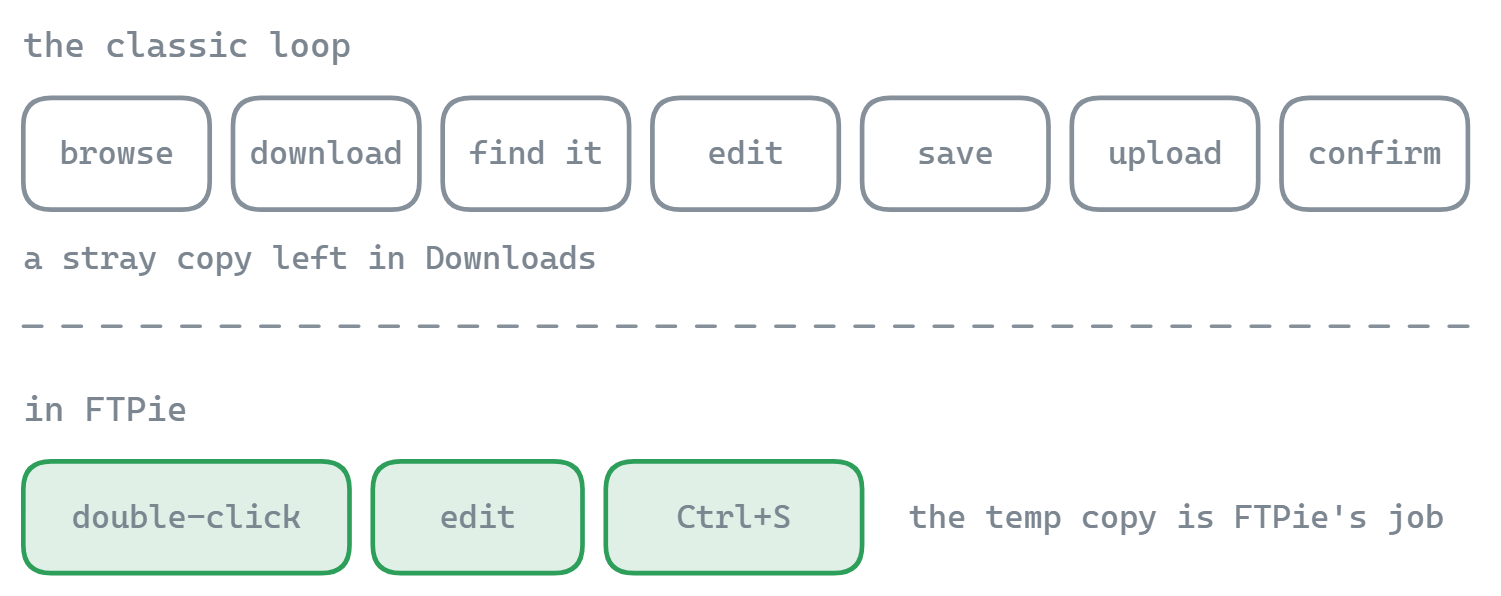
Il ciclo “apri, modifica, salva” è la cosa che fai più spesso con i file remoti, e quasi tutti i client FTP la rendono la più fastidiosa. Il flusso classico: navighi fino al file, lo scarichi, lo cerchi nella cartella Download, lo apri in Blocco note o in VS Code, fai una modifica, salvi, lo ritrascini nel riquadro FTP, confermi la sovrascrittura e speri di non aver preso nel frattempo una copia più recente dal server. Ogni passaggio è un’occasione per sbagliare.
FTPie riduce l’intero ciclo a doppio clic → modifica → Ctrl+S. Il file resta logicamente dove vive; FTPie si occupa dello scaricamento temporaneo, del risalvataggio e della pulizia. Funziona sui file conservati su SFTP, FTP, FTPS, WebDAV, Google Drive, Dropbox, OneDrive, pCloud, Box, Mega, ownCloud, NextCloud, SeaFile o una condivisione di rete: stesso flusso di lavoro ovunque.
A chi serve e perché
Tre tipi di modifiche costituiscono quasi tutto il lavoro sui file remoti:
Configurazioni dei server
wp-config.php, nginx.conf, .htaccess, .env, docker-compose.yml. Modifiche di una riga che non vuoi trattare come una distribuzione.
Documentazione e note
File README, documenti di progetto, changelog, specifiche tecniche: spesso in Markdown su un server condiviso o su un cloud privato.
Documenti di lavoro
File Word, Excel e Google Docs conservati in un account cloud che devi modificare sul posto senza copiarli sul desktop.
Correzioni rapide ai contenuti
Un refuso in un blocco JSON, un valore da correggere in un YAML di distribuzione, una frase da sistemare in un PDF: modifiche sul posto che non dovrebbero richiedere cerimonie.
Perché gli approcci consueti non bastano
- I client FTP classici (FileZilla, WinSCP) – non hanno un editor integrato. Passano il file a Blocco note o a un editor esterno configurato e si affidano a un osservatore per accorgersi dei salvataggi. L’osservatore è fragile, non sempre coglie le modifiche e lascia in giro file temporanei.
- VS Code con le estensioni SFTP – funziona, ma la configurazione è capricciosa (un JSON per progetto, percorsi dei file di chiave, modalità area di lavoro). Va bene per lo sviluppo, è eccessivo per “correggi una riga su un server”. Il supporto all’archiviazione cloud varia da estensione a estensione e la qualità è disomogenea.
- Montare il cloud come unità – i client desktop di Drive e OneDrive sincronizzano, non trasmettono le modifiche. I file grandi vengono scaricati per intero, e l’FTP non si può montare senza strumenti di terze parti.
- L’interfaccia web del fornitore cloud – l’editor nel browser è essenziale, per l’FTP non esiste proprio, e non gestisce bene i formati binari o strutturati.
Come lo fa FTPie
FTPie arriva con le sue applicazioni integrate : visualizzatori ed editor che aprono i file remoti in schede dentro l’applicazione stessa. Quattro editor coprono quasi tutto ciò che si modifica:

Editor di codice Monaco
Lo stesso motore di editor su cui è costruito VS Code. Evidenziazione della sintassi per oltre 50 linguaggi, minimappa, ricerca e sostituzione, anteprima di scorrimento, tema chiaro e scuro. Gestisce configurazioni dei server, codice, JSON, YAML, SQL, qualsiasi testo.
Editor Markdown
Editor Markdown dedicato con anteprima dal vivo: modifichi da un lato, il risultato reso appare dall’altro. Salvi direttamente sul file remoto. Ottimo per i README, la documentazione e le note tenute in una cartella di progetto su NextCloud o montata via SFTP.
Lettore PDF
Apri i PDF da qualsiasi spazio di archiviazione, con selezione del testo e ricerca. Più lettura e consultazione che modifica vera, ma abbastanza frequente perché averlo lì dentro risparmi andate e ritorni.
Visualizzatori di immagini e video
Zoom, spostamento, rotazione e ribaltamento sulle immagini; comandi multimediali completi per il video. Utile per verificare che il file giusto sia nel percorso giusto prima di fare modifiche altrove.
Quando ti serve il tuo editor: il giro con l’applicazione locale
Certi file hanno bisogno di più di un editor integrato. Un .psd sta in Photoshop. Un .sketch vuole Sketch. Una base di codice da 5000 righe che stai correggendo merita tutta la tua configurazione di VS Code, con le tue estensioni e le tue scorciatoie.
La funzione di modifica dei documenti di FTPie se ne occupa: tasto destro → Modifica in un’applicazione locale. FTPie scarica il file in una posizione temporanea sicura, lo apre nell’applicazione Windows associata, sorveglia i salvataggi e ritrasmette ogni salvataggio alla posizione remota originale. Quando chiudi il file, FTPie elimina la copia temporanea.
- Fai clic destro su un file remoto in un qualsiasi riquadro di FTPie e scegli Modifica
- FTPie lo scarica in una cartella temporanea sicura (non nei tuoi Download)
- Windows apre il file nell’applicazione predefinita per quel tipo di file
- Modifichi e salvi come al solito: FTPie rimanda automaticamente alla posizione remota ogni salvataggio
- Chiudi il file; FTPie ripulisce la copia temporanea
Il giro con Google Docs e Microsoft 365
I documenti di tipo Office hanno una versione cloud dello stesso flusso di lavoro. Se hai Google Drive collegato, FTPie può aprire un .docx oppure .xlsx da qualsiasi spazio di archiviazione – anche da un server SFTP o da un account Dropbox – in Google Documenti o Fogli, salvarci le tue modifiche e ricopiare il file aggiornato là dov’era, conservandone il formato originale. Lo stesso vale per Microsoft 365 se OneDrive è collegato.
È utile in tre situazioni: la collaborazione (commenti, modifica simultanea in tempo reale), l’accesso da cellulare (la versione cloud è raggiungibile da telefono o tablet mentre l’originale resta su un server) e il semplice “non ho Office installato”.
“Modifico configurazioni dei server cinque volte a settimana. Con FTPie è doppio clic, correggo la riga, salvo. Prima erano dieci clic e tanta speranza di non aver preso una versione vecchia.”
Le risposte alle domande di sempre
FTPie scrive prima il nuovo file con un nome temporaneo dal lato remoto, poi sostituisce l’originale in modo atomico. Se la rete cade durante il salvataggio, il file originale resta intatto e FTPie ti avvisa che il salvataggio è fallito, così puoi riprovare.
Sì. Le connessioni SFTP supportano l’autenticazione con password o con chiave privata: la modifica funziona allo stesso modo in entrambi i casi.
FTPie conserva permessi e date dei file durante il risalvataggio, dove il protocollo lo consente. L’SFTP conserva i bit di modo; i fornitori cloud usano i propri modelli di metadati.
In una cartella temporanea sicura e gestita (non nei tuoi soliti Download). FTPie li elimina automaticamente quando chiudi l’editor o l’applicazione locale che sta modificando il file.
I protocolli stessi (FTP/SFTP/WebDAV) non hanno un meccanismo di blocco; FTPie segue il protocollo. Nel giro con Google Docs e Microsoft 365, la collaborazione in tempo reale è gestita nativamente dall’editor cloud.
Il piano gratuito copre la visualizzazione di base (PDF, codice, immagini) sugli spazi FTP/FTPS/SFTP. Le applicazioni integrate premium usate in questo flusso di lavoro – l’editor Markdown, la Modifica dei documenti (Google Docs / M365) e il giro completo con le applicazioni locali – fanno parte di Pro, insieme all’accesso a cloud e WebDAV. Vedi il confronto tra i piani.
Casi d'uso e funzioni collegati
- La pagina della funzione Applicazioni integrate – l’elenco completo di visualizzatori ed editor integrati.
- La pagina della funzione Modifica dei documenti – i dettagli su Google Docs, MS 365 e il giro con le applicazioni locali.
- Pubblicare un sito via SFTP – modificare le configurazioni come parte del flusso di distribuzione.
- Cloud autogestito su Windows – modificare i file sul tuo server NextCloud, ownCloud o SeaFile.
- Trasferisci file tra account cloud diversi – sposta prima un file, poi modificalo sul posto a destinazione.
- Come modificare i file remoti (guida) – una guida passo passo.
Inizia la tua prova gratuita di 30 giorni
Scarica FTPie e inizia la prova gratuita di 30 giorni. Goditi l'integrazione fluida tra FTP e cloud e continua a usare la versione gratuita
Scarica la prova gratuita