Client QNAP per Windows
Accedi al tuo NAS QNAP da Windows via SMB (il percorso di rete \\server\condivisione) - sfoglia, trasferisci, modifica sul posto e fai backup, in un'unica applicazione insieme ai tuoi cloud. Nessuna unità da mappare.
QTS dà al tuo QNAP un'interfaccia web capace, ma una scheda del browser è un modo lento di gestire i file, e Qsync è un client di sincronizzazione costruito attorno al rispecchiamento locale delle cartelle. Se soprattutto vuoi sfogliare il NAS, prendere un file o far viaggiare dati tra il QNAP e il tuo cloud, ti serve un gestore di file, non un agente di sincronizzazione.
FTPie si collega al tuo QNAP tramite la sua condivisione di rete SMB / Windows e gli dà un vero gestore di file a due riquadri, nella stessa finestra dei tuoi cloud e degli altri server, senza alcuna unità da mappare.
Come FTPie si collega a QNAP
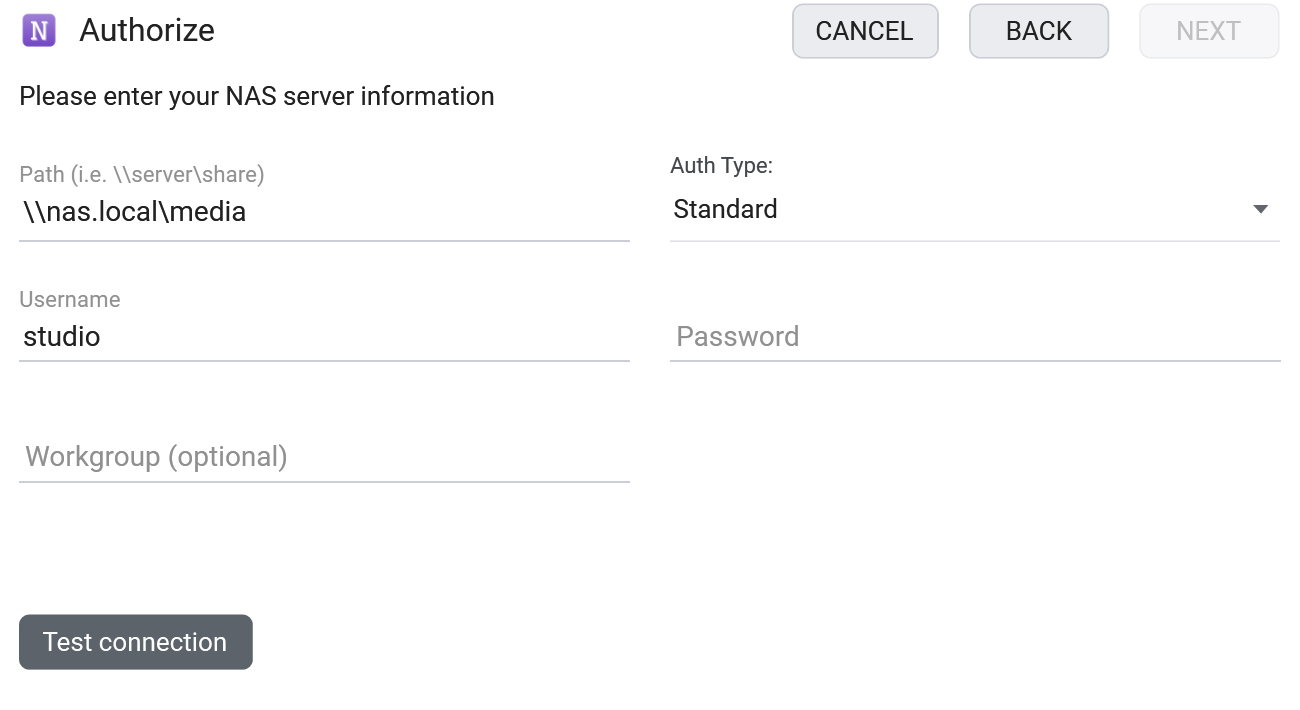
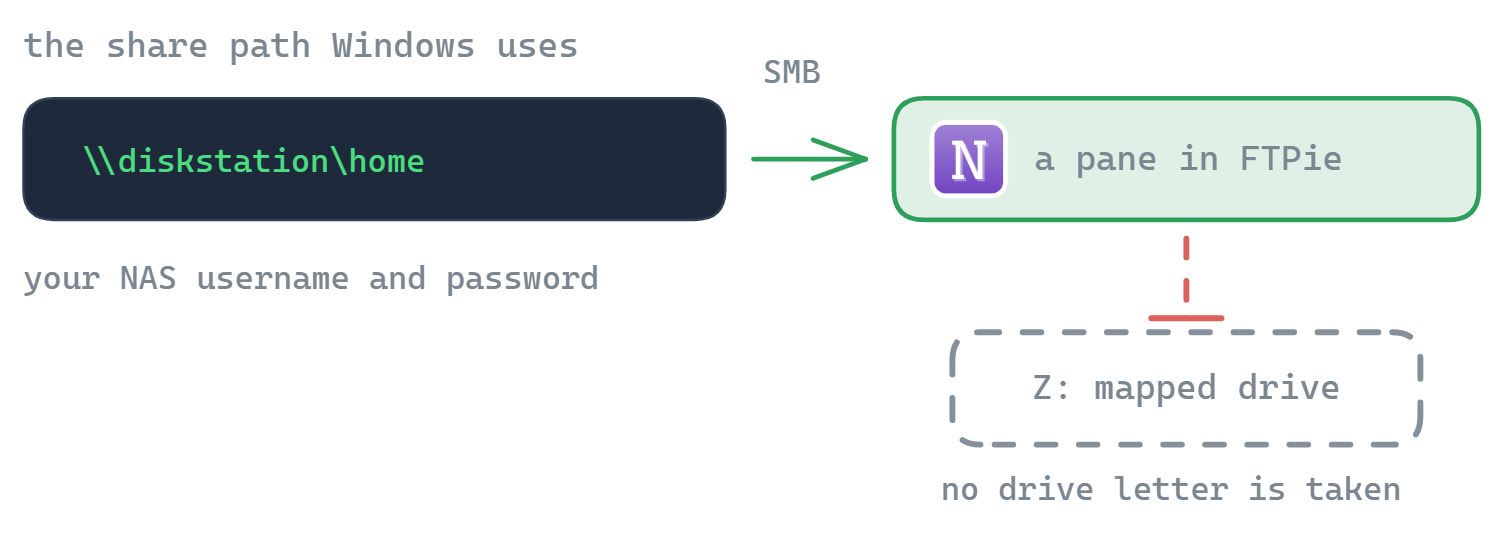
FTPie raggiunge il tuo NAS QTS via SMB, il classico protocollo \\server\condivisione di condivisione file di Windows. Apre la condivisione dentro FTPie; non mappa una lettera di unità.
- In QTS, assicurati che Microsoft Networking (SMB) sia attivo (Pannello di controllo → Servizi di rete e file → Win/Mac/NFS/WebDAV): è abilitato in modo predefinito.
- In FTPie, aggiungi uno spazio di archiviazione NAS e inserisci il percorso della condivisione, ad esempio
\\nas\Publicoppure\\192.168.1.20\share, con il tuo nome utente e la tua password QNAP. - Il tuo QNAP compare come riquadro, pronto da sfogliare accanto agli altri tuoi spazi.
Che cosa puoi fare
- Sfoglia e trasferisci in una finestra a due riquadri, senza mappare alcuna unità
- Modifica sul posto con gli editor integrati o con le tue applicazioni
- Fai backup QNAP ↔ cloud in modo pianificato con i Backup automatici
- Sposta i file tra il NAS e qualsiasi cloud trascinando da un riquadro all'altro
- Collega più dispositivi NAS, ciascuno con il proprio riquadro
Domande frequenti
Via SMB, usando il percorso \\server\condivisione e le tue credenziali QNAP. La condivisione si apre dentro il gestore di file di FTPie: non viene mappata alcuna lettera di unità.
SMB è un protocollo di rete locale, quindi l'accesso remoto passa da una VPN. Se abiliti SFTP o WebDAV in QTS, in alternativa puoi aggiungere il NAS come server SFTP o WebDAV per l'accesso remoto diretto.
Le connessioni NAS fanno parte di FTPie Pro. Il piano gratuito copre fino a 3 connessioni FTP/FTPS/SFTP; Pro aggiunge il NAS, i cloud, WebDAV e gli spazi autogestiti, con 30 giorni di prova gratuita. Vedi il confronto tra i piani.
Da leggere dopo
Inizia la tua prova gratuita di 30 giorni
Scarica FTPie e inizia la prova gratuita di 30 giorni. Goditi l'integrazione fluida tra FTP e cloud e continua a usare la versione gratuita
Scarica la prova gratuita