Client DigitalOcean Spaces per Windows
Sfoglia, carica e scarica DigitalOcean Spaces in un vero gestore di file per Windows, nella stessa finestra dei tuoi cloud, dei server FTP e del NAS.
DigitalOcean Spaces è archiviazione a oggetti compatibile S3 che si abbina ai tuoi Droplet: comoda per risorse e backup. Il pannello di controllo di DO ti permette di frugarci dentro, ma non è un gestore di file per il desktop. FTPie collega uno Space come un normale account di archiviazione, così compare come una cartella accanto ai tuoi cloud, ai server FTP e al NAS.
Trascina i file dentro e fuori, sposta i dati direttamente tra uno Space e un altro spazio di archiviazione senza un giro locale di andata e ritorno, e condividi un file con un collegamento: tutto da un'unica finestra.
Che cosa ti serve
- La regione – il datacenter dello Space, ad esempio
nyc3 - La chiave di accesso e la chiave segreta – una chiave Spaces
- Uno Space già esistente
- Facoltativo: a il nome del bucket (il nome dello Space), se la tua chiave è limitata a un solo Space
Dove trovare le tue chiavi Spaces
- Accedi al pannello di controllo di DigitalOcean.
- Apri API e scorri fino a Spaces Keys, poi scegli Generate New Key.
- Copia la chiave di accesso e il segreto : il segreto viene mostrato una volta sola.
- Annota la regione del tuo Space dal suo endpoint,
<region>.digitaloceanspaces.com(nyc3, ams3, sfo3, sgp1, fra1, syd1).
Come collegarlo in FTPie
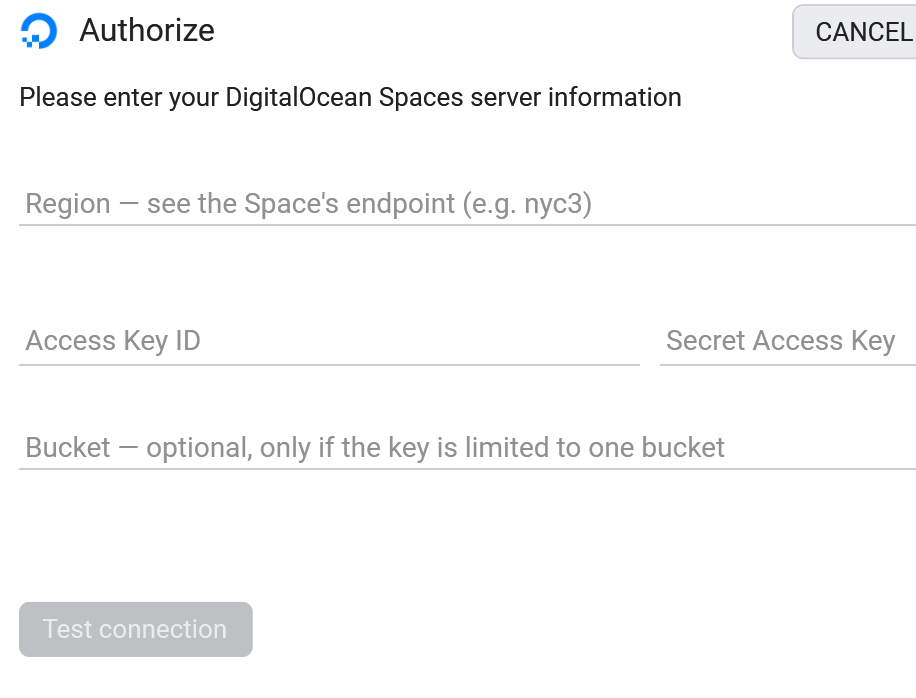
- Aggiungi un nuovo spazio di archiviazione e scegli DigitalOcean Spaces (sotto Archiviazione per le aziende).
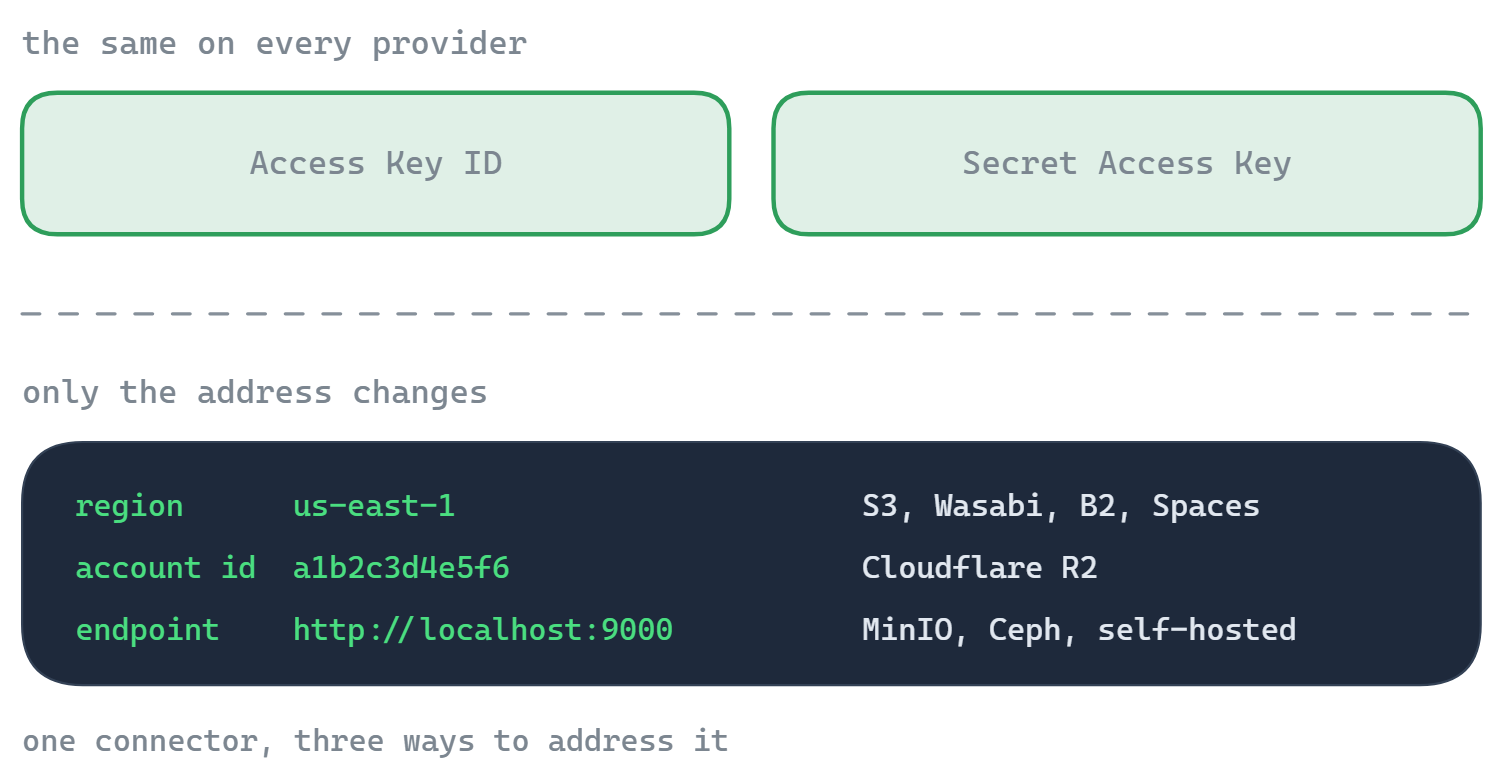
- Inserisci la Regione, la chiave di accesso e la chiave segreta.
- Se la tua chiave copre un solo Space, metti il suo nome nel campo Bucket.
- Fai clic su Prova la connessione e salva.
Che cosa puoi fare
- Sfoglia Space e oggetti in una familiare vista a due riquadri
- Carica, scarica e trascina con una coda di trasferimento che si può riprendere
- Sposta i dati tra uno Space e un altro spazio di archiviazione senza copia locale nel mezzo
- Modifica un oggetto sul posto con gli editor integrati
- Condividi un file con un collegamento prefirmato senza rendere pubblico lo Space
Cose utili da sapere sull'archiviazione a oggetti
- Le «cartelle» sono prefissi di nome, non vere directory. FTPie le mostra come cartelle; sotto il cofano una cartella è un prefisso condiviso nei nomi degli oggetti.
- I collegamenti di condivisione valgono per i file e sono a tempo (URL prefirmati, fino a 7 giorni). Non esiste un collegamento per un'intera cartella.
- La regione seleziona l'endpoint : scegli il datacenter in cui vive il tuo Space.
- Le anteprime scaricano l'oggetto : l'archiviazione a oggetti non ha miniature lato server.
Domande frequenti
Pannello di controllo di DigitalOcean → API → Spaces Keys → Generate New Key. Copia la chiave di accesso e il segreto.
Il datacenter dello Space – nyc3, ams3, sfo3, sgp1, fra1 o syd1 – indicato nel suo endpoint.
Sì: inserisci il nome di quello Space nel campo Bucket e FTPie lo apre direttamente.
DigitalOcean Spaces fa parte di FTPie Pro (con 30 giorni di prova). Vedi il confronto tra i piani.
Da leggere dopo
- Tutte le integrazioni
- Collega Amazon S3
- Collega Wasabi
- Collega archiviazione compatibile S3
- Tutti gli spazi di archiviazione supportati
- Confronta i prezzi dell'archiviazione a oggetti
Inizia la tua prova gratuita di 30 giorni
Scarica FTPie e inizia la prova gratuita di 30 giorni. Goditi l'integrazione fluida tra FTP e cloud e continua a usare la versione gratuita
Scarica la prova gratuita