Client Google Drive per Windows
Sfoglia, trasferisci e gestisci ogni account Google Drive da un unico gestore di file per Windows, accanto agli altri tuoi cloud, ai server FTP e al NAS. Nessun client di sincronizzazione che ti riempie il disco.
L'interfaccia web di Google Drive va benissimo per aprire un documento. Come gestore di file è scadente: nessuna vera vista a due riquadri, spostamenti in blocco scomodi e un solo account collegato alla volta. L'app ufficiale «Drive per desktop» ne risolve una parte sincronizzando, ma sincronizzare significa rispecchiare i file sul disco, un selettore di account che ti combatte e un servizio in secondo piano che magari non vuoi.
FTPie prende la strada opposta. È un gestore di file per Windows che parla nativamente con Google Drive, così puoi sfogliare e spostare i file senza scaricare tutto il tuo Drive, e tenere più account aperti insieme, accanto agli altri tuoi cloud e server.
Come FTPie si collega a Google Drive
Google Drive è un'integrazione nativa e incorporata, non un ripiego via WebDAV. Collegarlo richiede meno di un minuto:
- Apri FTPie, aggiungi un nuovo spazio di archiviazione e scegli Google Drive.
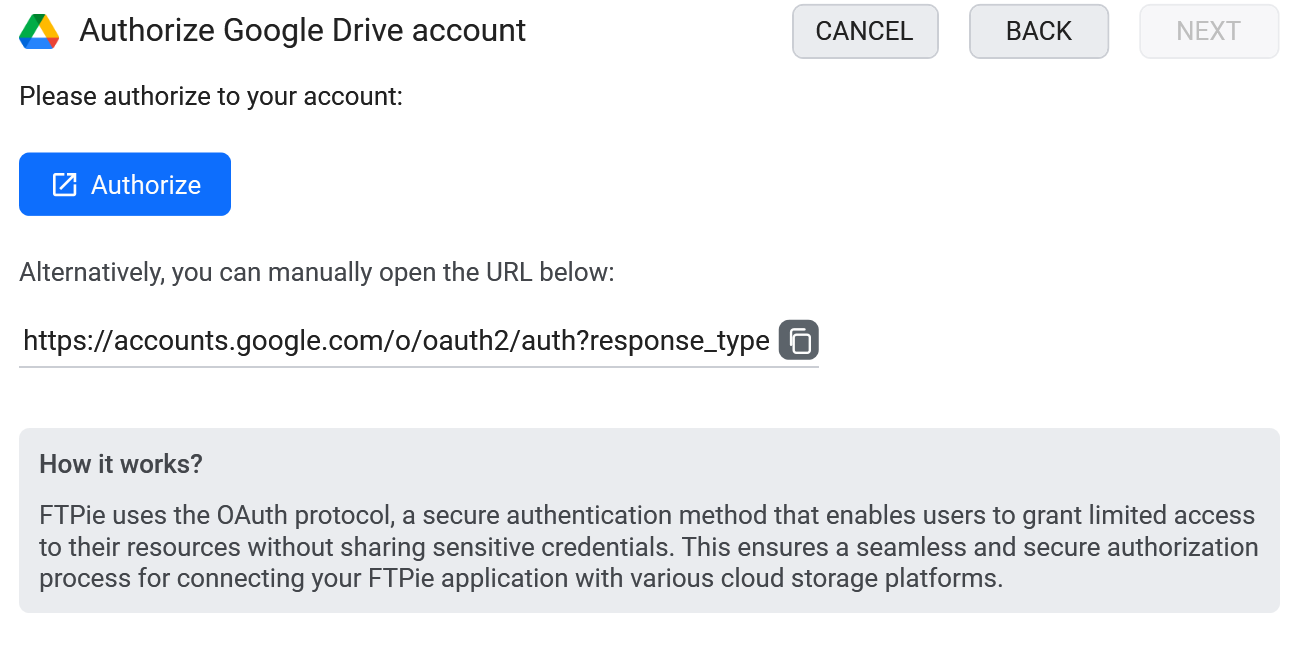
- Accedi dalla schermata di consenso di Google e autorizza FTPie.
- Il tuo Drive compare come riquadro nel pannello. Ripeti per aggiungere tutti gli account che vuoi.

Che cosa puoi fare
- Più account contemporaneamente – Drive personale e di lavoro affiancati, senza il balletto delle disconnessioni
- Trasferimenti a due riquadri – trascina i file tra Drive e qualsiasi altro spazio di archiviazione
- Modifica sul posto – apri un file, modificalo e al salvataggio torna su Drive (vedi modificare senza scaricare)
- Sblocca Google Docs ovunque – con un account Drive collegato, apri e modifica i file di qualsiasi spazio collegato in Google Docs, poi li risalvi da dove erano venuti
- Backup verso o da Drive secondo una pianificazione, con i backup automatici
- Condividi un collegamento con Condivisione rapida, senza aprire il browser
Google Drive accanto a tutto il resto
Il vero vantaggio non è «un altro client per Drive»: è che Drive sta nella stessa finestra dei tuoi server FTP, del tuo NAS e degli altri tuoi cloud. Sposta una cartella da Drive direttamente su Dropbox, tira giù un artefatto di build da un server SFTP dentro Drive, o migra un cliente fuori da Drive verso il tuo spazio di archiviazione, tutto trascinando tra i riquadri. È la cosa che un'app ufficiale dedicata a un solo servizio non potrà mai fare.
Google Drive e gli assistenti IA (MCP)
Google pubblica un server MCP per Google Drive e ne esistono diverse versioni della comunità: permettono a un assistente IA di cercare nel tuo Drive e leggere i documenti. Coprono tutti soltanto Drive, quindi se i tuoi file sono divisi tra Drive, un OneDrive di lavoro e un server SFTP, finisci per far girare e autorizzare un server separato per ciascuno, e nessuno di questi può spostare un file dall'uno all'altro.
Il server MCP di FTPie – disponibile dalla versione 2026.9.2 – prende l'altra strada: un solo server su ogni account che hai già collegato, Drive compreso. Gestisce bene anche una particolarità di Drive: Drive identifica i file con un id opaco invece che con un percorso e consente tranquillamente due file con lo stesso nome nella stessa cartella, quindi gli strumenti basati sui percorsi diventano ambigui. FTPie fa riferimento agli elementi di Drive con il loro id nativo, che è univoco e sopravvive alle rinomine. In entrambi i casi le tue credenziali Google restano dentro FTPie: l'assistente non riceve mai i tuoi token OAuth.
Domande frequenti
Sì: aggiungi tutti gli account Drive che vuoi, ciascuno come riquadro a sé, tutti aperti nello stesso momento.
No. FTPie trasmette i file su richiesta: non viene scaricato nulla finché non apri o trasferisci qualcosa, quindi non ti riempie il disco.
No. FTPie è un'applicazione desktop locale; l'autorizzazione usa il normale flusso OAuth di Google e i token restano sulla tua macchina. Vedi la pagina sulla sicurezza.
Le connessioni cloud fanno parte di FTPie Pro. Il piano gratuito copre fino a 3 connessioni FTP/FTPS/SFTP; Pro aggiunge i cloud, WebDAV, NAS e gli spazi autogestiti, con 30 giorni di prova gratuita. Vedi il confronto tra i piani.
Da leggere dopo
- Tutte le integrazioni – ogni cloud, server e NAS a cui FTPie si collega
- Client Dropbox per Windows e Client OneDrive per Windows
- Trasferisci file tra account cloud diversi
Inizia la tua prova gratuita di 30 giorni
Scarica FTPie e inizia la prova gratuita di 30 giorni. Goditi l'integrazione fluida tra FTP e cloud e continua a usare la versione gratuita
Scarica la prova gratuita