Client Nextcloud per Windows
Un gestore di file per Windows per il tuo server Nextcloud, con un connettore dedicato: sfoglia e trasferisci senza sincronizzare tutto il server sul disco.
Usi Nextcloud perché preferisci che i tuoi file vivano sul tuo server piuttosto che dentro l'abbonamento di qualcun altro. Su Windows il problema è sempre stato il client: l'applicazione desktop ufficiale sincronizza, cioè rispecchia sul tuo disco le cartelle scelte, ed è lo strumento sbagliato quando vuoi solo sfogliare un server da 500 GB e prendere un file.
FTPie è l'opzione «sfoglia, non sincronizzare»: un gestore di file per Windows per Nextcloud con un connettore dedicato, così puoi aprire l'intero albero, lavorare sui singoli file e non copiare mai più di quanto ti serve.
Come FTPie si collega a Nextcloud
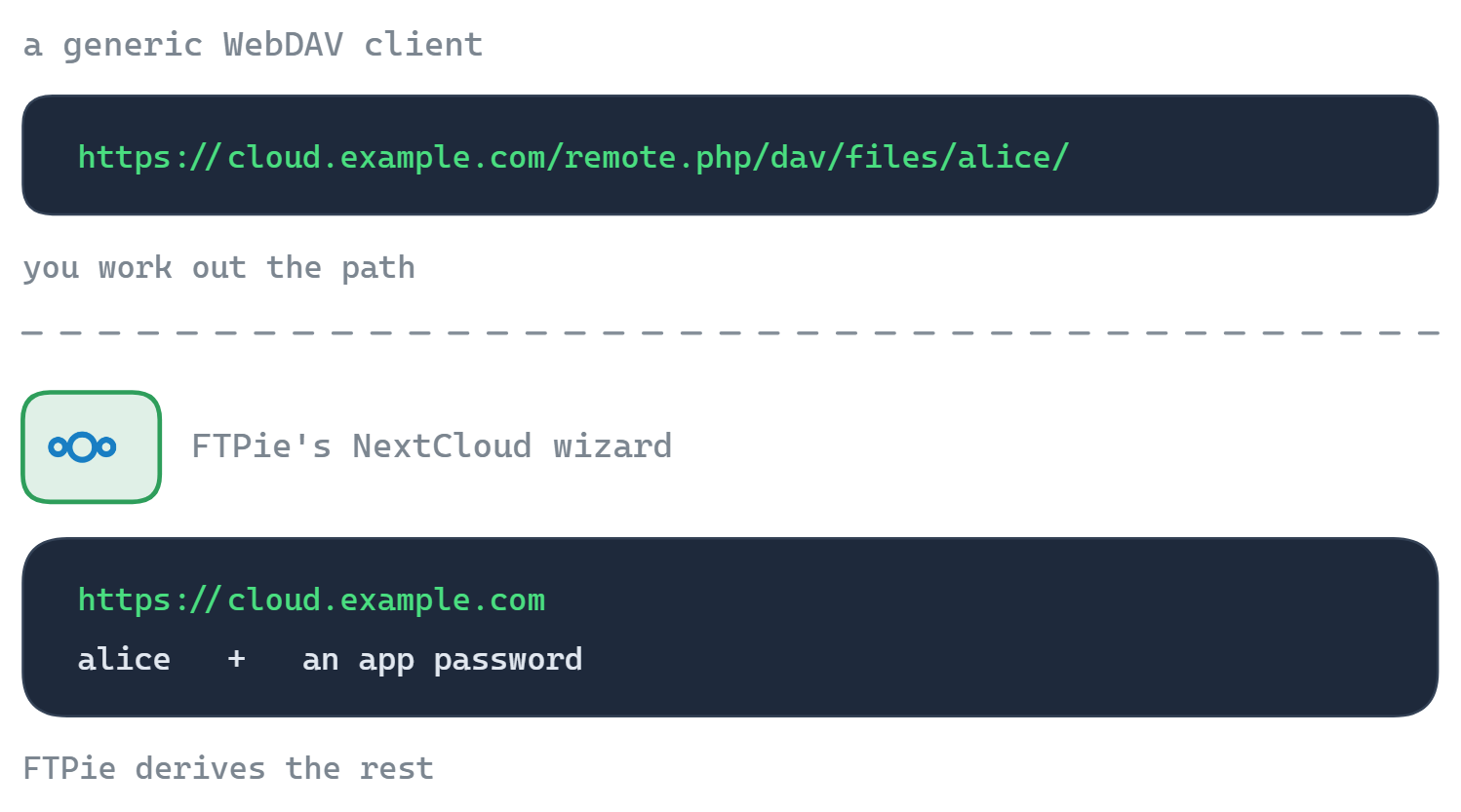
FTPie ha un connettore Nextcloud dedicato che parla con l'API di Nextcloud, non un montaggio WebDAV generico. Lo punti al tuo server e accedi; il connettore gestisce per te gli endpoint giusti e le peculiarità di ciascun server, così non c'è nessun URL lungo e capriccioso da incollare.
- Aggiungi un nuovo spazio di archiviazione e scegli Nextcloud.
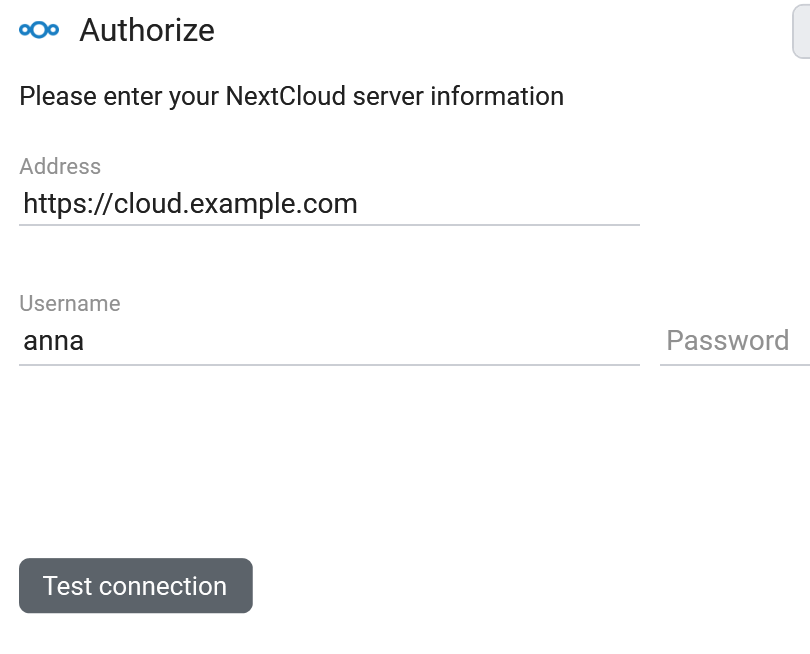
- Inserisci l'URL del tuo server, il nome utente e una password per applicazione (consigliata se usi la verifica in due passaggi).
- FTPie ricava l'endpoint e il tuo server compare come riquadro.
Che cosa puoi fare
- Sfoglia senza sincronizzare – nulla si scarica finché non lo apri o lo trasferisci
- Modifica sul posto con gli editor integrati o con le tue applicazioni
- Fai backup verso o da Nextcloud in modo pianificato, con cifratura facoltativa
- Migra dentro o fuori – trascina tra Nextcloud e un cloud commerciale
- Password per applicazione e verifica in due passaggi supportate
La riservatezza si adatta al modo in cui già lavori
Autogestire è una scelta di riservatezza, e FTPie la rispetta: è un'applicazione desktop locale, senza alcun server gestito da FTPie nel mezzo. Le tue credenziali Nextcloud restano sulla tua macchina e parlano direttamente con il tuo server. Per il quadro completo, ownCloud e SeaFile compresi, vedi cloud autogestito su Windows.
Nextcloud e gli assistenti IA (MCP)
MCP – il Model Context Protocol – permette a un assistente IA di richiamare strumenti esterni, archiviazione dei file inclusa. Se usi Nextcloud, hai già fatto una scelta consapevole su dove vivono i tuoi dati, e quasi tutti i connettori di archiviazione in questo campo danno per scontato il contrario: un servizio ospitato, l'integrazione di terze parti, un'autorizzazione OAuth a un'azienda di cui ora ti devi fidare.
Il server MCP di FTPie, disponibile dalla versione 2026.9.2, lascia intatta quella scelta. Gira sulla tua macchina, parla con il tuo Nextcloud attraverso la connessione WebDAV che FTPie già usa e non manda nulla per i server di nessun altro. L'indirizzo del tuo server e la password per applicazione restano dentro FTPie; l'assistente riceve riferimenti ai file, mai le tue credenziali.
In pratica vuol dire che un assistente può cercare e leggere i documenti sul tuo server, e spostare cose tra quello e qualsiasi altra cosa tu abbia collegato: un NAS, una macchina SFTP, un account cloud che tieni per condividere. Lo stesso vale per ownCloud e per qualsiasi altro server WebDAV.
Domande frequenti
No: FTPie usa un connettore Nextcloud dedicato, costruito sull'API di Nextcloud, non un montaggio WebDAV generico. È questo a gestire per te l'accesso, gli endpoint e le peculiarità dei singoli server.
Sì: crea una password per applicazione nelle impostazioni di sicurezza di Nextcloud e usala come password in FTPie.
Supportati: URL e porte personalizzati del server funzionano, anche dietro un reverse proxy.
Le connessioni autogestite fanno parte di FTPie Pro. Il piano gratuito copre fino a 3 connessioni FTP/FTPS/SFTP; Pro aggiunge gli spazi autogestiti, i cloud, WebDAV e il NAS, con 30 giorni di prova gratuita. Vedi il confronto tra i piani.
Da leggere dopo
- Tutte le integrazioni
- Client ownCloud per Windows e Client WebDAV per Windows
- Cloud autogestito su Windows
Inizia la tua prova gratuita di 30 giorni
Scarica FTPie e inizia la prova gratuita di 30 giorni. Goditi l'integrazione fluida tra FTP e cloud e continua a usare la versione gratuita
Scarica la prova gratuita