Modificare file su FTP e cloud senza scaricarli
Apri un file che vive su un server, modificalo nell'applicazione che usi di solito, premi salva, e FTPie lo rimette dov'era.
FTPie fa da ponte tra i tuoi file e qualsiasi applicazione locale oppure i potenti editor cloud. Che tu preferisca le applicazioni native o gli strumenti cloud per lavorare in gruppo, FTPie si occupa da solo di tutti i trasferimenti.
Modifica potente nel cloud
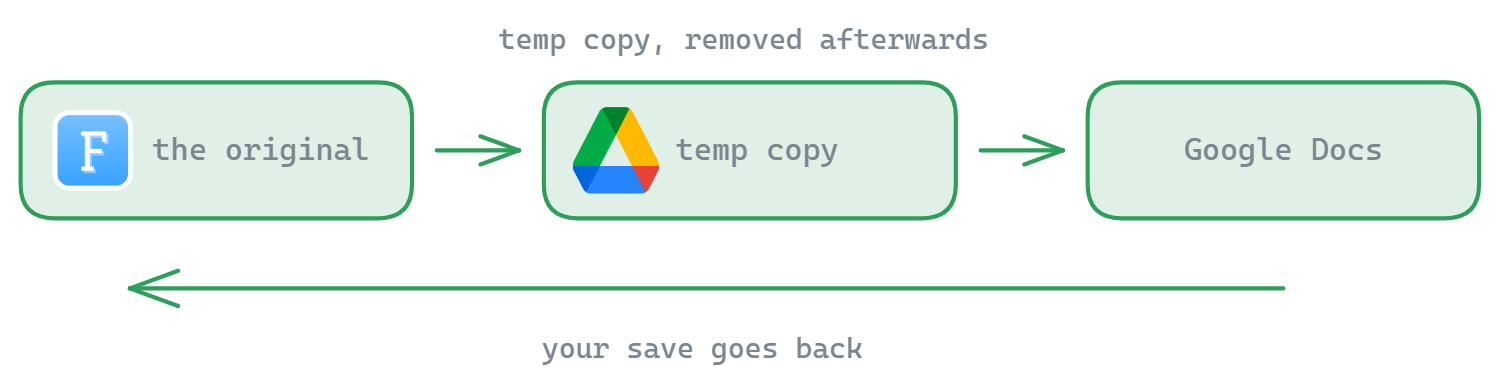
Usa gli editor di Google Docs e Microsoft 365 per i tuoi file conservati ovunque : FTPie trasferisce automaticamente i documenti sullo spazio cloud necessario alla modifica.
Google Docs
- Richiede una connessione a Google Drive
- Funziona con i file di qualsiasi spazio di archiviazione
- Conversione automatica dei formati
Microsoft 365
- Richiede una connessione a OneDrive
- Integrazione completa con Office Online
- Conserva i formati originali dei file
- Scegli un file da un qualsiasi spazio di archiviazione collegato (FTP, Dropbox e simili)
- Scegli «Modifica in Google Docs» o «Modifica in Microsoft 365»
- FTPie trasferisce automaticamente il file su Google Drive o OneDrive
- Modifichi nel potente editor cloud
- Quando hai finito, FTPie riporta il file modificato nella sua posizione originale
- Le copie temporanee sul cloud vengono ripulite da sole
Modifica locale universale
Preferisci le tue applicazioni locali? FTPie funziona con qualsiasi programma installato sul tuo computer:
Applicazioni supportate
- Tutte le suite per l'ufficio (LibreOffice, MS Office e simili)
- Editor di codice (VS Code, Sublime Text e simili)
- Strumenti creativi (Photoshop, GIMP e simili)
- E qualsiasi altro editor di file
Il flusso di lavoro della modifica locale
- Scegli il file da un qualsiasi fornitore di archiviazione
- FTPie lo scarica in una posizione temporanea sicura
- Il file si apre nella tua applicazione predefinita
- Modifichi normalmente: le modifiche si salvano in locale
- FTPie risincronizza automaticamente le modifiche
- I file temporanei vengono rimossi in modo sicuro
Perché usare FTPie per modificare?
- L'editor lo scegli tu – usa le potenti applicazioni cloud o un qualsiasi programma locale
- Funziona con qualsiasi spazio di archiviazione – modifica i file indipendentemente da dove sono conservati
- Zero trasferimenti manuali – a tutti gli spostamenti dei file pensa FTPie
Per una guida completa su come modificare i file remoti senza scaricarli, vedi come modificare direttamente i file remoti. FTPie include anche le visualizzatori ed editor integrati per anteprime rapide senza applicazioni esterne.
Che cosa non fa
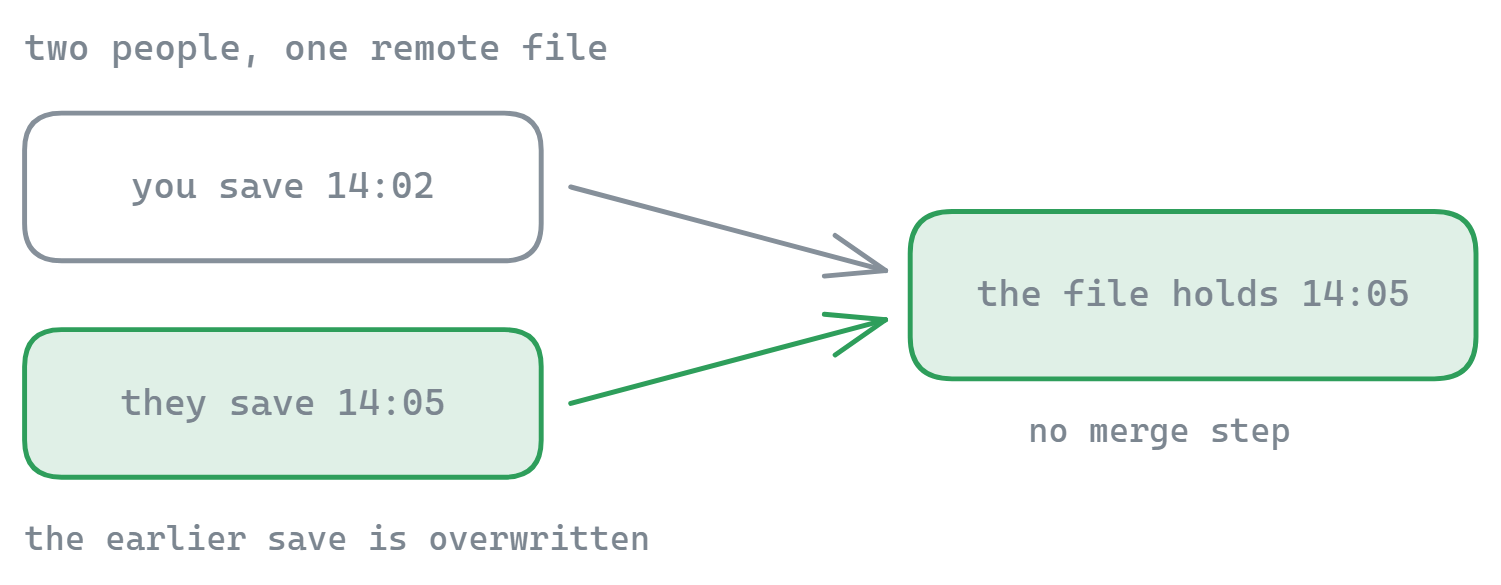
Questa non è modifica collaborativa. FTPie riscrive la versione che hai salvato e non unisce le modifiche fatte in contemporanea, quindi se due persone aprono lo stesso file remoto vince l'ultimo salvataggio: trattalo come tratteresti un qualsiasi file su una rete condivisa. FTPie non distribuisce nemmeno una propria suite per l'ufficio: passa il file all'applicazione che hai già, oppure a Google Docs e Microsoft 365.
Domande frequenti
Apri il file da FTPie e si avvia nell'applicazione che Windows usa di solito per quel tipo. Quando salvi, FTPie se ne accorge e ricarica il file modificato sullo spazio di archiviazione da cui veniva: del trasferimento non ti occupi mai tu.
Lo tocca, per un attimo: viene recuperato in una copia di lavoro perché il tuo editor possa aprirlo, e poi riscritto al salvataggio. Quello che eviti è il ciclo manuale di scaricamento, ricerca, modifica, ricaricamento e pulizia, non la copia locale in sé.
Sì. I documenti Office si possono aprire negli editor cloud oltre che nelle applicazioni desktop, il che è utile quando vuoi modificare da una macchina su cui Office non è installato.
FTPie riscrive la versione che hai salvato tu. Non è un editor collaborativo e non unisce le modifiche fatte in contemporanea, quindi tratta un file remoto come tratteresti un file su una rete condivisa.
Con tutti: FTP, FTPS, SFTP, WebDAV, condivisioni NAS, i principali cloud e i server autogestiti. FTP e SFTP sono nel piano gratuito; il resto fa parte di Pro. Vedi il confronto tra i piani.
Da leggere dopo
- Visualizzatori ed editor integrati – PDF, codice e Markdown senza uscire dall'applicazione
- Modificare i file remoti – il flusso di lavoro passo passo
- Modificare le configurazioni dei server via SFTP – il caso della pubblicazione
- Gestore di file a due riquadri – da dove apri il file
Inizia la tua prova gratuita di 30 giorni
Scarica FTPie e inizia la prova gratuita di 30 giorni. Goditi l'integrazione fluida tra FTP e cloud e continua a usare la versione gratuita
Scarica la prova gratuita