Client Synology per Windows
Accedi al tuo NAS Synology da Windows via SMB (il percorso di rete \\server\condivisione) - sfoglia, trasferisci, modifica sul posto e fai backup, in un'unica applicazione insieme ai tuoi cloud. Nessuna unità da mappare.
Il DSM di Synology è eccellente, ma il suo File Station via web è una scheda del browser, non un gestore di file, e Synology Drive è un client di sincronizzazione che vuole rispecchiare le cartelle sul tuo PC. Quando ti serve solo sfogliare il NAS, prendere un file o spostare dati tra il NAS e il tuo cloud, nessuno dei due è lo strumento giusto.
FTPie si collega al tuo Synology tramite la sua condivisione di rete SMB / Windows e ti dà un vero gestore di file a due riquadri, nella stessa finestra degli altri tuoi cloud e server, senza alcuna unità da mappare.
Come FTPie si collega a Synology
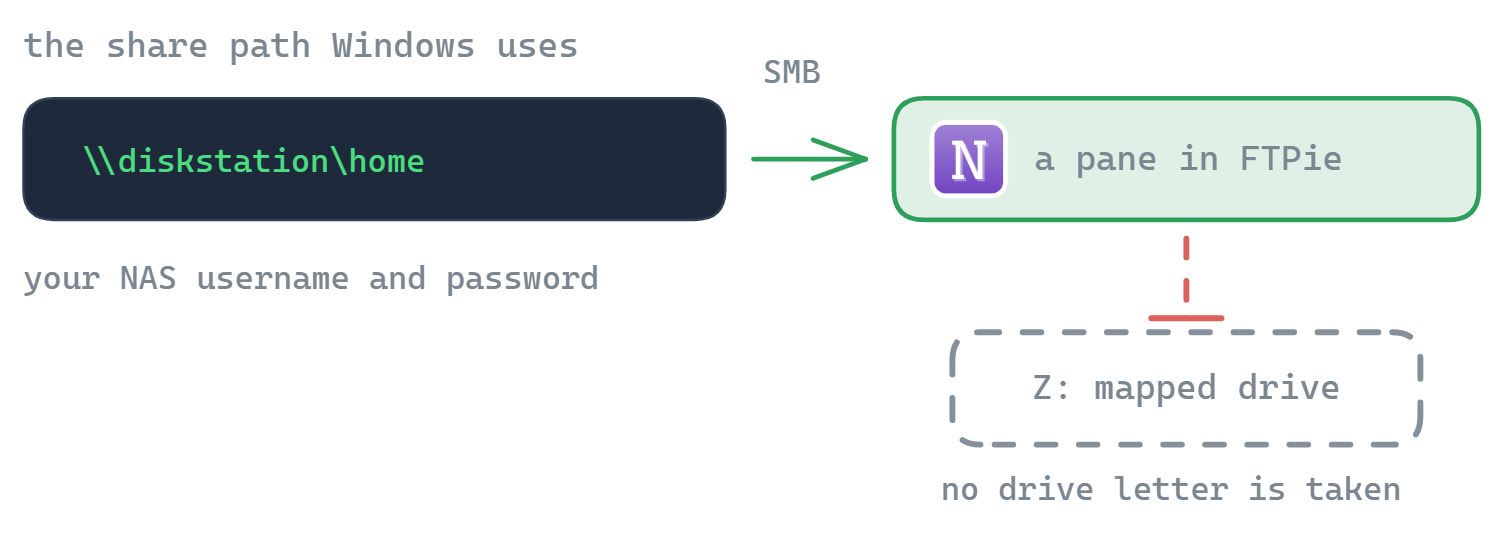
FTPie raggiunge il tuo NAS DSM via SMB, il classico protocollo \\server\condivisione di condivisione file di Windows. Apre la condivisione dentro FTPie; non mappa una lettera di unità.
- In DSM, assicurati che SMB sia attivo (Pannello di controllo → Servizi file → SMB): è abilitato in modo predefinito.
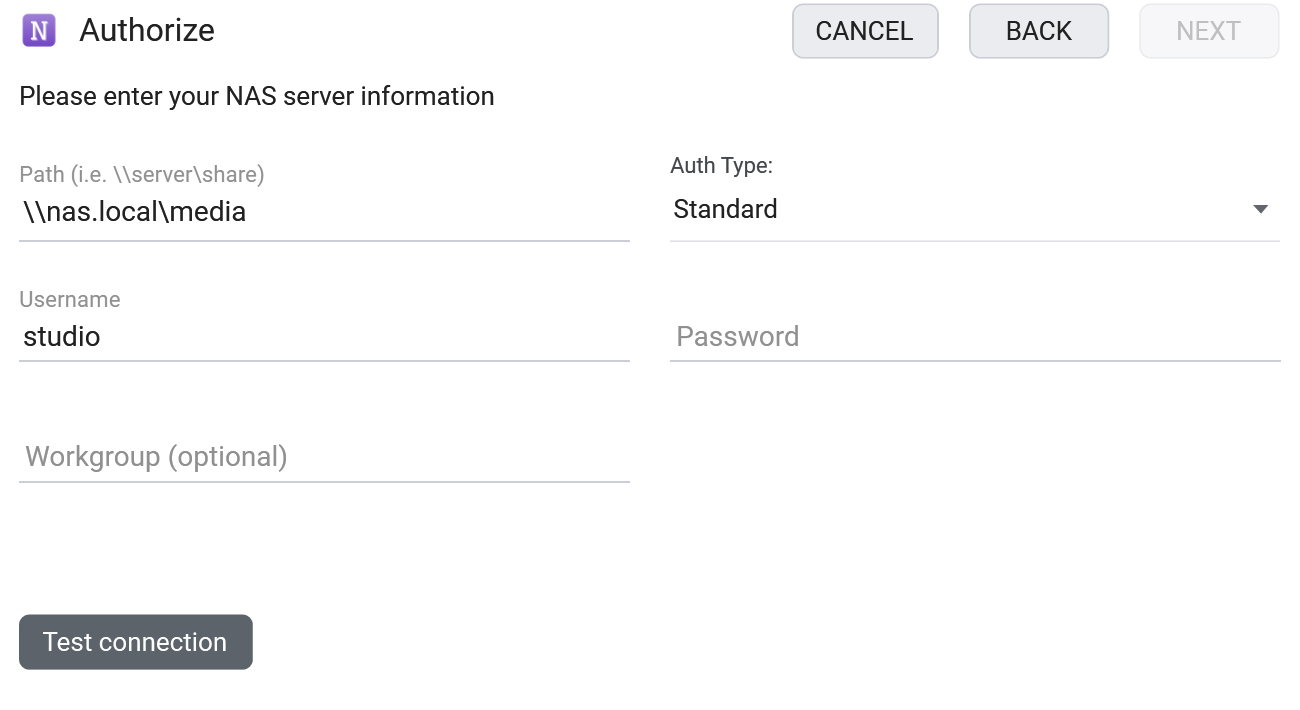
- In FTPie, aggiungi uno spazio di archiviazione NAS e inserisci il percorso della condivisione, ad esempio
\\diskstation\homeoppure\\192.168.1.10\photos, con il tuo nome utente e la tua password DSM. - Il tuo Synology compare come riquadro, pronto da sfogliare accanto agli altri tuoi spazi.
Che cosa puoi fare
- Sfoglia e trasferisci in una finestra a due riquadri, senza mappare alcuna unità
- Modifica sul posto con gli editor integrati o con le tue applicazioni
- Fai backup Synology ↔ cloud in modo pianificato con i Backup automatici
- Sposta i file tra il NAS e qualsiasi cloud trascinando da un riquadro all'altro
- Collega più dispositivi NAS, ciascuno con il proprio riquadro
Il tuo NAS e gli assistenti IA (MCP)
MCP – il Model Context Protocol – è il modo in cui un assistente IA ottiene accesso a strumenti e dati esterni. I cloud qui sono ben serviti: esistono server MCP per Google Drive, Dropbox e S3. Non c'è nulla di equivalente per la scatola che sta in casa tua, dove parecchie persone tengono proprio l'archivio che trarrebbe davvero vantaggio dall'essere consultabile in conversazione.
Il tuo Synology non ne ha bisogno di uno suo. Parla già SMB, SFTP e WebDAV, e FTPie si collega già tramite tutti e tre: così il server MCP di FTPie (disponibile dalla versione 2026.9.2) raggiunge il tuo DiskStation attraverso la connessione che hai configurato nell'applicazione, senza alcun pacchetto aggiuntivo da installare su DSM e senza nulla esposto a internet. Funziona sulla tua rete locale esattamente come fa l'applicazione.
E poiché lo stesso server copre anche i tuoi cloud, funziona la direzione utile: tirare giù un progetto finito da Google Drive nella condivisione giusta sul NAS, o spingere una cartella d'archivio dal NAS a un'archiviazione a oggetti economica: una sola istruzione, un solo strumento, trasferimenti che puoi seguire nella coda di FTPie. Lo stesso vale per un QNAP o per qualsiasi altra condivisione SMB.
Domande frequenti
Via SMB, usando il percorso \\server\condivisione e le tue credenziali DSM. La condivisione si apre dentro il gestore di file di FTPie: non viene mappata alcuna lettera di unità.
SMB è un protocollo di rete locale, quindi l'accesso remoto passa da una VPN. Se abiliti SFTP o WebDAV in DSM, in alternativa puoi aggiungere il NAS come server SFTP o WebDAV per l'accesso remoto diretto.
Le connessioni NAS fanno parte di FTPie Pro. Il piano gratuito copre fino a 3 connessioni FTP/FTPS/SFTP; Pro aggiunge il NAS, i cloud, WebDAV e gli spazi autogestiti, con 30 giorni di prova gratuita. Vedi il confronto tra i piani.
Da leggere dopo
Inizia la tua prova gratuita di 30 giorni
Scarica FTPie e inizia la prova gratuita di 30 giorni. Goditi l'integrazione fluida tra FTP e cloud e continua a usare la versione gratuita
Scarica la prova gratuita