Caricare da URL: porta i file dal web al cloud o su FTP
Incolla uno o più URL e FTPie fa passare i file direttamente in Google Drive, Dropbox, OneDrive, FTP, SFTP o qualsiasi archivio collegato, senza salvarli prima su disco.
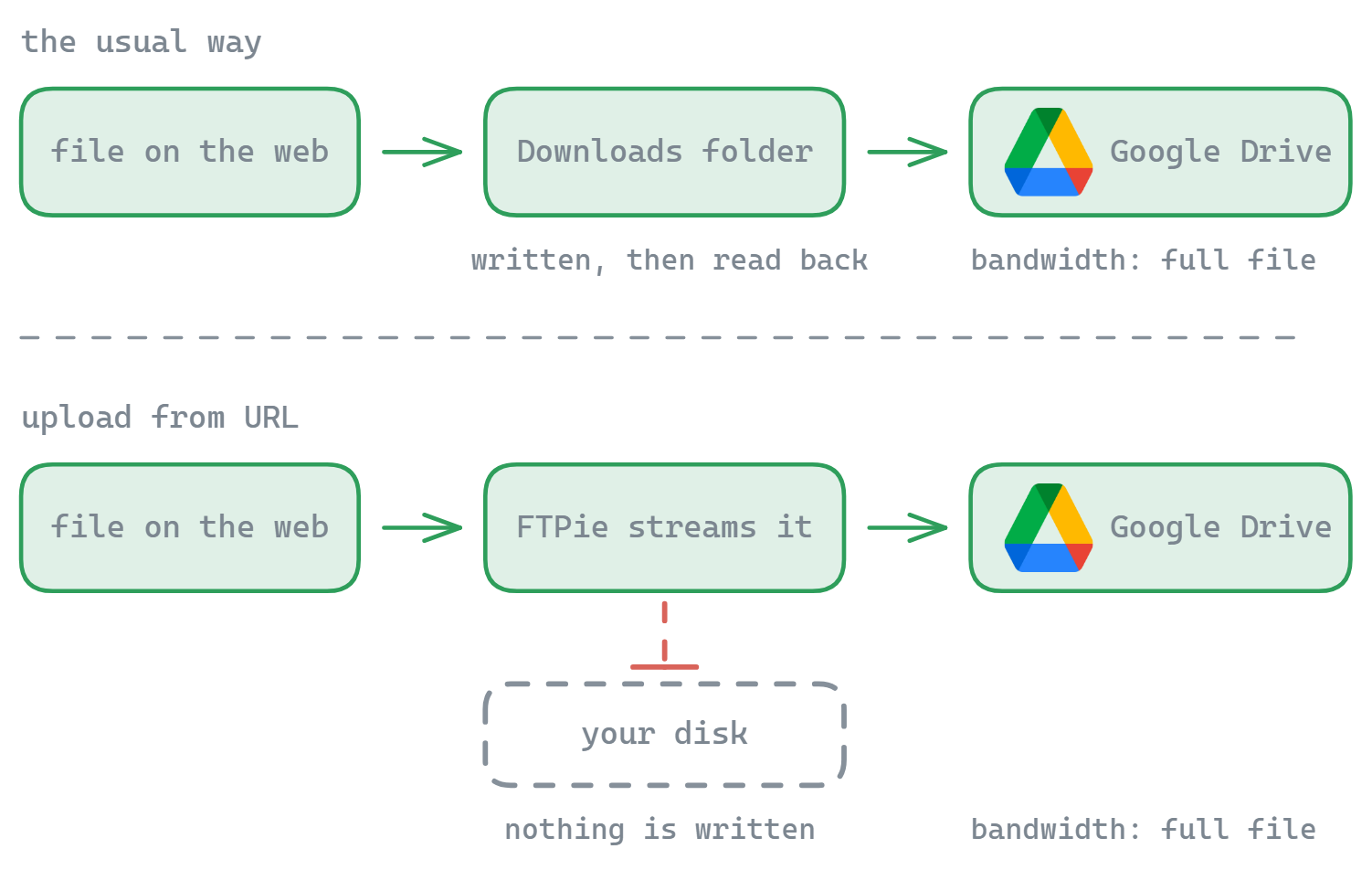
Trovi un file utile sul web: una versione compilata, un insieme di dati, un PDF grosso, un programma di installazione. Lo vuoi nel tuo Google Drive o sul tuo server FTP, non sul portatile. Di solito questo vuol dire salvarlo nella cartella Download e poi ricaricarlo, il che spreca spazio su disco e richiede il doppio del tempo. La funzione Caricare da URL di FTPie salta la deviazione: incolli l'URL, scegli una destinazione, e il file scorre direttamente dentro quello spazio di archiviazione. Per una guida passo passo, vedi come caricare file su Google Drive da un URL.
Come funziona
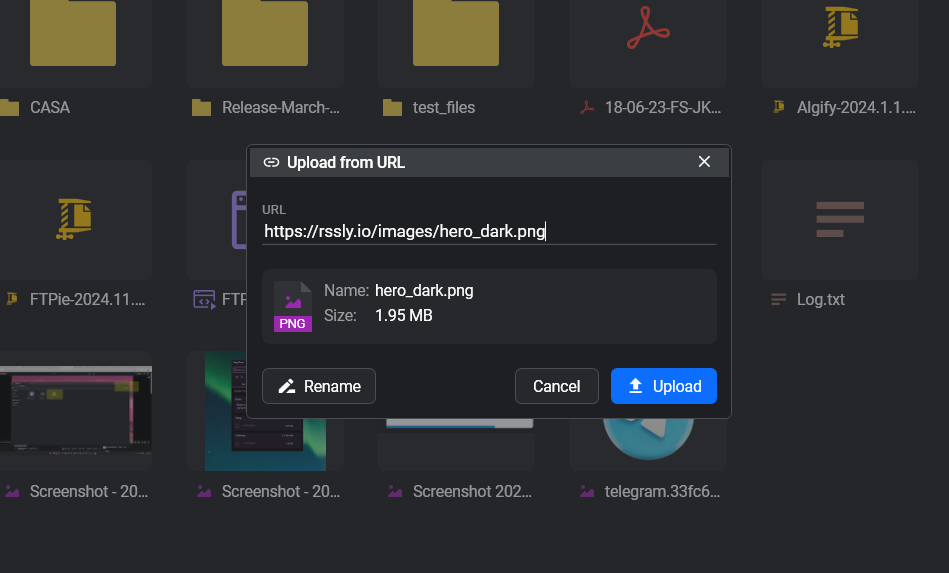
- Fai clic destro dentro una cartella qualsiasi → Caricare da URL (oppure usa il menu Nuovo → Carica da URL )
- Incolla un URL, oppure incollane diversi (uno per riga) per mettere in coda più caricamenti
- FTPie recupera prima i metadati – nome del file, dimensione, tipo di contenuto – così puoi verificare il file prima di impegnarti
- Scegli la cartella di destinazione su un qualsiasi spazio di archiviazione collegato
- Il trasferimento attraversa FTPie come un tubo: i byte scorrono dall'URL direttamente nella destinazione, senza alcun passaggio di salvataggio locale
Perché conta
Nessuna impronta sul disco locale
Il file non viene mai salvato sul tuo disco fisso. Utile quando il file è grande, quando lo spazio scarseggia, o quando semplicemente non vuoi un altro scaricamento vagante.
Metà del tempo, una frazione della seccatura
Salti il ciclo scarica-e-poi-carica. Il file si sposta in un passaggio solo invece che in due.
Funziona con qualsiasi spazio di archiviazione collegato
Cloud (Google Drive, Dropbox, OneDrive, pCloud, Box, Mega), cloud autogestito (ownCloud, NextCloud, SeaFile), FTP, SFTP, WebDAV.
Più URL in blocco
Incolla un intero elenco di collegamenti. FTPie li mette in coda, ne esegue diversi in parallelo e ritenta quelli falliti.
La banda, detta onestamente
Vale la pena essere chiari su una cosa. Quasi nessun fornitore cloud offre una vera API da server a server del tipo “vammi a prendere questo URL”, quindi i byte passano davvero da FTPie sulla tua macchina mentre viaggiano dall'URL di origine allo spazio di destinazione. La banda della tua rete viene comunque usata. Il risparmio è sul disco, non sulla banda: non paghi il costo di scrivere un file locale e poi rileggerlo per caricarlo.
Per le destinazioni FTP/SFTP, del resto, non potrebbe funzionare in altro modo. Per le destinazioni cloud l'effetto netto è lo stesso di scaricare e ricaricare, solo senza il giro sul disco.
Seguire e gestire i caricamenti
Ogni caricamento da URL finisce nel normale gestore dei trasferimenti di FTPie, quindi hai le stesse cose:
- Avanzamento in tempo reale per ciascun file
- Pausa, ripresa e annullamento dei singoli caricamenti
- Ritentativi automatici con strategia configurabile
- Vista completa della coda quando metti in blocco più URL
Dove si colloca
Caricare da URL è il modo pulito di portare i file del web dove appartengono davvero. Si abbina naturalmente ai Backup automatici (archiviare gli scaricamenti in una destinazione di backup con versioni), alla compressione integrata (comprimere in zip un gruppo appena atterrato) e al resto della cassetta degli attrezzi multi-archiviazione di FTPie.
Domande frequenti
Non lascia alcuna impronta sul disco locale. FTPie incanala i dati dall'URL di origine direttamente nello spazio di destinazione mentre arrivano. La tua banda viene comunque usata – non è un vero passaggio da cloud a cloud – ma sul disco non viene scritto nulla da ripulire in seguito.
Sì. Incolla diversi URL, uno per riga, e vengono messi in coda come caricamenti separati.
Sì. FTPie recupera prima nome, dimensione e tipo del file, così puoi verificare l'obiettivo prima di impegnarti nel trasferimento.
Su qualsiasi spazio di archiviazione collegato: cloud, FTP, FTPS, SFTP, WebDAV, autogestito o locale. L'avanzamento compare nello stesso gestore dei trasferimenti di tutto il resto.
Da leggere dopo
- Caricare sul cloud da un URL – la guida completa
- Trasferimenti di file – il motore di trasferimento che sta sotto
- Caricare da Esplora file di Windows – per i file che hai già sul PC
Inizia la tua prova gratuita di 30 giorni
Scarica FTPie e inizia la prova gratuita di 30 giorni. Goditi l'integrazione fluida tra FTP e cloud e continua a usare la versione gratuita
Scarica la prova gratuita