從網址上傳:把網路上的檔案直接送到雲端或 FTP
貼上一個或多個網址,FTPie 就會把檔案直接串流到 Google Drive、Dropbox、OneDrive、FTP、SFTP 或任何已連接的儲存空間,不必先存到磁碟上。
你在網路上找到一個有用的檔案:發行版本、資料集、一份大型 PDF、一個安裝程式。你想把它放進 Google Drive 或 FTP 伺服器,而不是你的筆電。一般來說,這代表要先存到「下載」資料夾,再重新上傳,既浪費磁碟空間,也要花兩倍的時間。FTPie 的從網址上傳省掉了這段繞路:貼上網址、挑選目的地,檔案就會直接串流進那個儲存空間。想看逐步教學,請參考我們的從網址上傳檔案到 Google Drive指南。
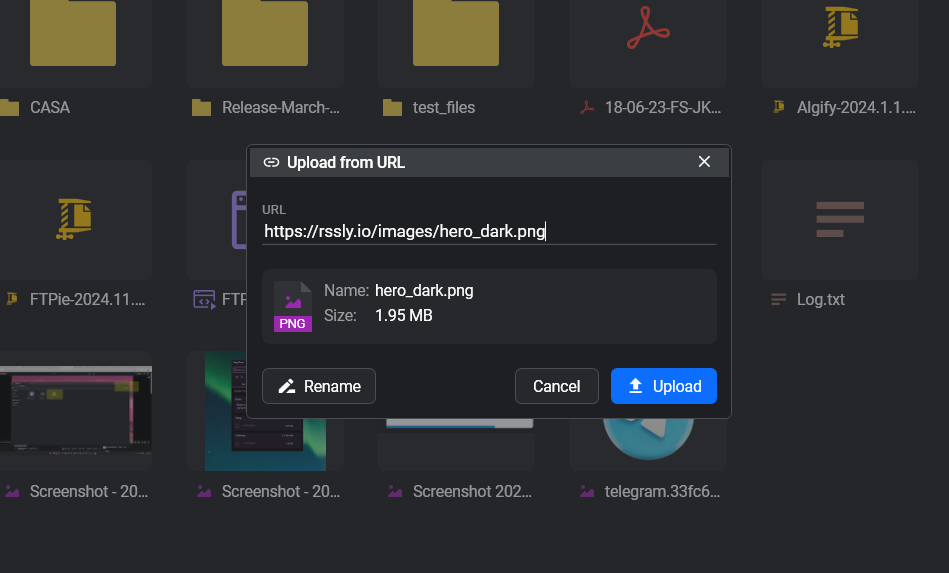
它如何運作
- 在任何資料夾內按右鍵 → 從網址上傳(或使用 新增 → 從網址上傳選單)
- 貼上一個網址,或貼上好幾個(每行一個),把多個上傳加入佇列
- FTPie 會先取得中繼資料:檔名、大小與內容類型,讓你在確定之前先核對檔案
- 在任何已連接的儲存空間上挑選目的地資料夾
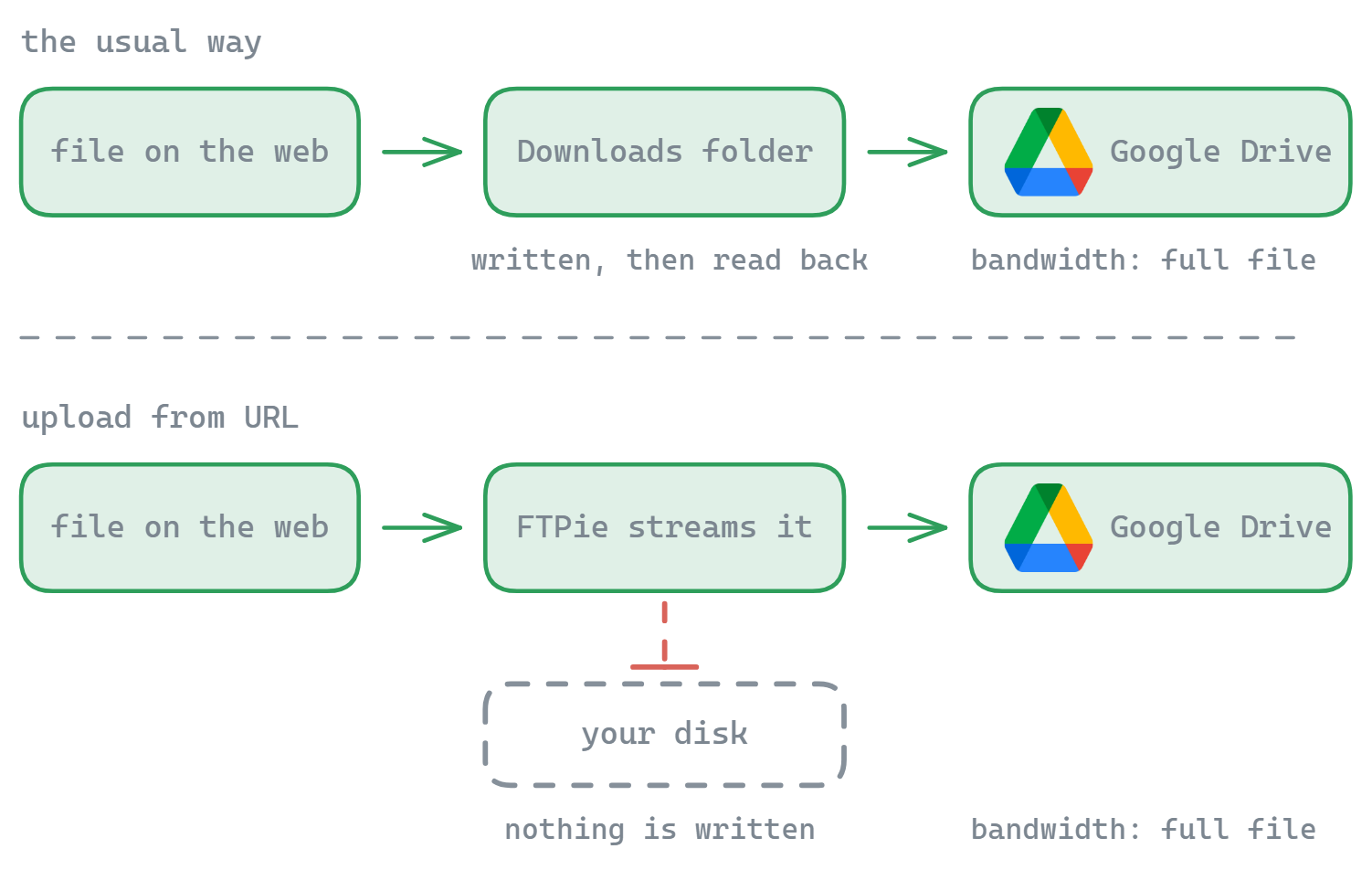
- 傳輸會像水管一樣經過 FTPie:位元組從網址直接流向目的地,沒有儲存到本機的步驟
為什麼這很重要
不佔用本機磁碟
檔案從來不會存到你的硬碟上。當檔案很大、磁碟空間吃緊,或是你單純不想再多一個零散的下載檔時,這很實用。
一半的時間,少掉大部分的麻煩
你跳過了先下載再上傳的循環。檔案只要搬一趟,而不是兩趟。
適用於任何已連接的儲存空間
雲端(Google Drive、Dropbox、OneDrive、pCloud、Box、Mega)、自架雲端(ownCloud、NextCloud、SeaFile)、FTP、SFTP、WebDAV。
多個網址批次處理
貼上一整串連結。FTPie 會把它們排入佇列、同時平行執行好幾個,並重試失敗的項目。
關於頻寬,老實說
有一件事值得說清楚。大多數雲端服務供應商並沒有提供真正伺服器對伺服器的「幫我抓這個網址」API,所以位元組在從來源網址移動到目的地儲存空間時,確實會經過你電腦上的 FTPie。你的網路頻寬仍然會被使用。省下的是磁碟,而不是頻寬:你不必付出先寫入本機檔案、再把它讀出來上傳的代價。
如果目的地是 FTP/SFTP,本來也只有這種做法可行。如果目的地是雲端,實際效果和先下載再重新上傳相同,只是少了磁碟上的來回。
監控與管理上傳
每一個網址上傳都會進入 FTPie 一般的傳輸管理員,所以你一樣能享有:
- 每個檔案的即時進度
- 暫停、繼續、取消個別上傳
- 可設定策略的自動重試
- 批次處理多個網址時的完整佇列檢視
它適合用在哪裡
從網址上傳,是把網路上的檔案送到它真正該去的地方的俐落方法。它和自動備份(把下載的檔案封存到具版本控制的備份目的地)、整合式壓縮(一批檔案抵達後一次壓縮成 zip),以及 FTPie 其他跨儲存空間的工具,都搭配得很自然。
常見問題
它不會佔用本機磁碟。FTPie 會在資料抵達時,把它從來源網址直接輸送到目的地儲存空間。你自己的頻寬仍然會被使用(這並不是真正的雲端對雲端交接),但你的磁碟上不會寫入任何東西,事後也不必清理。
可以。貼上好幾個網址,每行一個,它們會各自以獨立的上傳加入佇列。
看得到。FTPie 會先取得檔名、大小與類型,讓你在確定傳輸之前先核對目標。
任何已連接的儲存空間:雲端、FTP、FTPS、SFTP、WebDAV、自架或本機。進度會出現在和其他所有傳輸相同的傳輸管理員中。
相關內容
- 從網址上傳到雲端:完整的操作教學
- 檔案傳輸:這項功能所使用的傳輸引擎
- 從 Windows 檔案總管上傳:適用於已經在你電腦上的檔案
開始你的 30 天免費試用
下載 FTPie,開始 30 天免費試用。享受 FTP 與雲端的無縫整合,試用結束後仍可繼續使用免費版。
下載免費試用版