比較

FTPie vs Rclone

視覺化的桌面程式,對上命令列工具 — 不同的工具,服務不同的人

FTPie - Windows 上的視覺化 FTP 與雲端檔案管理程式 vs Rclone - 命令列上的雲端同步重砲

2026 年 7 月更新

Rclone 常被形容成「雲端儲存版的 rsync」,而這個總結相當準確。它是一款命令列工具,能在 70 多種儲存後端之間複製、同步與管理檔案 — 從 Google Drive 和 S3,到多數人聽都沒聽過的冷門服務供應商。它開放原始碼、跨平台、彈性驚人,而且如果你對終端機很自在,它是目前最強大的檔案管理工具之一。

FTPie 則是一款 Windows 上的視覺化桌面應用程式。它支援的服務比較少,但把一切包進了圖形介面裡,附有雙欄檔案管理程式、內建檢視器,以及備份排程與檔案壓縮這類額外功能。

拿這兩者來比,有點像拿賽車和休旅車比。它們都能把你送到目的地,但它們是為不同的駕駛打造的。我們來看看各自在什麼情境下說得通。
最根本的分野:圖形介面對上命令列

整場比較的精髓就在這裡。Rclone 沒有圖形介面。你透過互動式的文字提示或編輯設定檔來設定它,然後靠輸入指令來執行操作。市面上有第三方的圖形前端(例如 Rclone Browser),但都不是官方出品,而且只呈現出 Rclone 能力的一小部分。

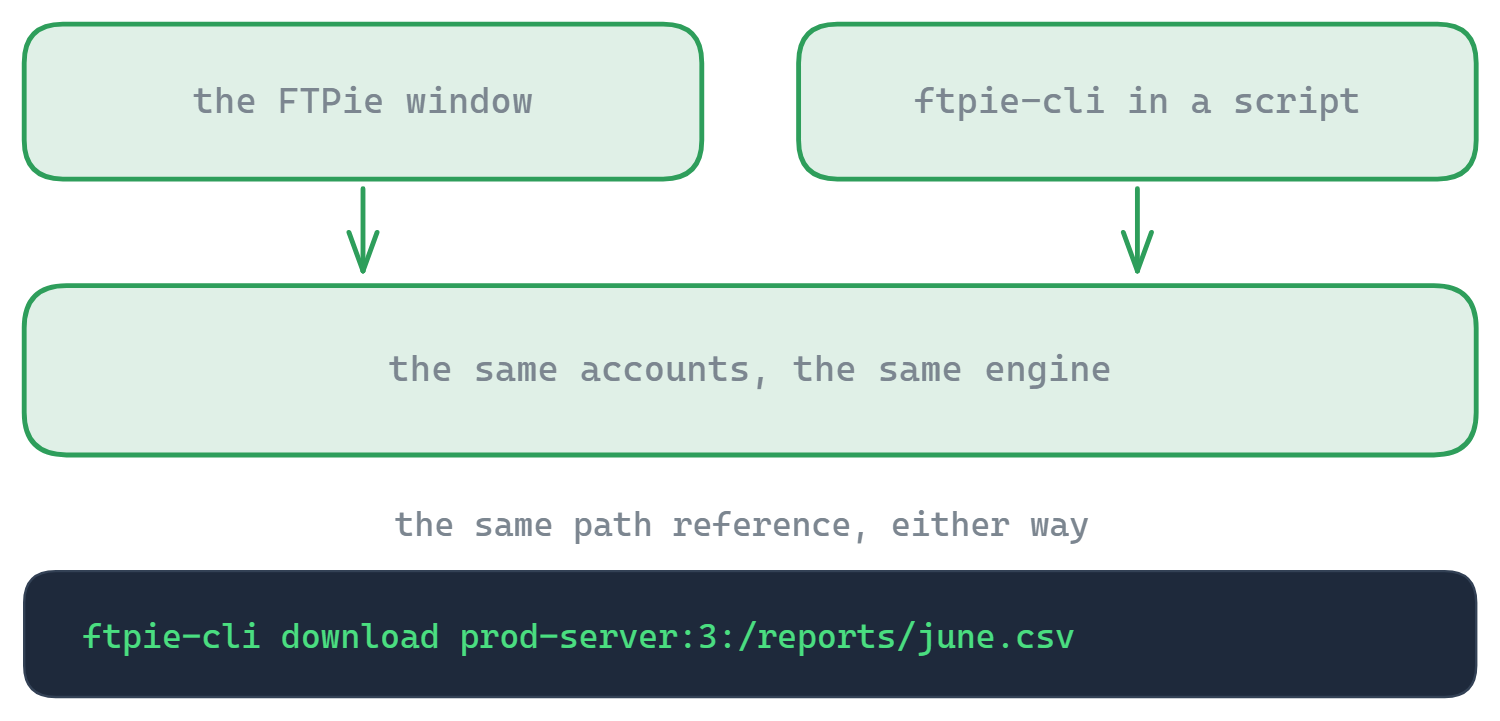
FTPie 則以視覺化為先。你拖放檔案、點選選單、在分頁裡預覽圖片,並透過精靈設定備份 — 完全不需要終端機。不過從 2026.6.3 版起,它也內附了 ftpie-cli,一套命令列介面,跑的是同一個引擎、用的是同一批已連線的帳號,所以「要圖形介面還是命令列」不再是二選一。

如果你是開發者、系統管理員,或任何以終端機為家的人,Rclone 的命令列是一項特色,而不是限制。指令可以組合、可以寫成腳本,也能接進任何自動化流水線。如果你寧願用視覺化的方式瀏覽、預覽與管理檔案 — 只在腳本需要時才落到命令列 — 那正是 FTPie 提供的組合。

今天誠實的分野是:Rclone 只有命令列,但更深;FTPie 以圖形介面為先,旁邊附一套比較簡單的命令列。

FTPie 的視窗與腳本裡的 ftpie-cli,坐在同一批已儲存的帳號與同一個傳輸引擎之上,所以同一個路徑寫法在兩邊都通
Rclone 是把命令列做對了的典範。FTPie 則是在同一類引擎上開了一扇窗,並在旁邊擺了一套命令列。

儲存後端:70 多種對上 24 種

Rclone 的後端清單多到令人咋舌。Google Drive、Dropbox、OneDrive、S3(以及任何 S3 相容的服務)、Azure Blob、Google Cloud Storage、Backblaze B2、Wasabi、Mega、pCloud、Box、Jottacloud、Koofr、Sia、Storj、Hetzner、SFTP、FTP、WebDAV、HTTP、本機檔案系統 — 還有更多。只要某個儲存服務有 API,Rclone 支援它的機率就很高。

FTPie 支援 24 種服務:FTP、FTPS、SFTP、WebDAV、透過 SMB 的 NAS 共用資料夾、Google Drive、Dropbox、OneDrive、pCloud、Box、Mega、Koofr、OpenDrive、以專用連接器支援的自架 ownCloud/NextCloud/SeaFile、本機電腦,以及企業級物件儲存 — Amazon S3、Azure Blob、Google Cloud Storage 與任何 S3 相容的服務供應商(Cloudflare R2、Backblaze B2、Wasabi、DigitalOcean Spaces)。主流的部分都涵蓋到了,但這仍然只是 Rclone 觸及範圍的一小塊。

如果你需要連上冷門或自架的服務 — Storj、Sia、Ceph、MinIO、Hetzner Storage Box — 這裡 Rclone 是你唯一的選擇。如果你處理的是主流的消費級服務與 FTP,FTPie 就夠用了。

自動化與腳本

這是 Rclone 自成一格的地方。每一項操作都是一道指令,這意味著它能被寫成腳本、被排程、被管線串接、與其他工具串在一起,也能在伺服器上無介面執行。想每晚三點同步一個資料夾、依樣式篩選檔案、在上班時間限制頻寬、用自訂金鑰把所有東西加密,然後把結果記錄下來?只要旗標下對了,Rclone 用一道指令就能全部做到。

常見的 Rclone 工作流程包括:

  • 透過 cron(Linux)或工作排程器(Windows)執行自動備份
  • 雲端對雲端的搬遷腳本
  • 在任何儲存後端上建立加密保險庫(Rclone 的 crypt remote)
  • 在尖峰時段限制頻寬的傳輸
  • 把雲端儲存掛載成本機磁碟(rclone mount

FTPie 在 2026 年把這個差距補上了不少。它現在內附自己的 CLI,也就是 ftpie-cli:十二個動詞(list、search、copy、move、upload、download 等等),跑的是和程式相同的引擎與相同的已儲存帳號,並提供 --json 輸出與有文件可查的結束代碼供腳本使用 — 外加一個視覺化的指令產生器,能替你把任何指令組好。在不寫程式的那一側,排程傳輸能依時間表在任兩個儲存空間之間執行週期性傳輸,而內建的自動備份精靈則負責帶版本、經過壓縮與加密、並具備保留策略的備份 — 不必 cron,也不必工作排程器。

論純粹的彈性,Rclone 仍然勝出:篩選旗標、頻寬限制、rclone mount、可細緻訂規則的同步,還有一個滿是現成配方的社群。如果你的自動化需要自訂篩選與冷門旗標,Rclone 依然是更深的工具。但如果你要的是「把我的傳輸寫成腳本、把我的週期性工作排好」,FTPie 現在從圖形介面和命令列兩邊都辦得到。

日常的檔案管理

Rclone 能列出檔案,能複製、搬移、刪除與同步 — 但每一件事都是一道一道指令。想瀏覽一個資料夾、看幾張圖片、編輯一個設定檔,然後搬幾個檔案?那是好幾道指令,而且沒有辦法在不先下載的情況下預覽檔案內容。

這正是 FTPie 視覺化路線划算的地方。你可以:

論互動式的檔案管理 — 瀏覽、整理、預覽、編輯 — 圖形介面就是比一次又一次輸入 rclone lsrclone copyrclone cat 更快也更自然。但若要對成千上萬個檔案做批次操作,Rclone 的命令列更快也更精準。

逐項並列比較

功能 FTPie Rclone
圖形介面
命令列介面
FTP / FTPS / SFTP
儲存後端2470+
跨平台
伺服器對伺服器傳輸
雙欄檔案管理程式
內建檔案檢視器/編輯器
腳本/自動化
排程傳輸(圖形介面,不必寫腳本)
掛載成本機磁碟
用戶端加密
備份排程(內建) 部分支援
檔案壓縮
Windows shell 整合
開放原始碼
免費使用 部分支援

Rclone 佔上風的地方

  • 70 多種儲存後端。沒有別的工具搆得上邊。只要那個服務存在,Rclone 多半就支援。不管是 S3 相容、WebDAV、SFTP,還是某家專有的 API — 都無所謂。
  • 自動化的深度。每一項操作都是一道指令,而可用的旗標多如繁星 — 篩選、包含/排除、同步規則、試跑 — 而且能在任何作業系統上無介面執行。FTPie 的命令列涵蓋得了腳本化的傳輸;但若是複雜、規則繁重的流水線,Rclone 仍然無人能及。
  • 跨平台。Windows、macOS、Linux、FreeBSD,甚至 ARM。哪裡都能跑,語法到哪裡都一樣。
  • 掛載成本機磁碟。rclone mount 能讓任何雲端儲存以本機磁碟的形式出現在你的檔案總管裡。FTPie 不做這件事。
  • 透明的加密 remote。Rclone 的 crypt remote 會自動把寫入某個後端的所有東西加密,連檔名也不例外。FTPie 的 AES-256 檔案加密則是針對個別檔案或資料夾明確執行(而且任何人解密都免費)— 這是不同的模式;如果你想要一個檔名也被混淆、完全透明的加密保險庫,crypt 更合適。
  • 完全免費且開放原始碼。沒有連線數量限制、沒有付費等級、沒有任何限制,採 MIT 授權。FTPie 的免費方案則涵蓋最多 3 個 FTP/FTPS/SFTP 連線(雲端屬於 Pro)。
  • 頻寬限制。依時段限制傳輸速度 — 在共用網路上很有用。

FTPie 佔上風的地方

  • 視覺化的檔案管理。雙欄版面、拖放、縮圖預覽、樹狀導覽。論互動式的瀏覽與整理,圖形介面每一次都勝過敲指令。
  • 內建檢視器與編輯器。直接在程式裡開啟圖片、PDF、程式碼檔案與影片,還能從遠端儲存空間串流播放音樂。Rclone 沒有任何預覽的辦法 — 你得先把檔案下載下來,再用別的工具打開。
  • 零學習曲線。只要你會用 Windows 檔案總管,你就會用 FTPie。Rclone 則需要你學它的指令語法、理解 remote 的概念、讀旗標與篩選的文件。力量確實在那裡,但要投入的學習成本也在那裡。
  • 內建排程,不必 cron。自動備份(帶版本、經壓縮與加密,並具備保留策略)與排程傳輸(在任兩個儲存空間之間週期性搬移)都在精靈裡設定、在程式裡管理 — 附有歷程、記錄與通知。Rclone 同樣的活也做得到,但腳本得你自己寫,工作排程器也得你自己設。
  • 一套不需要設定檔的命令列。ftpie-cli 讀取的就是你在程式裡連好的那些帳號 — 不必定義 remote,也不必重新授權 — 而視覺化的指令產生器還能替你把任何指令組好。這大概是通往腳本化雲端傳輸最平緩的一條入口坡道。
  • Windows 整合。右鍵上傳與分享的 shell 擴充功能、跳躍列表、附全域快速鍵的系統匣,以及與檔案總管的剪貼簿整合。
  • 檔案壓縮。不必下載,就能直接在遠端儲存空間上建立與預覽 zip 壓縮檔。

價格比較(2026)

Rclone 完全免費且開放原始碼(MIT 授權)— 沒有分級,也沒有限制。FTPie 的模式如下:

  • FTPie 免費版 — 最多 3 個 FTP/FTPS/SFTP 連線,永久免費
  • FTPie Pro — 每月 9 美元或每年 59 美元 — 另外涵蓋雲端服務、WebDAV、NAS 與 Pro 工具
  • 永久授權 — 一次付清的授權(99 美元,僅此一次),沒有後續費用

相對於免費的 Rclone,FTPie 的付費等級買到的是介面:視覺化的管理、預覽、精靈,以及一套不需要設定檔的命令列。請見方案比較

把 FTPie 加進 Rclone 的工作流程裡

對大多數 Rclone 使用者而言,這不是替換 — 而是補上視覺化的那一層:

  • 在 FTPie 裡連上你的帳號。Rclone 的 remote 無法匯入,但把同樣那些 Google Drive、Dropbox 或 SFTP 帳號授權一遍,每個只要一分鐘。
  • 用視覺化的方式瀏覽與預覽,把規則繁重的同步腳本與冷門後端留給 Rclone。
  • 把週期性的工作搬進精靈。常見的情境下,排程傳輸與自動備份能取代 cron 加一堆旗標 — 而且記錄與通知都在程式裡。

免費版或 30 天 Pro 試用試試看。

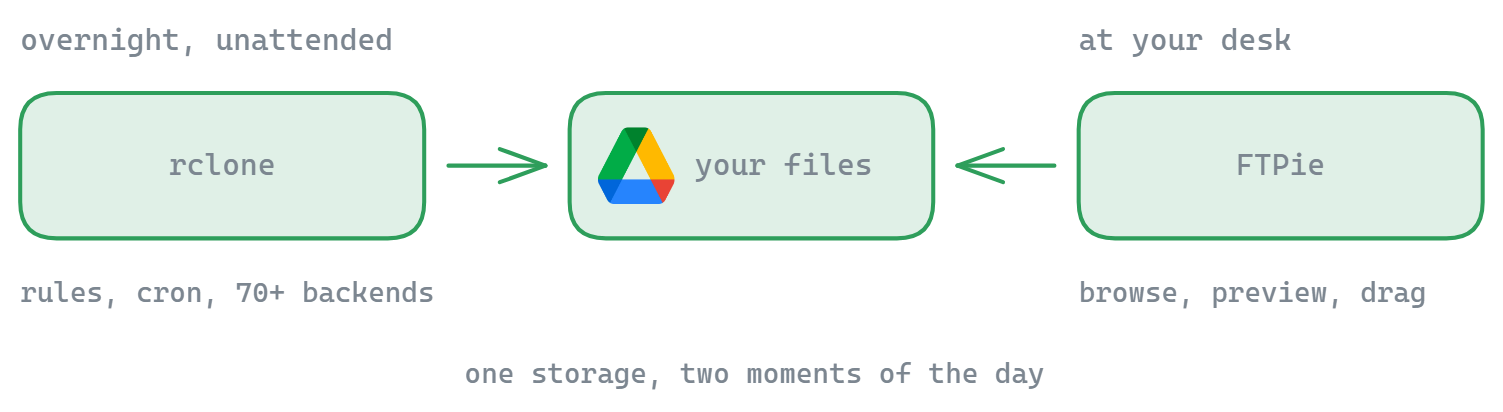
Rclone 在深夜對著你的儲存空間執行排程同步;FTPie 則在你坐在桌前時打開同一個儲存空間,讓你瀏覽、預覽與拖放
不是替換 — 腳本仍舊歸 rclone,FTPie 則是望向同一批帳號的那扇窗。

那你該選哪一個?

這題其實相當單純。

如果你對命令列很自在,想要最大的掌控權、彈性與後端涵蓋面,Rclone 很難被超越。它屬於那種只要你懂得用對旗標、幾乎什麼都做得到的工具。代價是每件事都得讀文件、敲指令。

如果你想用視覺化的方式管理檔案 — 瀏覽資料夾、預覽內容、在儲存空間之間拖放、用精靈設定備份 — FTPie 讓你完全不必碰終端機就能做到。它的免費方案涵蓋最多 3 個 FTP/FTPS/SFTP 連線(雲端屬於 Pro),確實比 Rclone 完全免費的模式來得受限,但對許多人來說,那份視覺化的體驗值這個價。

而且老實說,不少人兩個都用。Rclone 負責排程同步腳本與大批量的操作,FTPie 負責日常的瀏覽與檔案管理。兩者互補得相當好。

常見問題

Rclone 有圖形介面嗎?

Rclone 沒有官方的圖形介面。Rclone Browser 這類第三方前端是存在的,但它們只呈現出 Rclone 功能的一小部分,而且不少已經沒人維護。FTPie 走的是另一條路:一款原生的 Windows 檔案管理程式,有自己的引擎,涵蓋主流的後端 — 它是 Rclone 的圖形介面替代方案,而不是套在 Rclone 外面的一層殼。

FTPie 是好的 Rclone 替代方案嗎?

若論跨雲端與 FTP 的視覺化日常檔案管理 — 是的,而且它現在也內含自己的命令列可供腳本使用。但若你要的是 70 多種後端、rclone mount、透明的 crypt remote,或規則繁重的同步流水線,Rclone 仍是更深的工具。很多人兩個都跑。

Rclone 是免費的嗎?

是的 — 在 MIT 授權下完全免費且開放原始碼,沒有任何限制。FTPie 則有免費方案(3 個 FTP/FTPS/SFTP 連線),雲端服務在 Pro 裡。

FTPie 能像 Rclone 搭配 cron 那樣排程同步嗎?

常見的情境下可以 — 排程傳輸能依時間表在任兩個儲存空間之間執行週期性傳輸,而自動備份則負責帶版本、經壓縮與加密、並具備保留策略的備份 — 全都在精靈裡設定,不必動用工作排程器。但論複雜的篩選規則與頻寬限制,Rclone 仍然勝出。

開始你的 30 天免費試用

下載 FTPie,開始 30 天免費試用。享受 FTP 與雲端的無縫整合,試用結束後仍可繼續使用免費版。

下載免費試用版
通過 CASA 驗證,並經 VirusTotal 掃描
30 天試用 · 含免費版
Windows 10 & 11