比較

FTPie vs WinSCP

兩者都是道地的 Windows 程式,卻是為截然不同的工作方式打造的

FTPie - 整合 FTP 與雲端的全能檔案管理程式 vs WinSCP - 系統管理員首選的 SFTP 工具

更新於 2026 年 7 月

自 2000 年以來,WinSCP 一直是 Windows 系統管理員的愛用工具。只要你曾從 Windows 機器 SSH 連進 Linux 伺服器搬過檔案,多半就用過 WinSCP。它免費、開源,而且高度專注於安全的檔案傳輸 — SFTP、SCP、FTP,近年也加上了 S3 與 WebDAV。

FTPie 是另一種類型的工具。它支援同樣的核心協定,但包在更大的框架裡 — 雲端儲存空間、內建檔案檢視器、備份排程,以及一整批遠超出檔案傳輸範圍的附加功能。它同樣只支援 Windows,但相似之處也就到此為止。

真正的問題不是哪一個「比較好」,而是哪一個更符合你的工作方式。
協定:兩邊都很強,但強項不同

WinSCP 支援 FTP、FTPS、SFTP、SCP、S3 與 WebDAV。它在 SFTP 與 SCP 上特別強 — 也就是系統管理員每天倚賴的那些以 SSH 為基礎的協定。它能與 PuTTY 的驗證代理程式(Pageant)整合,正確處理 SSH 主機金鑰驗證,也支援 SSH 通道等進階功能。如果你在管理 Linux 伺服器,WinSCP 說的就是你的語言。

FTPie 涵蓋 FTP、FTPS、SFTPWebDAV,並支援透過 SMB 連接 NAS 共用資料夾。它不支援較舊的 SCP 協定(FTPie 使用 SFTP),但現在已能連接 Amazon S3 與其他物件儲存。FTPie 真正不同的地方在雲端儲存空間 — Google Drive、Dropbox、OneDrive、pCloud、Box、Mega、Koofr 與 OpenDrive 都與傳統協定並列內建,並為自架的 ownCloud、NextCloud 與 SeaFile 提供專屬連接器。你可以在同一個介面裡管理全部。

所以:如果你只是要連伺服器,兩者都行。如果你同時需要雲端儲存空間,FTPie 有。如果你現在就需要 SCP 或 S3,WinSCP 有。

腳本與自動化:WinSCP 的主場 — 也是 FTPie 最新開拓的領域

這裡向來是 WinSCP 獨占鰲頭的地方 — 而 FTPie 在 2026 年已追回了大半差距。

WinSCP 有完整的命令列介面與自己的腳本語言。你可以寫腳本連上伺服器、下載符合條件的檔案、同步目錄並處理錯誤 — 全程不必開啟圖形介面。它也以 .NET 組件的形式提供,所以你能從 PowerShell 或 C# 程式碼呼叫它。對於自動化部署流程、排程抓檔或 CI/CD 工作流程來說,這非常實用。

FTPie 現在也有自己的命令列介面 ftpie-cli:十二個動詞(list、search、copy、move、upload、download 等),使用與程式本身相同的傳輸引擎與相同的已儲存帳號 — 包含雲端服務,不只是 FTP/SFTP。它會回傳有文件記載的結束代碼供你判斷分支,支援 --json 輸出結構化結果,程式裡還有視覺化的指令產生器幫你組出任何指令。至於那些你根本不想寫腳本的週期性工作,排程傳輸可以依時間表在任兩個儲存空間之間執行傳輸 — 完全不必動用工作排程器。

WinSCP 仍然領先的地方在深度:具備流程控制的專屬腳本語言、目錄同步指令,以及可把傳輸嵌進你自己程式裡的 .NET 組件。如果你的自動化需求是「從 C# 呼叫它」或「依自訂規則同步」,WinSCP 依然是更好的選擇。如果需求是「從 PowerShell 或 CI 撰寫上傳與下載腳本,而且伺服器與雲端都要能處理」,那 FTPie 現在也做得到。

介面:實用取向與現代取向

WinSCP 提供兩種介面模式 — 類似 Total Commander 的「Commander」雙欄檢視,以及模仿 Windows 檔案總管的「Explorer」檢視。兩者都很實用、都能完成工作,但整體外觀與手感就像一個經典的 Windows 應用程式。它沒有深色模式,視覺設計多年來也沒什麼改變。對許多系統管理員來說這完全沒問題 — 熟悉與效率比美觀重要得多。

FTPie 採用分頁式、類似瀏覽器的介面,並搭配雙欄檔案管理。它完整支援深色與淺色主題,樣式現代,每個工具(檢視器、編輯器、設定)都在自己的分頁裡開啟。檔案瀏覽器支援多種檢視模式 — 詳細資料、圖示與縮圖預覽。

這有一部分是品味問題,但差距是實實在在的。如果你每天要在工具裡待上好幾個小時,又在意視覺上的舒適(特別是深夜處理伺服器時的深色模式),FTPie 明顯讓人舒服得多。如果你只是要進去、搬檔案、出來,WinSCP 那套不花俏的做法也完全夠用。

內建工具:全都包 vs. 專注做一件事

WinSCP 有內建的文字編輯器可快速編輯遠端檔案,也能用外部編輯器開啟檔案並在存檔時自動重新上傳。內建工具大致就這些 — 而且這是刻意的。WinSCP 的理念是把檔案傳輸做好,其他事情交給別的工具。

FTPie 走的是相反路線,包進了相當多東西:

  • 程式碼編輯器(Monaco/VS Code 引擎),支援 50 種以上語言的語法標示
  • 圖片檢視器,支援縮放、旋轉與平移
  • PDF 檢視器影片/音樂播放器 — 直接從遠端儲存空間串流播放
  • 備份排程器,支援壓縮(zip)與加密(AES-256)
  • 檔案壓縮 — 直接在遠端儲存空間建立並預覽 zip 壓縮檔
  • 筆記工具螢幕擷取工具螢幕錄製工具

對只需要改個設定檔就走人的系統管理員來說,WinSCP 的做法完全夠用 — 用慣用的編輯器開啟、存檔、結束。但對於要管理網站內容、檢查上傳檔案或設定週期性備份的人,FTPie 的內建工具能省下大量在程式之間切換的心力。

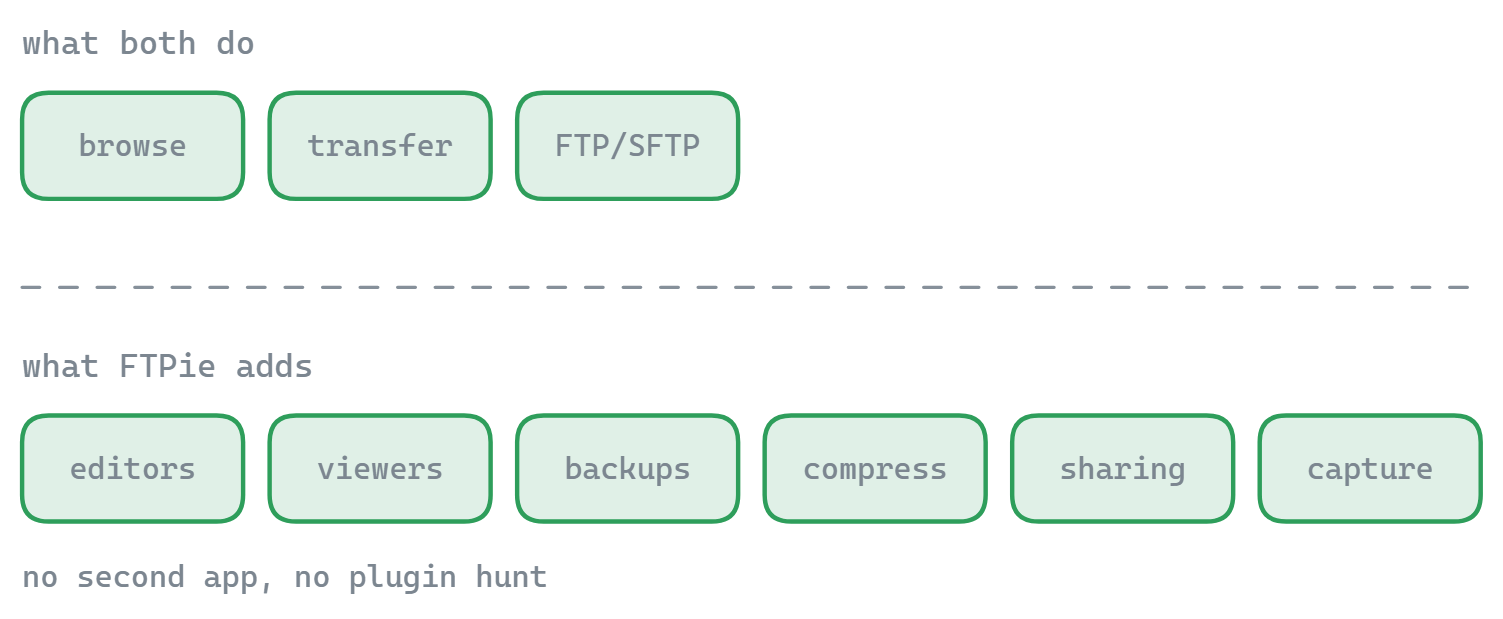
兩款工具都能瀏覽、傳輸,也都支援 FTP 與 SFTP;FTPie 另外內建編輯器、檢視器、備份、壓縮、分享與畫面擷取,不必再開第二個程式
專注本身就是一種美德。這裡只是列出「全都包」那一邊究竟包了些什麼。

雲端儲存空間:FTPie 的地盤

WinSCP 不支援一般消費者用的雲端儲存空間。沒有 Google Drive、沒有 Dropbox、沒有 OneDrive。它確實支援 Amazon S3,這對開發者與維運團隊很有用;但如果你需要在管理伺服器的同時也管理個人或公司的雲端儲存空間,WinSCP 並不是那個工具。

FTPie 內含八種雲端服務 — Google Drive、Dropbox、OneDrive、pCloud、Box、Mega、Koofr 與 OpenDrive — 外加自架的 ownCloud、NextCloud 與 SeaFile 專屬連接器(屬於 Pro 方案)。你可以把它們和 FTP 伺服器並排瀏覽,並在任意組合之間傳輸檔案。想把檔案從 SFTP 伺服器搬到 Google Drive?拖放就好 — FTPie 會直接完成傳輸,不必先下載到你的電腦。

如果你的工作全都是伺服器對伺服器,這一點對你無關緊要。但只要你偶爾需要在雲端服務與傳統伺服器之間搬動檔案,它就真的很省時間。

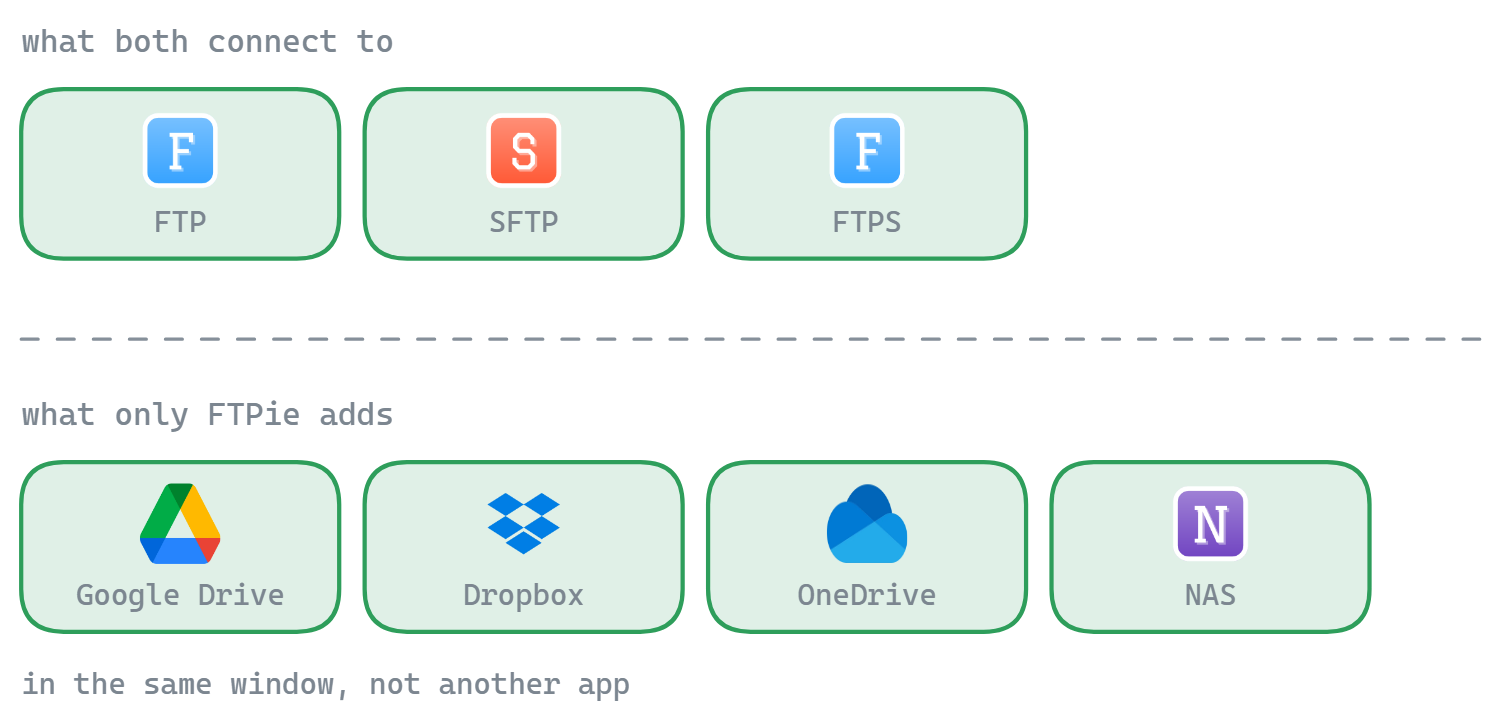
兩款工具都能連 FTP、SFTP 與 FTPS;FTPie 還能在同一個視窗裡連上 Google Drive、Dropbox、OneDrive 與 NAS 共用資料夾
協定是兩者的共同點。雲端帳號才是那個「否則就得再開一個程式」的部分。

並列比較

功能 FTPie WinSCP
FTP/FTPS/SFTP
SCP
Amazon S3
雲端儲存空間(Google Drive、Dropbox…)
伺服器對伺服器傳輸
CLI/腳本
排程傳輸(不必寫腳本) 部分支援
本機端檔案加密(AES-256)
.NET 組件/腳本語言
PuTTY 整合
內建檔案檢視器與編輯器 部分支援
備份排程 部分支援
檔案壓縮
深色/淺色主題
開放原始碼
免費使用 部分支援

WinSCP 勝出的地方

  • 自動化的深度。 除了單純的 CLI,WinSCP 還有自己的腳本語言,具備流程控制與目錄同步指令,並提供 .NET 組件,可把傳輸嵌進 PowerShell 或 C# 程式碼。FTPie 的 CLI 涵蓋了腳本化傳輸;但要處理複雜的程式化工作流程,WinSCP 走得更遠。
  • PuTTY 生態圈。 可與 Pageant 共用 SSH 金鑰,也能與 PuTTY 終端機整合。如果 PuTTY 已是你工具箱的一部分,WinSCP 能直接無縫接上。
  • 支援 SCP。 FTPie 說的是 SFTP,不支援較舊的 SCP 協定。如果你為了舊系統需要 SCP,WinSCP 能滿足你 — 不過現在兩者都支援 Amazon S3 了。
  • 完全免費。 沒有連線數限制,也沒有付費方案。WinSCP 完全開源、所有功能都免費。FTPie 的免費方案則涵蓋最多 3 個 FTP/FTPS/SFTP 連線(雲端屬於 Pro)。
  • 久經 SSH 實戰考驗。 二十年來處理過所有想像得到的 SSH 伺服器怪癖。主機金鑰驗證、鍵盤互動式驗證、SSH 通道 — 全都有,而且經過充分測試。
  • 目錄同步。 WinSCP 能比對並同步本機與遠端目錄,對部署與保持資料夾一致很有幫助。

FTPie 勝出的地方

  • 內建雲端儲存空間。 11 種雲端與自架服務就在你的 FTP/SFTP 伺服器旁邊,全在同一個檔案管理介面裡。雲端與伺服器之間直接傳輸,不必先下載到本機。
  • 內建檢視器與編輯器。 程式碼編輯器、圖片檢視器、PDF 檢視器、影片/音樂播放器 — 全都在分頁裡。不必離開程式就能預覽上傳的內容。
  • 備份排程與排程傳輸。 在任兩個儲存空間之間設定週期性備份或定時傳輸 — 支援壓縮、AES 加密、保留策略與通知 — 全靠精靈設定,不必寫腳本。WinSCP 可以用腳本做基本同步,但沒有內建的排程介面。
  • 看得懂雲端的 CLI。 ftpie-cli 可針對與程式相同的帳號撰寫上傳、下載與雲端對雲端複製的腳本 — 包含 Google Drive 與 Dropbox,這是 WinSCP 的腳本碰不到的。
  • 本機端檔案加密。 在上傳前先於你的電腦上以 AES-256 加密檔案,讓伺服器或雲端只存放密文 — 而且任何收件者解密都免費。
  • 現代化介面。 分頁瀏覽、完整的深色/淺色主題、縮圖預覽。如果你長時間待在工具裡,這些視覺上的舒適會逐漸累積成差別。
  • 檔案壓縮。 直接在遠端儲存空間建立、預覽與解開 zip 壓縮檔,不必下載整個檔案。
  • Windows 檔案總管整合。 右鍵上傳、快速分享取得連結、FTPie 與檔案總管之間的拖放,以及全域快速鍵。WinSCP 也有檔案總管整合,但 FTPie 多了上傳到雲端與分享的功能。

價格比較(2026 年)

WinSCP 完全免費且開源 — 沒有分級、沒有限制,歡迎捐款。FTPie 的方案如下:

  • FTPie Free — 最多 3 個 FTP/FTPS/SFTP 連線,永久免費
  • FTPie Pro — 每月 9 美元或每年 59 美元 — 另含雲端服務、WebDAV、NAS 與 Pro 工具
  • Lifetime — 一次付清的終身授權(99 美元),沒有續訂費用

單就價格而言 WinSCP 勝出 — 它免費,就這樣。你付錢給 FTPie 換來的是雲端整合、內建工具與現代化介面;各方案的具體內容請見方案比較

從 WinSCP 換到 FTPie

  • 重新加入你的伺服器。 主機與帳密都一樣;FTPie 同樣支援 SSH 金鑰驗證與主機金鑰驗證。
  • 從免費版開始。 免費方案的 3 個 FTP/FTPS/SFTP 連線,足以讓你用真正的伺服器試用看看。
  • 接手 WinSCP 沒有的功能。 雲端儲存空間就在伺服器旁邊、媒體預覽、排程備份,還有凌晨兩點也不刺眼的深色主題。
  • 深度自動化就留給 WinSCP。 如果你把傳輸嵌在 .NET 裡,或倚賴它的腳本語言,那些工作就繼續交給它 — 兩者可以和平共存。

下載免費版或 30 天 Pro 試用

那你該選哪一個?

這兩款工具服務的其實是相當不同的族群,該用哪一個的重疊程度出乎意料地低。

如果你是活在 SSH 裡的系統管理員或開發者,會把傳輸嵌進 PowerShell 或 C#,或平常就用 PuTTY — WinSCP 就是為你打造的。它的腳本語言與 .NET 組件仍然比 FTPie 的 CLI 更深入,完全免費且沒有限制,背後還有二十多年穩如磐石的 SSH 處理經驗。

如果你的工作比較偏向在不同儲存空間之間管理檔案 — 上傳網站內容、在雲端服務與伺服器之間整理檔案、預覽媒體、排定備份與週期性傳輸,或偶爾用一個直覺的 CLI 寫點腳本 — FTPie 能把這一切收進同一個視窗,不必安裝或在多個工具之間切換。免費方案涵蓋最多 3 個 FTP/FTPS/SFTP 連線(雲端屬於 Pro),所以若要用雲端或連很多台伺服器,你可能會需要 Pro。

有些人其實兩個都留著會更好 — WinSCP 負責伺服器自動化,FTPie 負責其他一切。它們彼此不衝突,而且都能免費試用。

常見問題

FTPie 是不錯的 WinSCP 替代方案嗎?

這要看你用 WinSCP 的哪一面。就互動式的檔案管理而言 — 尤其當雲端儲存空間也是你工作的一部分 — FTPie 是很強的替代方案,介面更現代,內建工具也更多。但若是深度自動化(WinSCP 的腳本語言、.NET 組件)、SCP 或 S3,WinSCP 仍然佔優勢。

WinSCP 是免費的嗎?

是的 — WinSCP 完全免費且開源,沒有連線數限制,也沒有付費分級。FTPie 有免費方案(3 個 FTP/FTPS/SFTP 連線),雲端服務與進階工具則屬於 Pro。

FTPie 像 WinSCP 一樣支援 SSH 金鑰嗎?

支援 — SFTP 搭配 SSH 金鑰驗證與主機金鑰驗證都完整支援。FTPie 不會與 PuTTY/Pageant 整合,所以如果你的金鑰放在 Pageant 裡,就得直接匯入 FTPie。

FTPie 能像 WinSCP 一樣自動化傳輸嗎?

大多數工作都可以 — ftpie-cli 涵蓋腳本化的上傳、下載與複製(包含雲端帳號,這是 WinSCP 腳本碰不到的),排程傳輸則能在不寫腳本的情況下處理週期性工作。就程式化用途而言 WinSCP 更深入:它有自己的腳本語言,也有可嵌入 C# 或 PowerShell 的 .NET 組件。

開始你的 30 天免費試用

下載 FTPie,開始 30 天免費試用。享受 FTP 與雲端的無縫整合,試用結束後仍可繼續使用免費版。

下載免費試用版
通過 CASA 驗證,並經 VirusTotal 掃描
30 天試用 · 含免費版
Windows 10 & 11