從 Windows 檔案總管上傳到雲端與 FTP
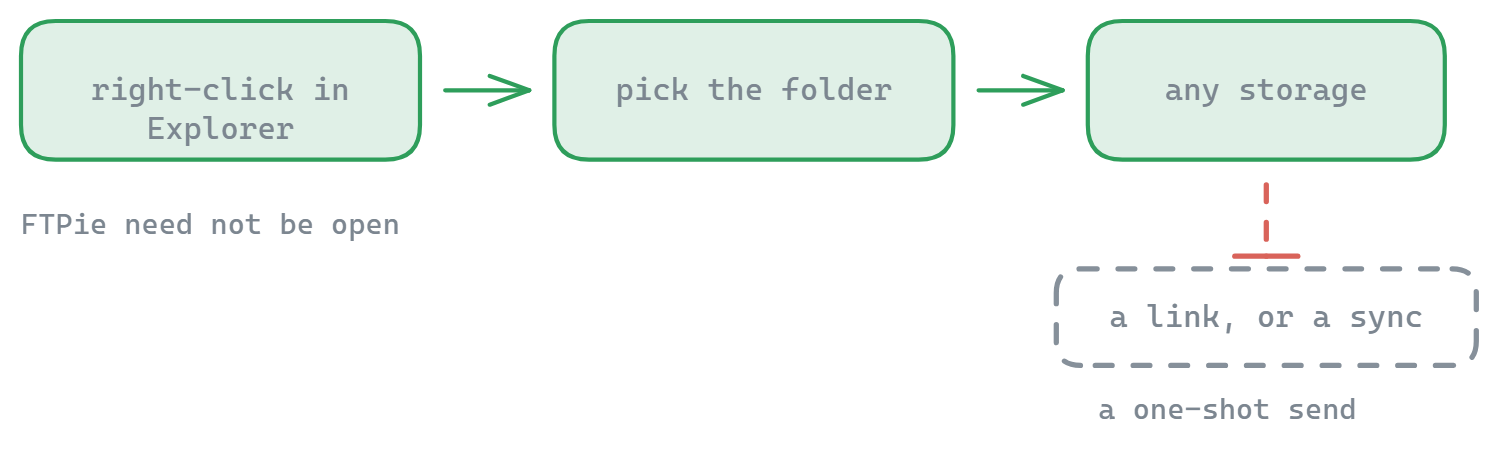
在 Windows 的任何地方對檔案或資料夾按右鍵,挑選目的地,它就會開始上傳,不必先開啟 FTPie。
透過 FTPie 精簡的傳輸對話方塊,快速把檔案上傳到任何已連接的儲存空間。在程式中與 Windows 檔案總管中(需安裝 shell 擴充功能)都能使用。
運作方式
- 在 FTPie 或檔案總管中(需安裝擴充功能)對檔案/資料夾按右鍵
- 從右鍵選單中選擇「快速上傳」
- 從我們專屬的資料夾選擇對話方塊中挑選目的地
- 傳輸會立即開始,送往指定的位置
主要功能
- 精準的目的地:專屬的對話方塊,讓你準確選擇資料夾
- 隨處可用:在程式與檔案總管的右鍵選單中都能使用
- 可靠的傳輸:追蹤進度並自動重試
使用小技巧
使用目的地對話方塊中的搜尋功能,就能在你已連接的儲存空間中快速找到特定資料夾。
什麼時候該用快速上傳
當你需要做以下這些事時,快速上傳就非常適合:
- 把檔案備份到雲端儲存
- 把專案檔案傳到團隊資料夾
- 在不同的儲存空間帳號之間搬移內容
- 一次上傳一批檔案,不必開好幾個視窗
和快速分享不同,這個功能只是傳輸檔案,不會產生任何分享連結。如果想直接從網址上傳檔案,而不是從你的電腦上傳,請見從網址上傳。
它不做的事
快速上傳是單向的:它把本機檔案送到遠端儲存空間,然後就結束了。它不會給你分享連結,之後也不會讓資料夾保持同步,這是刻意設計的一次性動作。它也需要安裝 Windows shell 擴充功能,所以在安裝時略過那一部分的電腦上無法使用。
常見問題
一定要開著 FTPie 才能這樣上傳嗎?
不用。快速上傳來自 Windows shell 擴充功能,所以右鍵選單直接在檔案總管或桌面上就能使用。FTPie 會在背景處理傳輸。
可以選擇檔案要放到哪個資料夾嗎?
可以。選擇「快速上傳」後,會開啟一個顯示你已連接儲存空間的目的地瀏覽器,讓你選擇確切的目標資料夾,而不是把所有東西都丟到一個固定的地方。
可以一次上傳整個資料夾,或好幾個檔案嗎?
可以。在檔案總管中選取任意數量的檔案或資料夾,一個動作就能上傳,不必開好幾個視窗。
這會建立分享連結嗎?
不會,快速上傳只會傳輸檔案。如果你想要一個可以寄給別人的連結,請改用快速分享。
可以上傳到哪些儲存空間?
任何你已連接的儲存空間。FTP、FTPS 與 SFTP 包含在免費方案中;雲端、WebDAV、NAS 與自架儲存屬於 Pro。請見方案比較。
相關內容
開始你的 30 天免費試用
下載 FTPie,開始 30 天免費試用。享受 FTP 與雲端的無縫整合,試用結束後仍可繼續使用免費版。
下載免費試用版
通過 CASA 驗證,並經 VirusTotal 掃描
30 天試用 · 含免費版
Windows 10 & 11