FTP、雲端與 NAS 資料夾的桌面捷徑
在桌面上放一個捷徑,直接開啟遠端伺服器或雲端帳號中的某個資料夾,不必在樹狀結構中一路瀏覽過去。
為你最常用的資料夾建立桌面捷徑,讓 FTPie 直接開到那裡,節省瀏覽的時間。按一下,就到了你要去的地方。
輕鬆建立捷徑
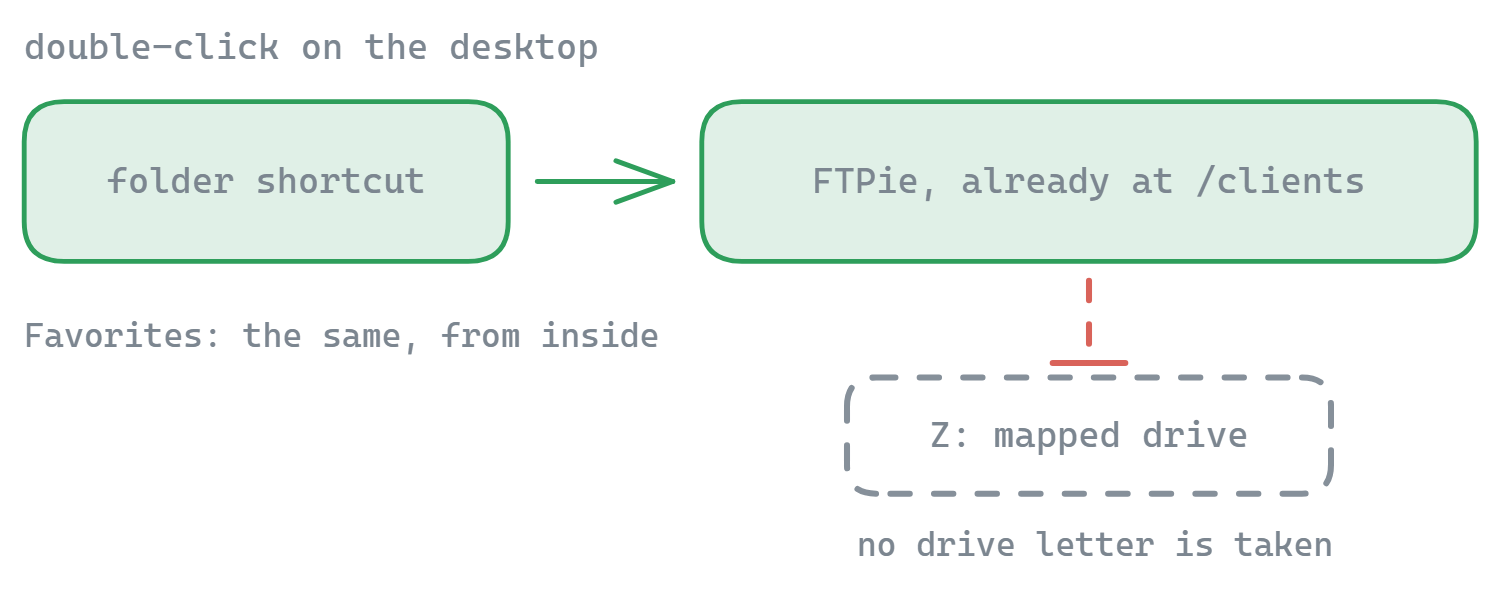
在 FTPie 中對任何資料夾按右鍵,就能產生桌面捷徑。按下捷徑時,它會啟動 FTPie,並自動瀏覽到那個特定的資料夾位置。
為什麼要使用資料夾捷徑
- 節省時間:不必在資料夾樹中手動一層層瀏覽
- 井然有序:為所有進行中的專案建立捷徑
- 方便存取:把捷徑放在桌面或工作列上,隨時一鍵開啟
為捷徑取個清楚的名稱(例如「客戶 X 專案」或「每月報告」),並依類別放進資料夾整理,就能更快找到。
資料夾捷徑非常適合你每天使用的工作資料夾、進行中的專案,或任何經常存取的目錄。簡單的解決方案,省下點擊與時間。搭配雙欄檔案管理程式使用,檔案管理會更快。
它不做的事
資料夾捷徑會讓 FTPie 開啟在某個位置;它不會把資料夾掛載成 Windows 的磁碟機代號,其他程式也無法像瀏覽本機一樣透過檔案總管瀏覽它。如果你需要讓遠端儲存以磁碟機的形式出現在電腦上的每一個程式中,那是和檔案管理程式不同類型的工具。
常見問題
放在你的桌面上,或你選擇放置的 Windows 中任何其他位置。按兩下捷徑,FTPie 就會直接開啟在那個資料夾,而不是你上次瀏覽的地方。
能。捷徑可以指向 FTP 或 SFTP 伺服器、雲端帳號、WebDAV 端點、NAS 共用資料夾或本機磁碟上的資料夾,任何 FTPie 能連接的地方都行。
不是。FTPie 不會把儲存空間掛載成 Windows 磁碟機;捷徑只是在所選的路徑上啟動程式。不會有任何東西鏡像到你的磁碟上,也不會佔用磁碟機代號。
「我的最愛」位於 FTPie 裡面,是程式開啟之後才能使用的面板。資料夾捷徑則在程式外部就能使用,所以當你從桌面開始時,它是更快的入口。
相關內容
- 雙欄檔案管理程式:程式內的「我的最愛」與「最近使用的文件」
- 從 Windows 檔案總管上傳:shell 整合的另一半
- 所有連線:捷徑可以指向的每一台伺服器、每一個雲端與 NAS
開始你的 30 天免費試用
下載 FTPie,開始 30 天免費試用。享受 FTP 與雲端的無縫整合,試用結束後仍可繼續使用免費版。
下載免費試用版