デスクトップのフォルダーショートカット
よく使うフォルダーで FTPie をそのまま開くデスクトップショートカット。サーバー、クラウド、NAS、ローカルのいずれでも同じように使えます。
たどる手間をなくしましょう。よく使うフォルダーで FTPie を直接開くデスクトップショートカットを作れます。ひとクリックで、行きたかった場所にそのまま着きます。
ショートカットは簡単に作れます
FTPie の中で任意のフォルダーを右クリックすると、デスクトップショートカットを作れます。クリックすれば FTPie が起動し、そのフォルダーへ自動で移動します。
フォルダーショートカットが役に立つ場面
- 時間の節約 — フォルダーの階層をたどる必要がなくなります
- 整理しやすさ — 進行中の案件ごとにひとつずつ用意できます
- すぐ手が届く — デスクトップやタスクバーに置けば、いつでもその場から
ショートカットにはわかりやすい名前を付け(たとえば「案件:X 社」や「月次レポート」)、種類ごとにフォルダーへまとめておくと、さらに速くなります。
フォルダーショートカットは、毎日の作業フォルダー、進行中の案件、そのほか頻繁に開くディレクトリにうってつけです。クリックと時間を減らす、素朴な仕掛けです。 2 画面のファイルマネージャー と組み合わせれば、ファイルの扱いはいっそう速くなります。
できないこと
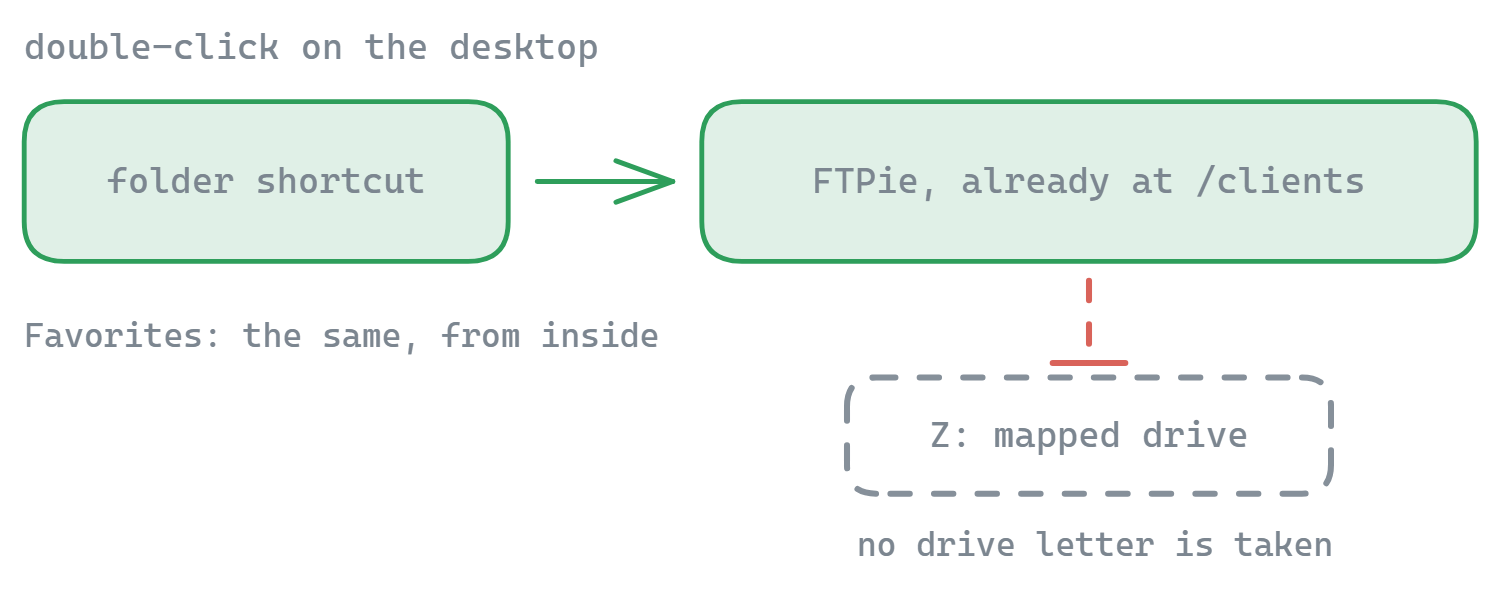
フォルダーショートカットは、FTPie をある場所で開くものです。そのフォルダーを Windows のドライブ文字として割り当てるわけではありませんし、ほかのアプリがエクスプローラー越しに、ローカルにあるかのように中を見られるようにもなりません。リモートのストレージをパソコン上のあらゆるプログラムからドライブとして見せたいのであれば、それはファイルマネージャーとは別の種類の道具の仕事です。
よくある質問
デスクトップ、または Windows 上のお好きな場所です。ダブルクリックすると、前回開いていた場所ではなく、そのフォルダーで FTPie が開きます。
はい。ショートカットの指し先は、FTP や SFTP サーバー上のフォルダー、クラウドのアカウント、WebDAV のアドレス、NAS の共有、ローカルのドライブ —— FTPie が接続できるものなら何でもかまいません。
いいえ。FTPie はストレージを Windows のドライブとしてマウントしません。ショートカットは、選んだパスでアプリを起動するものです。ディスクへ同期されることはなく、ドライブ文字も消費しません。
お気に入りは FTPie の中にあり、アプリを開いてから使う場所です。フォルダーショートカットはアプリの外側から働くので、デスクトップから始めるときはこちらのほうが速い入り口になります。
関連ページ
- 2 画面のファイルマネージャー — アプリ内のお気に入りと最近開いた項目
- Windows エクスプローラーからのアップロード — シェル統合のもう半分
- すべての接続先 — ショートカットが指せるサーバー、クラウド、NAS の一覧
さあ、はじめましょう 30日間の無料トライアル
FTPie をダウンロードして、30日間の無料トライアルを始めましょう。FTP とクラウドをひとつにまとめた操作性を試し、期間終了後も無料版をそのままお使いいただけます。
無料トライアルをダウンロード