FTP·클라우드·NAS 폴더로 가는 바탕화면 바로 가기
원격 서버나 클라우드 계정의 폴더로 곧장 열리는 바로 가기를 바탕화면에 두세요. 거기까지 트리를 헤집고 들어갈 필요가 없습니다.
자주 쓰는 폴더로 FTPie를 바로 여는 바탕화면 바로 가기를 만들어 오가는 시간을 줄이세요. 한 번 누르면 바로 그 자리입니다.
간단하게 만드는 바로 가기
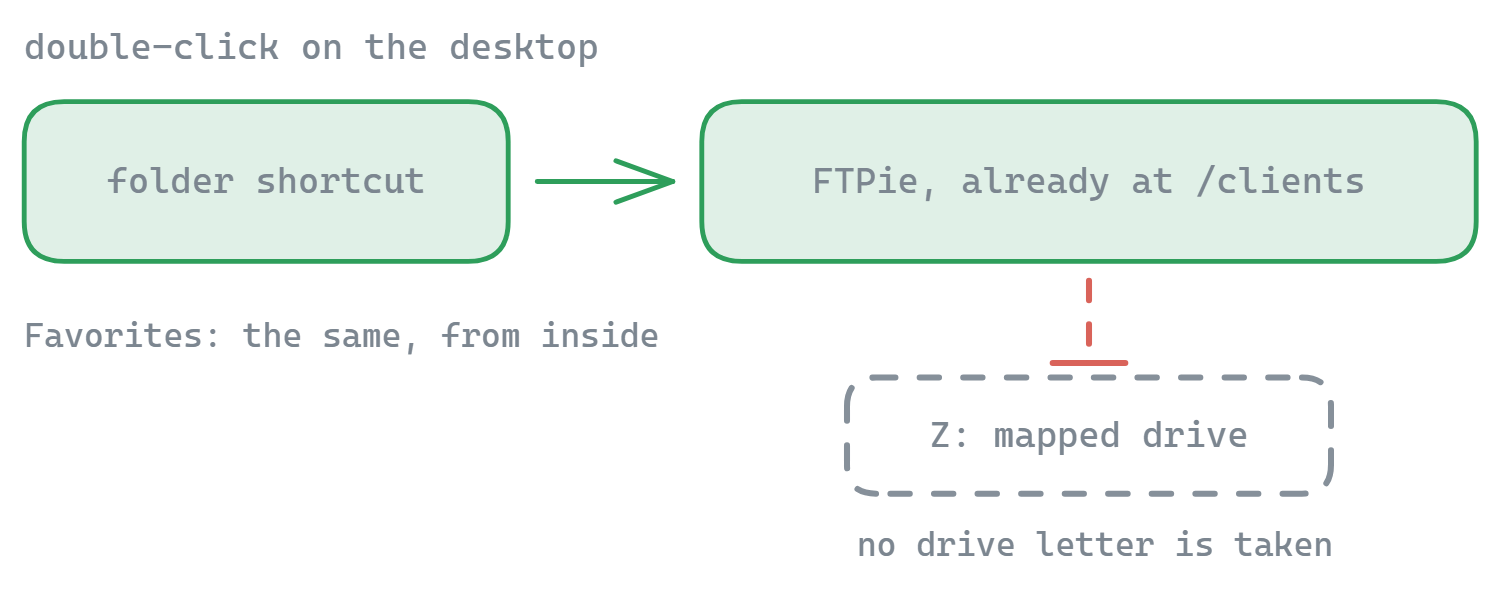
FTPie에서 아무 폴더나 오른쪽 클릭하면 바탕화면 바로 가기가 만들어집니다. 그것을 누르면 FTPie가 실행되면서 그 폴더 위치로 알아서 이동합니다.
폴더 바로 가기를 쓰는 이유
- 시간 절약 — 폴더 트리를 손으로 헤집고 들어갈 일이 없습니다
- 정돈된 상태 유지 — 진행 중인 프로젝트마다 바로 가기를 만들어 두세요
- 손쉬운 접근 — 바탕화면이나 작업 표시줄에 두면 바로 닿습니다
바로 가기 이름을 알아보기 쉽게 붙이고(「고객사 X 프로젝트」나 「월간 보고서」처럼) 갈래별로 폴더에 정리해 두시면 더 빨리 닿을 수 있습니다.
폴더 바로 가기는 날마다 쓰는 작업 폴더, 진행 중인 프로젝트, 자주 들르는 디렉터리에 꼭 맞습니다. 누르는 횟수와 시간을 줄여 주는 단순한 방법입니다. 두 창 파일 관리자와 함께 쓰면 파일 관리가 한층 빨라집니다.
이것이 하지 않는 일
폴더 바로 가기는 FTPie를 특정 위치에서 열어 줄 뿐, 그 폴더를 Windows 드라이브 문자로 연결하지는 않습니다. 다른 프로그램이 탐색기를 통해 로컬인 것처럼 둘러볼 수도 없습니다. 원격 저장소가 컴퓨터의 모든 프로그램에 드라이브로 보여야 한다면, 그것은 파일 관리자와는 다른 종류의 도구입니다.
자주 묻는 질문
바탕화면, 또는 Windows 안에서 원하시는 어디든 놓으실 수 있습니다. 두 번 누르면 마지막에 보던 자리가 아니라 그 폴더에서 FTPie가 바로 열립니다.
됩니다. 바로 가기는 FTP나 SFTP 서버, 클라우드 계정, WebDAV 접속점, NAS 공유, 로컬 디스크 등 FTPie가 연결할 수 있는 어떤 곳의 폴더든 가리킬 수 있습니다.
아닙니다. FTPie는 저장소를 Windows 드라이브로 연결하지 않습니다. 바로 가기는 앱을 고른 경로에서 실행할 뿐입니다. 디스크에 복사되는 것도 없고 드라이브 문자를 차지하지도 않습니다.
즐겨찾기는 FTPie 안에 있고, 앱을 연 뒤에 닿는 패널에 있습니다. 폴더 바로 가기는 앱 밖에서 작동하므로 바탕화면에서 시작할 때 더 빠른 입구가 됩니다.
관련 항목
- 두 창 파일 관리자 — 앱 안의 즐겨찾기와 최근 문서
- Windows 탐색기에서 올리기 — 셸 통합의 나머지 절반
- 전체 연결 목록 — 바로 가기를 가리킬 수 있는 모든 서버와 클라우드, NAS
지금 시작하세요 30일 무료 체험
FTPie를 내려받고 30일 무료 체험을 시작하세요. FTP와 클라우드를 매끄럽게 넘나들고, 체험이 끝난 뒤에도 무료 버전을 계속 쓸 수 있습니다.
무료 체험판 다운로드