빠른 공유 — 링크로 파일 공유하기
파일을 오른쪽 클릭해 공유 링크를 받으세요. FTP나 SFTP, WebDAV에 있는 파일도 원하는 클라우드를 거쳐 공유할 수 있습니다.
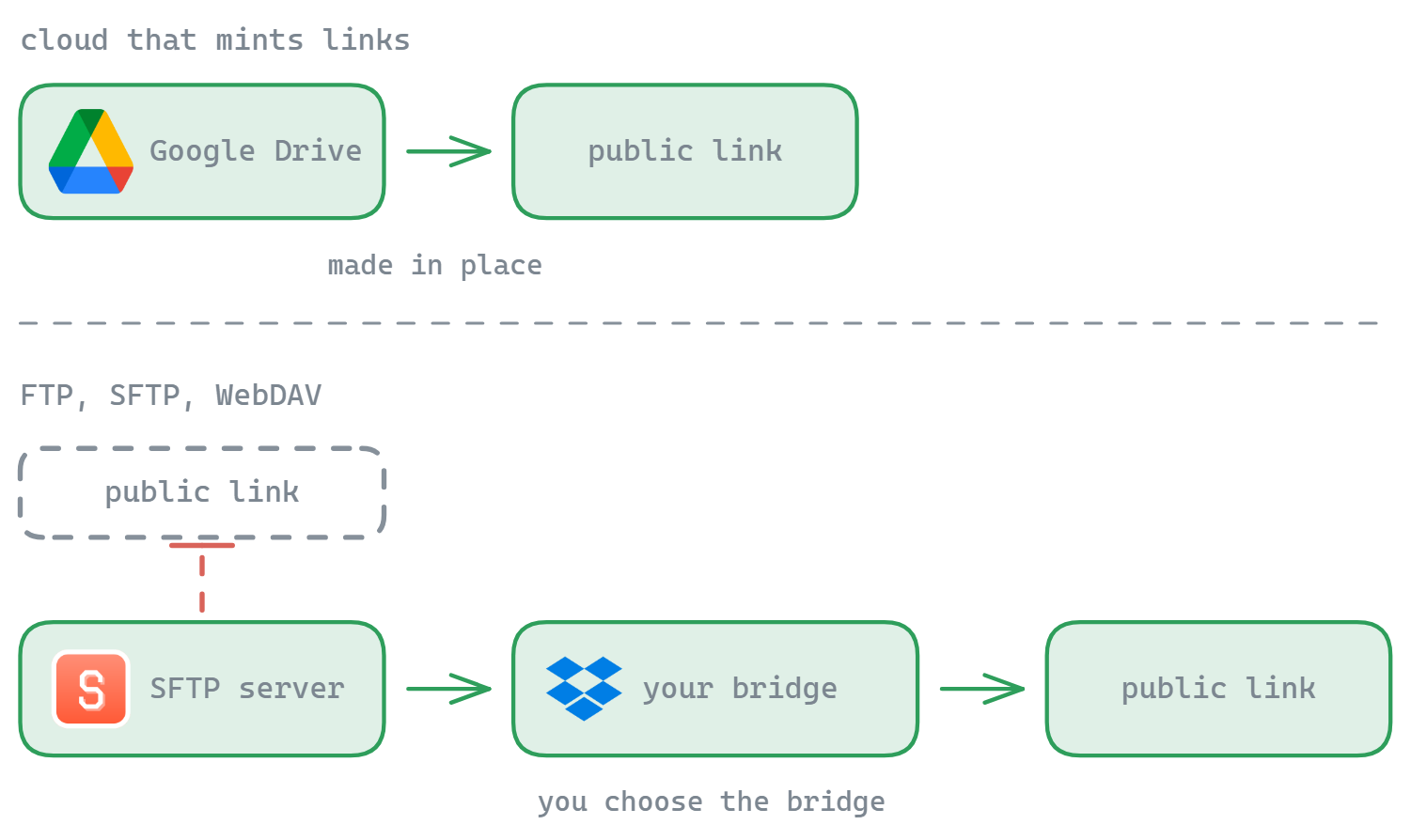
FTPie의 빠른 공유를 쓰면 파일을 직접 링크로 재빨리 공유할 수 있습니다. 앱 안에서도, (셸 확장을 설치했다면) Windows 탐색기에서도 오른쪽 클릭으로 부를 수 있습니다. 클라우드든 FTP든 SFTP든 WebDAV든, FTPie가 볼 수 있는 파일이라면 무엇이든 대상이 됩니다. 공유 링크를 만들 수 없는 저장소의 경우 FTPie가 원하시는 클라우드로 다리를 놓아 줍니다.
빠른 공유의 흐름
- FTPie 안에서, 또는 (셸 확장을 설치했다면) 탐색기에서 아무 파일이나 폴더를 오른쪽 클릭합니다
- 컨텍스트 메뉴에서 빠른 공유를 고릅니다
- FTPie가 확인을 요청합니다. 이제 공개 링크가 만들어진다는 데 동의하시는 것입니다
- 공유 링크를 지원하는 클라우드에 이미 있는 파일이라면 그 자리에서 링크가 만들어집니다. FTP, SFTP, WebDAV처럼 공개 링크를 만들 수 없는 저장소에 있다면, FTPie가 그 파일을 기본 공유용 저장소로 전송한 뒤 그곳에서 링크를 만듭니다.
- 대화상자에서 링크를 복사해 공유하세요
주요 기능
- 어떤 저장소에서도 — 클라우드, FTP, SFTP, WebDAV, 직접 구축한 서버, 로컬 파일
- 셸 확장에서 바로 — FTPie를 열지 않고 Windows 탐색기에서 공유
- 기본 공유용 저장소는 직접 고릅니다 — 공개 링크의 다리로 어떤 클라우드를 쓸지 정할 수 있습니다(다리를 꺼서 클라우드에 있는 파일만 공유하게 할 수도 있습니다)
- 공개 링크마다 분명한 경고 — 매번 확인하므로 실수로 링크가 생기지 않습니다
- 내장 캡처 도구와 잘 맞습니다 — 방금 찍은 스크린샷이나 화면 녹화도 오른쪽 클릭 한 번으로 공유
모든 저장소가 스스로 공개 링크를 만들 수 있는 것은 아닙니다. 소박한 FTP와 SFTP, WebDAV 서버에는 애초에 공개 URL이라는 개념이 없습니다. 그런 곳의 파일을 빠른 공유로 공유하면, FTPie가 설정된 기본 공유용 저장소(Google 드라이브, Dropbox, OneDrive 등)로 파일을 전송한 뒤 그곳에서 링크를 만듭니다. 전송할 곳은 설정에서 고를 수 있고, 클라우드에 있는 파일만 공유하고 싶다면 다리 자체를 끌 수도 있습니다.
쓰임새
빠른 공유는 동료에게 파일을 얼른 보낼 때, 고객과 자료를 주고받을 때, 내 기기들 사이에서 파일을 옮길 때 잘 맞습니다. 손쉬우면서도, 선택한 클라우드 사업자의 평소 공유 설정은 그대로 살아 있습니다.
빠른 공유는 FTPie 셸 확장을 통해 Windows 탐색기에서 바로 부를 수 있습니다. 스크린샷이나 화면 녹화 도구와 함께 쓰면, 기록에서 공유까지 한 흐름으로 이어집니다.
자주 묻는 질문
FTP와 SFTP, WebDAV에는 공개 링크라는 개념이 없습니다. 원래 자리에서 링크를 만들 수 없을 때, FTPie는 기본 공유용 저장소로 지정하신 곳 —— 공개 링크를 지원하는 클라우드 —— 으로 파일을 전송하고 그곳에서 링크를 만듭니다.
아니요. 공개 링크를 만들기 전에 FTPie가 매번 확인을 구합니다. 설정에서 다리 동작 자체를 끌 수도 있습니다.
아니요. Windows 셸 확장을 설치했다면 로컬의 아무 파일이나 오른쪽 클릭해 탐색기 안에서 빠른 공유를 고를 수 있습니다.
네. 기본 공유용 저장소는 설정에서 지정하고 언제든 바꿀 수 있습니다. 링크는 늘 사용자가 관리하는 계정에서 나옵니다.
관련 페이지
- 이메일로 공유 — 내 계정으로 보내는 방법
- 스크린샷 도구 — 찍고 공유하기를 한 흐름으로
- 화면 녹화 — 녹화한 뒤 같은 방식으로 공유
- Windows 탐색기에서 업로드 — 링크 없이 전송만
지금 시작하세요 30일 무료 체험
FTPie를 내려받고 30일 무료 체험을 시작하세요. FTP와 클라우드를 매끄럽게 넘나들고, 체험이 끝난 뒤에도 무료 버전을 계속 쓸 수 있습니다.
무료 체험판 다운로드