Snel delen: eenvoudig bestanden delen
Klik met de rechtermuisknop op een bestand in FTPie of in de Verkenner van Windows en krijg er een deelbare link voor - werkt met bestanden op cloudopslag, FTP, SFTP en WebDAV.
Deel bestanden snel via directe links met de functie Snel delen van FTPie. Bereikbaar via de rechtermuisknop, zowel in de app als in de Verkenner van Windows (met de shell-uitbreiding geïnstalleerd). Werkt met elk bestand dat FTPie kan zien - op cloudopslag, FTP, SFTP of WebDAV - omdat FTPie waar nodig een brug slaat van niet-deelbare opslag naar een cloud van jouw keuze.
Zo werkt Snel delen
- Klik met de rechtermuisknop op een bestand of map in FTPie of in de Verkenner (met de shell-uitbreiding geïnstalleerd)
- Kies Snel delen in het menu
- FTPie vraagt je om bevestiging - je geeft aan dat er een openbare link gemaakt gaat worden
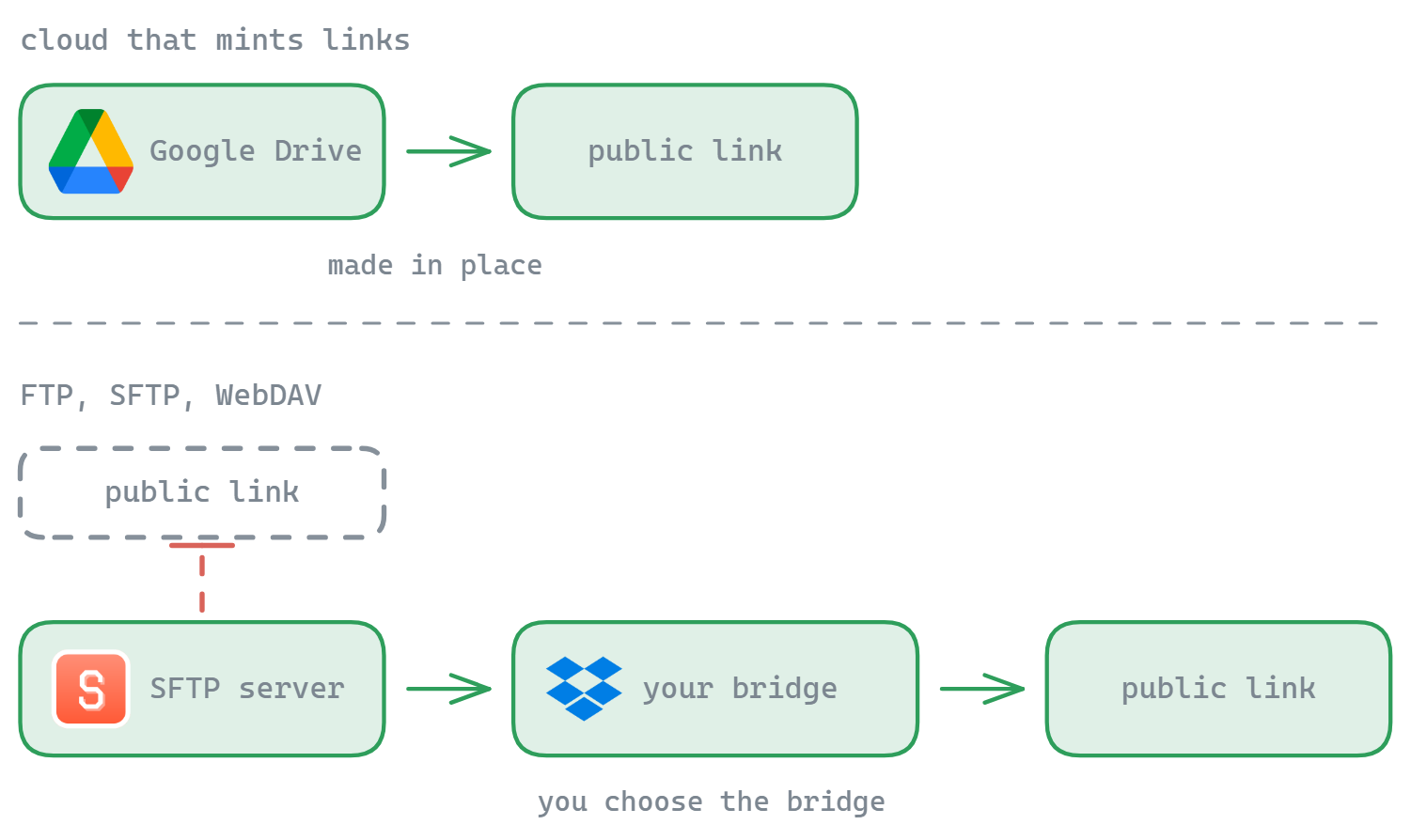
- Staat het bestand al op een cloud die deelbare links ondersteunt, dan wordt de link ter plekke gemaakt. Staat het op FTP, SFTP, WebDAV of andere opslag die geen openbare links kan maken, dan streamt FTPie het bestand naar je standaardopslag voor delen en maakt de link daarvandaan.
- Kopieer de link uit het venster en deel hem
Belangrijkste eigenschappen
- Werkt voor elke opslag - cloud, FTP, SFTP, WebDAV, zelfgehost, lokale bestanden
- Bereikbaar via de shell-uitbreiding - deel rechtstreeks vanuit de Verkenner, zonder FTPie te openen
- Je kiest zelf de standaardopslag voor delen - bepaal welke cloud FTPie als brug naar openbare links gebruikt (of zet de brug uit, zodat alleen bestanden die al in de cloud staan gedeeld worden)
- Een expliciete waarschuwing voor elke openbare link - je bevestigt elke keer, dus er ontstaat nooit per ongeluk een link
- Werkt samen met de ingebouwde opnamehulpmiddelen - één rechtermuisklik om een schermafbeelding of schermopname te delen die je net gemaakt hebt
Niet elke opslag kan zelf een openbare link maken. Gewone FTP-, SFTP- en WebDAV-servers kennen geen openbare URL's. Deel je via Snel delen een bestand vanaf zo'n server, dan streamt FTPie het bestand naar de standaardopslag voor delen die je hebt ingesteld (bijvoorbeeld Google Drive, Dropbox of OneDrive) en maakt daar de link. Je kiest de bestemming bij de instellingen, en je kunt de brug helemaal uitzetten als je liever alleen bestanden deelt die al in de cloud staan.
Toepassingen
Snel delen is ideaal om snel bestanden naar collega's te sturen, documenten met klanten te delen, of bestanden tussen je eigen apparaten over te zetten. Het is eenvoudig in gebruik, maar behoudt alle gebruikelijke deelmogelijkheden van de cloudaanbieder die je gekozen hebt.
Je kunt Snel delen rechtstreeks vanuit de Verkenner van Windows gebruiken met de shell-uitbreiding van FTPie. Het werkt goed samen met de hulpmiddelen voor schermafbeeldingen en schermopnamen, zodat je in één beweging vastlegt en deelt.
Veelgestelde vragen
FTP, SFTP en WebDAV kennen geen openbare links. Kan de bron er zelf geen maken, dan streamt FTPie het bestand naar de opslag die je als standaardopslag voor delen hebt aangewezen - een cloud die openbare links wel ondersteunt - en maakt de link daarvandaan.
Nee. FTPie vraagt je elke keer om bevestiging voordat er een openbare link gemaakt wordt. Je kunt het overbruggen ook helemaal uitzetten bij de instellingen.
Nee. Met de shell-uitbreiding van Windows geïnstalleerd klik je met de rechtermuisknop op een lokaal bestand en kies je Snel delen rechtstreeks in de Verkenner.
Ja. De standaardopslag voor delen stel je in bij de instellingen en je kunt hem altijd wijzigen, zodat links altijd van een account komen dat jij beheert.
Gerelateerd
- Delen via e-mail - stuur het bestand in plaats daarvan via je eigen mailaccount
- Schermafbeeldingen - vastleggen en delen in één stap
- Schermopname - opnemen en op dezelfde manier delen
- Uploaden vanuit de Verkenner - overzetten zonder een link te maken
Start je gratis proefperiode van 30 dagen
Download FTPie en start je gratis proefperiode van 30 dagen. Geniet van naadloze FTP- en cloudintegratie en blijf daarna de gratis versie gebruiken.
Gratis proefversie downloaden