Schermopname met een deelbare link
Neem je scherm op en deel een link die op je eigen opslag staat - niet bij een videohost van derden achter een abonnement. Ideaal voor uitleg, demo's en bugmeldingen.
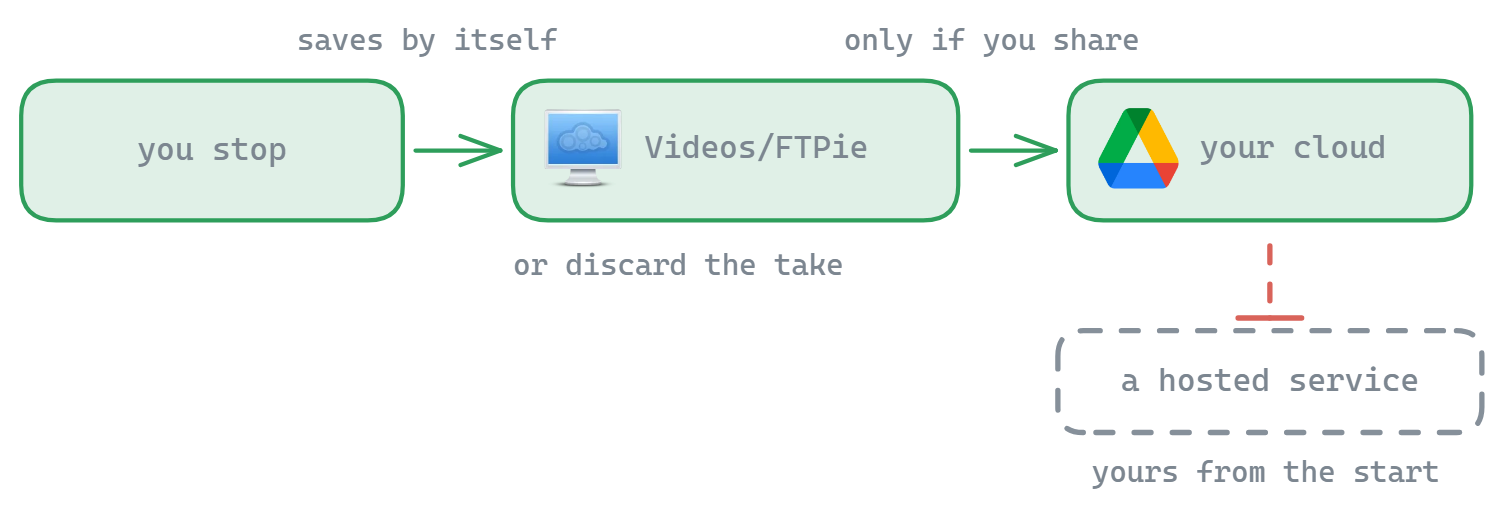
Neem je scherm op en deel daarna een link naar de video - gehost op je eigen opslag. Waar Loom en andere gehoste opnameprogramma's je video's op hun servers houden achter een abonnement, bewaart FTPie de opname op je eigen machine en geeft het, als je hem deelt, een link terug vanuit een cloudaccount dat jij beheert. Geen derde partij die je materiaal onder zich houdt, en geen dode links als je stopt met betalen - zie FTPie versus Loom. Opnames worden automatisch in je map Video's/FTPie bewaard.
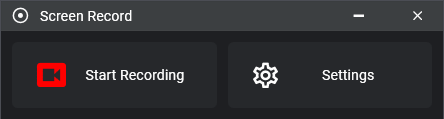
Eenvoudige werkwijze
- Start het vanuit de jumplist, het systeemvak of met een sneltoets die meteen begint op te nemen
- Kies wat je opneemt - het volledige scherm, een gebied of een venster - en klik op opnemen
- Pauzeer en hervat tijdens de opname wanneer je wilt - vanuit het venster of met een sneltoets
- Stop de opname als je klaar bent - opnieuw vanuit het venster of met een sneltoets
- Kies wat er meteen gebeurt:
- Openen in FTPie - om te bekijken en te delen
- Openen in Verkenner - bekijken in de bestandsbeheerder van Windows
- Weggooien - een mislukte opname verwijderen zonder het bestand te laten slingeren
- Opnames worden automatisch in de map
Video's/FTPiebewaard
Stop een opname zonder er zelf in te verschijnen
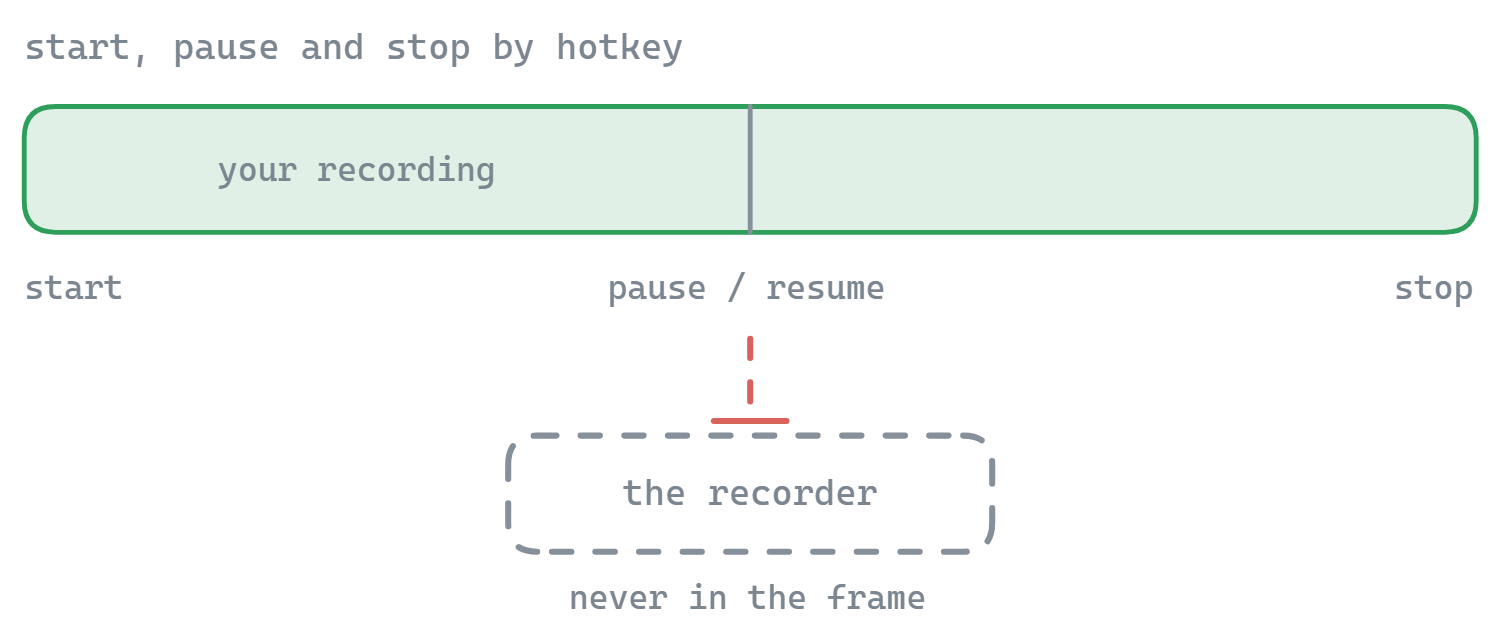
Het ongemakkelijke moment bij elke schermopname is het einde: om te stoppen moet je het opnamevenster gaan zoeken - en dat staat dan in de laatste seconden van je eigen demo. FTPie heeft globale sneltoetsen voor de hele cyclus, zodat het opnamevenster van begin tot eind uit beeld kan blijven.
- Sneltoetsen voor stoppen, pauzeren en hervatten - werken overal, terwijl het opnamevenster verborgen blijft. Je stelt ze in het eigen instelvenster van de recorder in
- Sneltoetsen om te starten - één voor het volledige scherm, één voor een gebied en één voor een venster, zodat een opname begint zonder dat je de recorder eerst opent
- Aftellen vanaf 3 - even tijd om naar het juiste venster te gaan voordat het eerste beeld valt; je kunt er doorheen klikken en het is weg voordat de opname begint
- Het venster verbergt zichzelf als een opname met een sneltoets wordt gestart, zodat het niet midden in je opnamegebied kan staan
- Eén opname tegelijk - een tweede start aanroepen terwijl er al een opname loopt, begint niet stilletjes een tweede
Alle opnamesneltoetsen zijn bij levering niet toegewezen, dus er verandert niets tot je zelf iets kiest. Is een combinatie al door een ander programma geclaimd, dan zegt het instelvenster dat terwijl je hem typt, in plaats van een sneltoets te aanvaarden die nooit zou werken.
Als een opname klaar is
Desgewenst, en standaard uitgeschakeld, kan FTPie meteen iets doen zodra je stopt:
- Het bestand kopiëren naar het klembord, klaar om in een chat of e-mail te plakken
- Het delen - rechtstreeks door naar Snel delen voor een link op je eigen opslag
Voorbeeldopties in FTPie
Open je het in FTPie, dan krijg je extra mogelijkheden:
- Snel delen - twee klikken naar een deelbare link, gehost op je eigen opslag
- Uploaden naar... - stuur hem naar elke verbonden opslag die je kiest
- Videospeler - bekijk de opname voordat je hem deelt
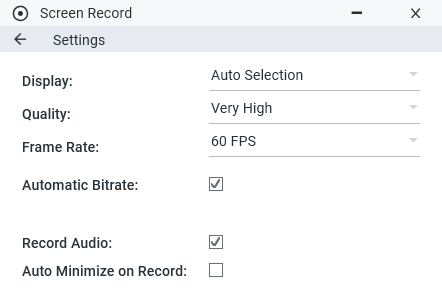
Opname-instellingen
Opnamegebied
- Neem het volledige scherm op, een geselecteerd gebied of één venster
- Kiest automatisch het huidige beeldscherm; handmatig een scherm kiezen kan ook
Kwaliteitsinstellingen
- Voorinstellingen: van zeer hoge tot lage kwaliteit
- Instelbare beeldsnelheid (of automatisch)
- Opname van het bureaubladgeluid (zonder extra rechten)
Belangrijkste mogelijkheden
- Neem op wat je nodig hebt - het volledige scherm, een geselecteerd gebied of één venster
- Meteen opnemen - begin in twee klikken met verstandige standaardinstellingen, of met een sneltoets
- Sneltoetsen voor starten, stoppen en pauzeren - doe de hele opname zonder het opnamevenster in beeld
- Automatisch geordend - bewaart standaard in de map Video's/FTPie
- Delen in twee klikken - Snel delen geeft een deelbare link terug, of upload naar een verbonden opslag naar keuze
- Video's worden als MP4-bestanden (H.264-codec) bewaard in
Video's/FTPie - De beeldsnelheid "automatisch" volgt de verversingsfrequentie van je scherm
- Het bureaubladgeluid wordt standaard opgenomen (zonder extra rechten)
- Kwaliteit, geluid, aftellen, de sneltoetsen voor stoppen en pauzeren en de acties na afloop staan in het eigen instelvenster van de recorder; de sneltoetsen die een opname starten staan in de instellingen van FTPie, die ernaartoe verwijzen
- Opnames van een gebied of venster houden rekening met de DPI op geschaalde beeldschermen; bij meerdere monitoren met verschillende schaling wordt de schaal van het hoofdscherm gebruikt
Jouw video, jouw opslag
Gehoste opnameprogramma's zijn handig tot je bibliotheek tegen de grens van de gratis laag loopt of een gedeelde link doodgaat omdat het abonnement is verlopen. FTPie houdt de opname op je eigen machine en deelt hem via Snel delen vanuit een cloudaccount dat van jou is - jij houdt het bestand, jij beheert de link, en er staat geen derde partij tussen jou en je eigen demo. Het is het zelfgehoste antwoord op Loom. Moet hij als bijlage mee? Gebruik Delen via e-mail.
Wanneer je het gebruikt
Ideaal om snel uitleg te maken, softwaredemo's op te nemen of bugs op video vast te leggen. Door de naadloze integratie in FTPie deel je verzorgde opnames zonder gedoe met bestandsbeheer. Voor stilstaande beelden zie het schermafbeeldingsgereedschap, of leg de aanpak naast die van Loom.
Veelgestelde vragen
MP4 met H.264, weggeschreven naar je map Video's/FTPie, zodat het bestand overal afspeelt zonder conversie.
Ja, je kunt tijdens een opname pauzeren en hervatten in plaats van te stoppen en een nieuw bestand te beginnen.
Het neemt het bureaubladgeluid op, en heeft daarvoor geen bijzondere rechten nodig.
Ja. De voorinstellingen lopen van zeer hoog tot laag, en de beeldsnelheid is instelbaar of volgt automatisch de verversingsfrequentie van je scherm.
Gerelateerd
- Schermafbeeldingsgereedschap - voor een stilstaand beeld
- Snel delen - deel de opname als link
- Ingebouwde videospeler - bekijken zonder te downloaden
Start je gratis proefperiode van 30 dagen
Download FTPie en start je gratis proefperiode van 30 dagen. Geniet van naadloze FTP- en cloudintegratie en blijf daarna de gratis versie gebruiken.
Gratis proefversie downloaden