Notities met opmaak
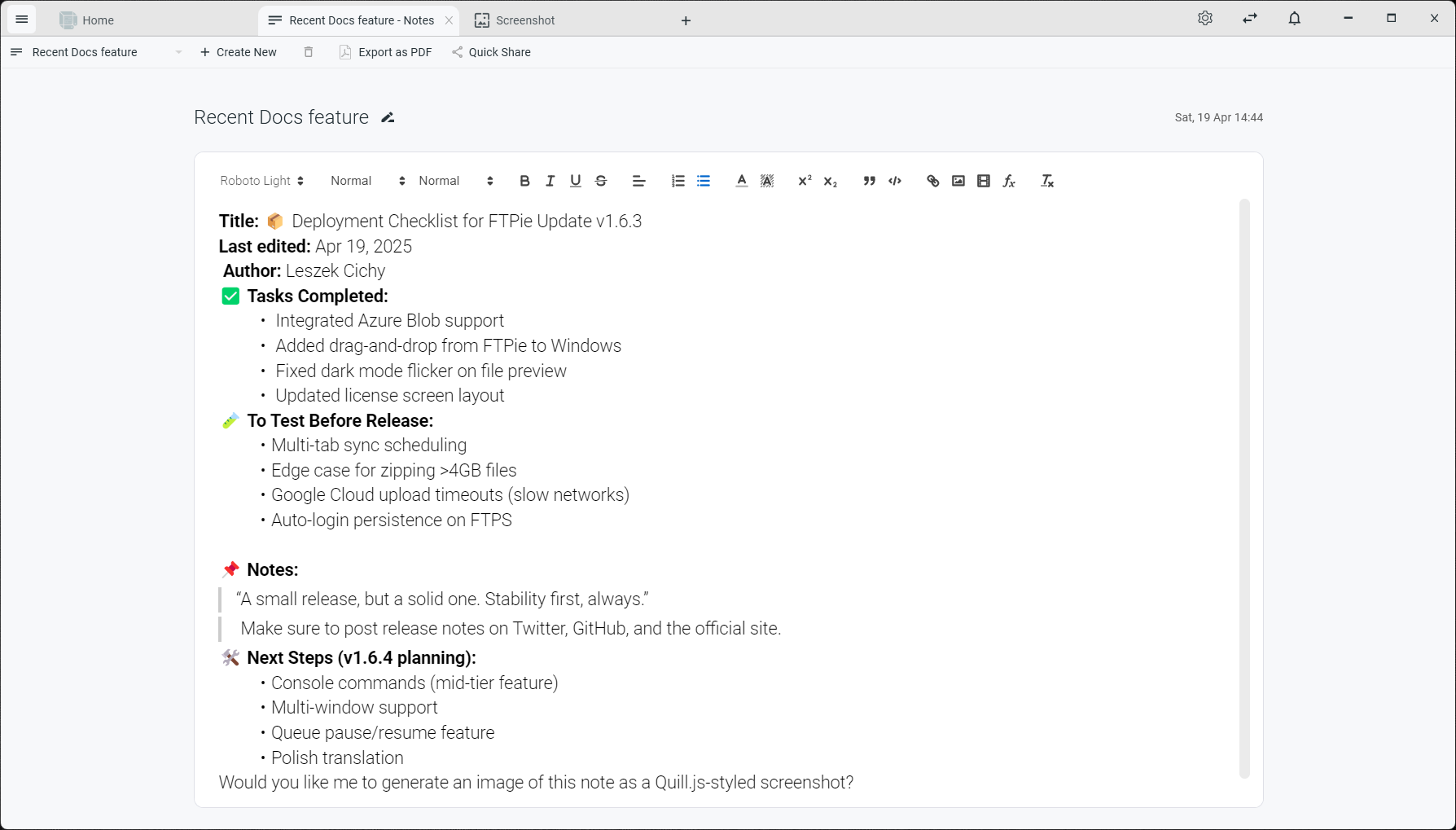
Ingebouwde editor met opmaak, aangedreven door Quill JS. Maak, vorm en bewaar notities rechtstreeks in FTPie.
Maak prachtig opgemaakte notities in de afleidingsvrije editor van FTPie. Met rijke opmaak, ingesloten media en direct delen via Snel delen of een PDF-export.
Aan de slag
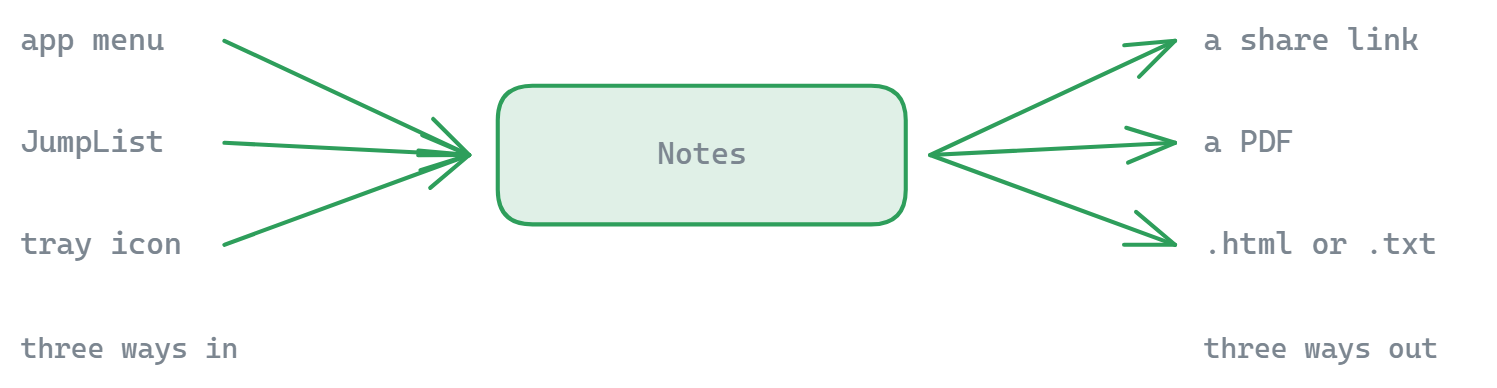
- Starten vanuit:
- het hoofdmenu van de app
- de Windows-jumplist
- het pictogram in het systeemvak
- Schrijf met de volledige opmaakgereedschappen
- Kies wat er daarna gebeurt:
- Snel delen - direct een deelbare link
- Exporteren naar PDF - bewaren als opgemaakt document
- Lokaal opslaan - bewaren als .html of .txt
Wat de editor kan
Rijke opmaak
- De volledige functionaliteit van de Quill.js-editor
- Koppen, lijsten, citaten en tabellen
- Tekstkleur en markeerkleur
Geavanceerde inhoud
- Afbeeldingen en video insluiten
- Codeblokken met syntaxiskleuring
- Ondersteuning voor wiskundige formules
Een notitie als pagina delen
Link ophalen in de werkbalk van Notities deelt de notitie zelf. Wie de link krijgt, opent op ftpie.link een alleen-lezenpagina die eruitziet als de notitie in FTPie - koppen, lijsten, tabellen, code en de afbeeldingen die je erin plakte -, in het lichte of donkere thema waarin je deelde, en kan dat omschakelen. Het adres verschijnt voordat er iets wordt gemaakt; niets verlaat je pc voordat je de link maakt, met of zonder wachtwoord. Met een wachtwoord wordt de notitie eerst op je pc versleuteld, zodat ftpie.link hem niet kan lezen.
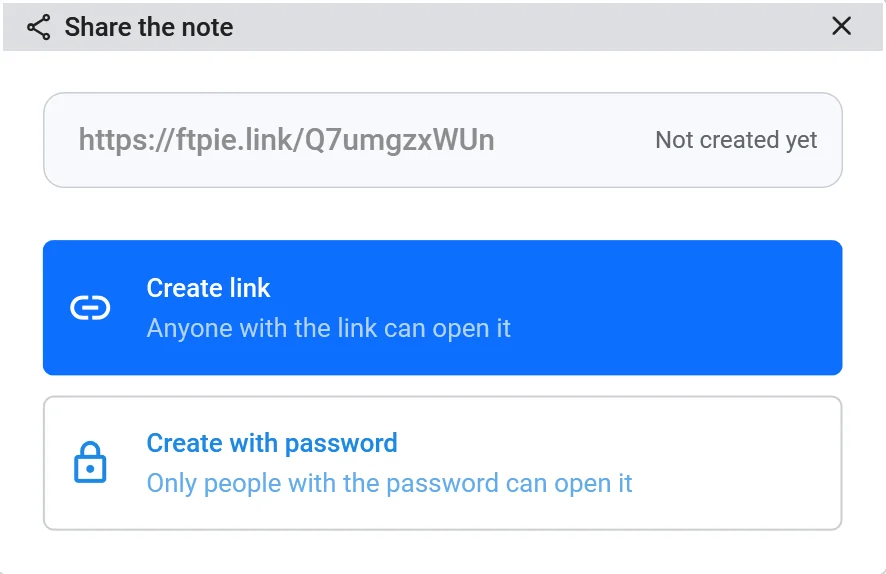
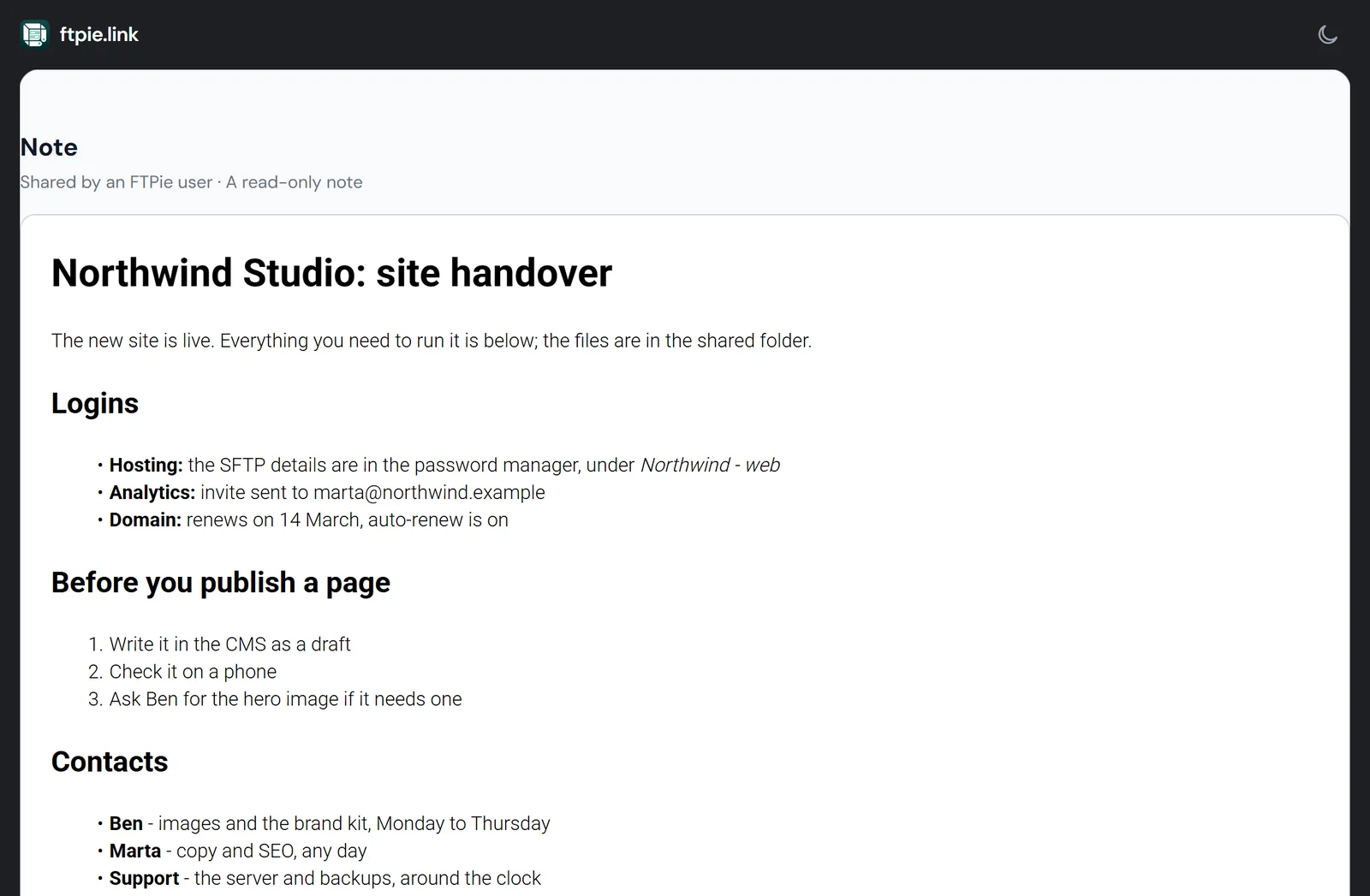
Een gedeelde notitie mag met afbeeldingen tot 2 MB groot zijn. Er wordt niets in uitgevoerd: scripts en dergelijke worden weggelaten, dus een pagina van een notitie is veilig om te openen. De link wordt na 30 dagen zonder bezoek verwijderd, of zodra je hem intrekt in Hoofdmenu > Gedeelde links. FTPie-links horen bij FTPie Pro en de proefperiode; een link uit de proefperiode leeft hooguit 7 dagen.
Belangrijkste mogelijkheden
- Afleidingsvrije interface - minimalistisch, zodat je inhoud centraal staat
- Direct delen - met één klik een deelbare link
- Themabewust - volgt automatisch de donkere of lichte modus (tenzij je eigen kleuren instelt)
- Gebouwd op de Quill.js-editor - dezelfde motor als in veel professionele programma's
- De PDF-export behoudt alle opmaak en ingesloten inhoud
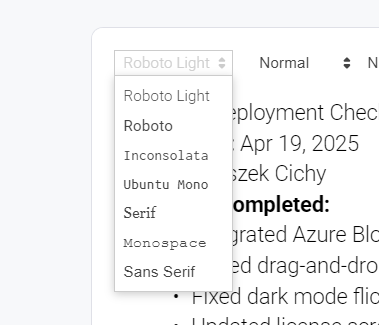
- Eigen lettertypen: Roboto, Inconsolata, Ubuntu Mono, Serif en Monospace
Wanneer je het gebruikt
Ideaal voor vergadernotities, codefragmenten, technische documentatie of vluchtige invallen. De combinatie van rijke opmaak en direct delen maakt het bij uitstek geschikt voor samenwerking, terwijl de PDF-export het formele documentatiewerk afdekt. Wil je ook beeldmateriaal bij je notities vastleggen, kijk dan bij het schermafbeeldingsgereedschap.
Veelgestelde vragen
Hij is gebouwd op Quill.js, dus koppen, lijsten, citaten en tabellen zitten erin, net als tekstkleur en markeren, codeblokken met syntaxiskleuring, wiskundige formules en ingesloten afbeeldingen en video.
Ja. Exporteer naar PDF met behoud van de opmaak, bewaar als .html of .txt, of maak er met Snel delen een link van.
Vanuit het hoofdmenu van de app, via de Windows-jumplist op het taakbalkpictogram, of vanuit het systeemvak - zo schrijf je iets op zonder eerst door de bestandsbeheerder te navigeren.
Ja, Notities schakelt met de rest van de app mee tussen licht en donker.
Gerelateerd
- Snel delen - maak van een notitie een link
- Ingebouwde viewers en editors - de andere apps in de werkomgeving
- Alle functies - alles wat FTPie doet
Start je gratis proefperiode van 30 dagen
Download FTPie en start je gratis proefperiode van 30 dagen. Geniet van naadloze FTP- en cloudintegratie en blijf daarna de gratis versie gebruiken.
Gratis proefversie downloaden