FTPie CLI - bestandsoverdrachten vanaf de opdrachtregel
Stuur de overdrachten van FTPie aan vanaf de opdrachtregel en vanuit scripts - dezelfde motor als de grafische app, scriptbaar vanuit PowerShell, batchbestanden en CI.
De opdrachtregel kwam uit met FTPie-versie 2026.6.3, samen met bestandsversleuteling - en versie 2026.7.2 bracht er een visuele opdrachtbouwer bij. Het hoort bij FTPie Pro (Pro of een lopende proefperiode). Het volledige overzicht van opdrachten staat in de CLI-documentatie.
Dat veel mensen voor WinSCP of rclone kozen in plaats van een vriendelijkere grafische app, kwam op één ding neer: ze konden het scripten. Een overdracht die je op de opdrachtregel kunt uitdrukken, is een overdracht die je in een uitrolstap, een geplande taak of een CI-pijplijn kunt zetten.
De opdrachtregel van FTPie geeft je dat zonder de app op te geven. Hij draait op dezelfde overdrachtsmotor als de grafische app, tegen dezelfde verbindingen die je al hebt ingesteld - dus een pad dat werkt als je erop klikt, werkt ook als je het scriptt. Eén programma, twee voorkanten: het venster wanneer je het wilt, de opdrachtregel wanneer je hem nodig hebt.
ftpie-cli --help uit voor het volledige overzicht.Nieuw: opdrachten visueel samenstellen
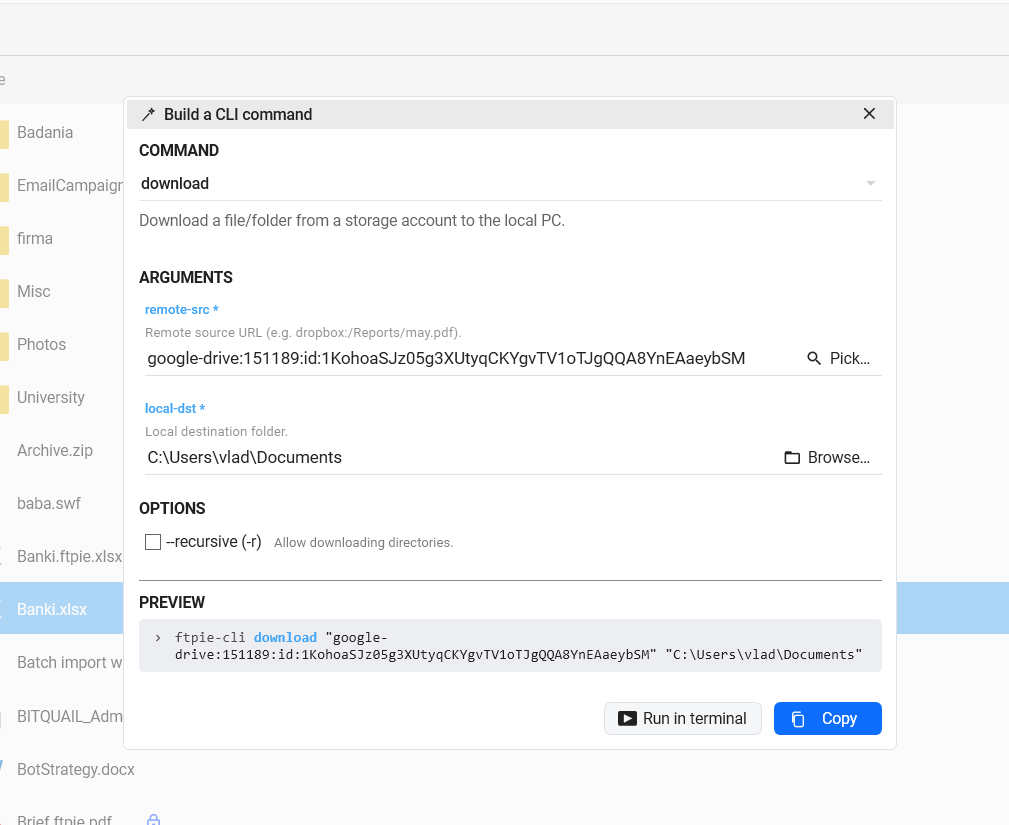
Een opdrachtregel is pas nuttig als je de syntaxis kent - dus sinds 2026.7.2 hoeft dat niet meer. Open CLI → Opdrachtbouwer in het hoofdmenu, kies een opdracht uit een keuzelijst, en de bijbehorende argumenten verschijnen als gewone invoervelden met uitleg. Opslagpaden komen uit de itemkiezer van FTPie: blader naar het bestand of de map en de juiste verwijzing wordt voor je ingevuld - geen account-id's, geen typewerk. Een live voorbeeld toont precies de opdracht terwijl je hem opbouwt; Kopiëren zet hem in een script, Uitvoeren in terminal probeert hem meteen. Omdat de bouwer de echte opdrachtregel uitleest, past hij altijd bij wat ftpie-cli accepteert.
Een verwijzing kopiëren vanuit de app
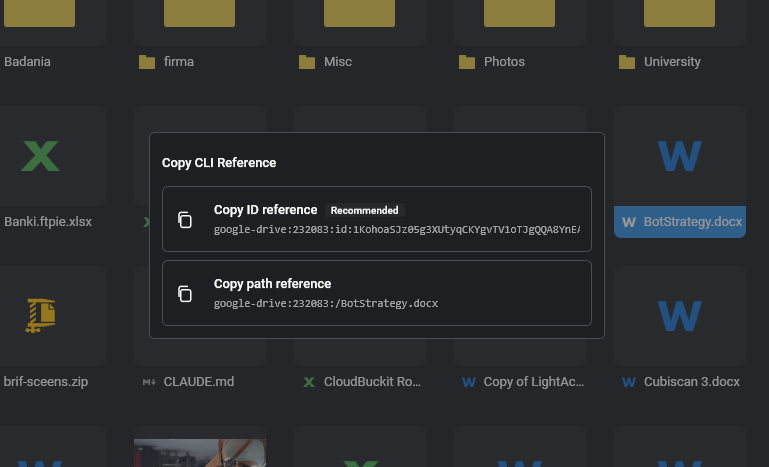
Je hoeft geen account-id's te onthouden of lange paden in te typen. Klik met de rechtermuisknop op een bestand of map in FTPie en kies Overig → CLI-verwijzing kopiëren - dat kopieert een kant-en-klare verwijzing in de vorm naam:id:/pad, of een hernoembestendige verwijzing op basis van het eigen id voor clouds als Google Drive. Plak het meteen achter upload, download, copy of een andere opdracht.
Wat je kunt automatiseren
- Twaalf werkwoorden - list, info, search, size, new-folder, delete, copy, move, upload, download, accounts en status (met de Unix-aliassen
ls,cp,mv,rm,mkdir) - Richt je op elk opgeslagen account met naam en id -
prod-server:3:/reports- of klik met de rechtermuisknop op een bestand in de app en kies CLI-verwijzing kopiëren om een kant-en-klaar pad of een verwijzing op eigen id te plakken (prod-server:3:id:<nativeId>) - Bouw overdrachten in je uitrol in - zet een build op een server als laatste stap van een release
- Draai het zonder venster in CI of volgens een schema, met uitvoer via
--jsonen afsluitcodes waarop je kunt vertakken
Gebouwd voor scripts
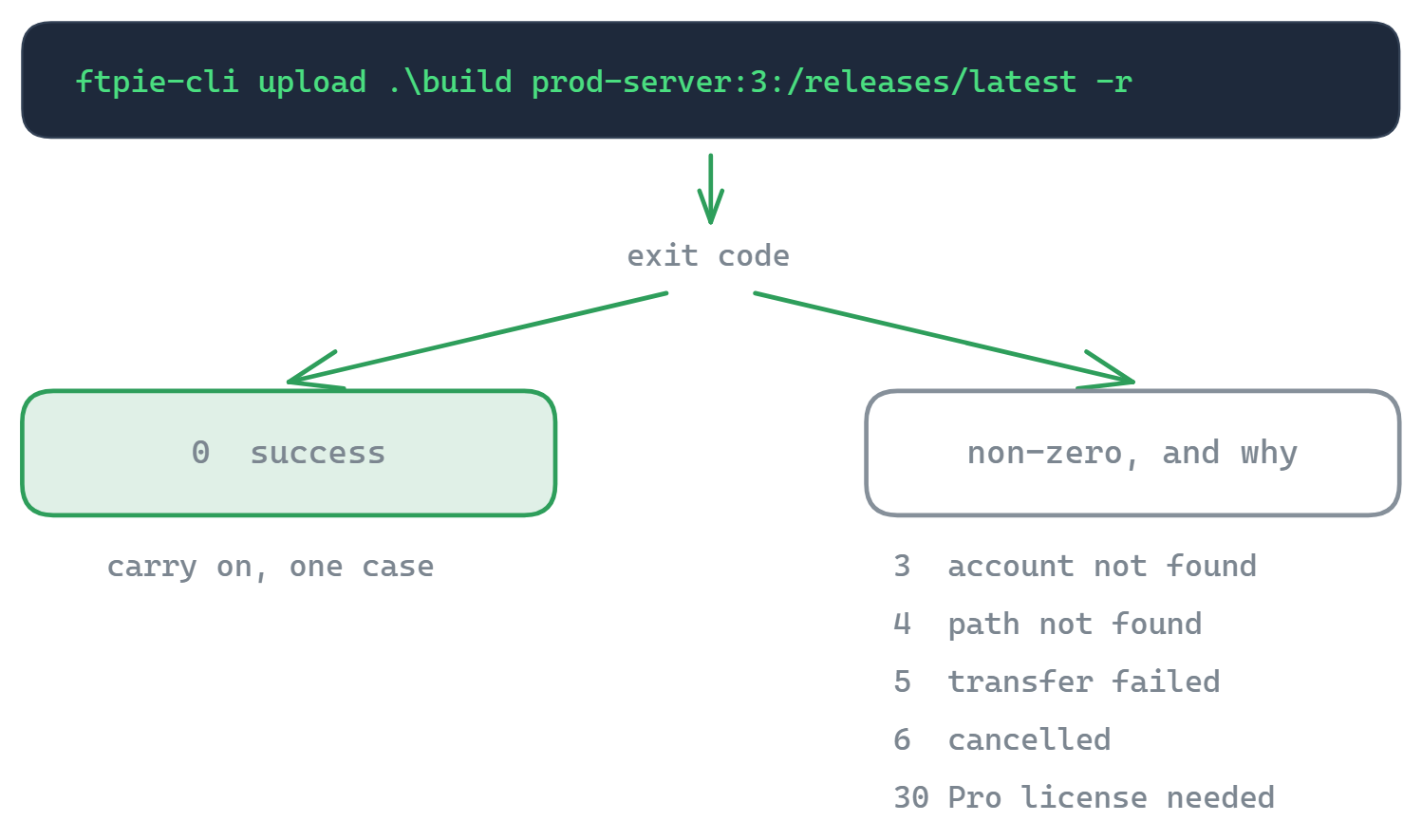
De opdrachtregel geeft betekenisvolle, gedocumenteerde afsluitcodes terug - 0 gelukt, 3 account niet gevonden, 4 pad niet gevonden, 5 overdracht mislukt, 6 geannuleerd, 30 Pro-licentie vereist - zodat een script precies op de situatie kan vertakken in plaats van tekst te moeten ontleden. Een onbekende accountnaam sluit af met een code ongelijk aan nul en stelt de dichtstbijzijnde naam voor, in plaats van stilletjes te mislukken, --json geeft je gestructureerde uitvoer om door te sluizen naar andere hulpmiddelen, en een eerste Ctrl+C annuleert de lopende overdracht netjes. Dat is het soort gedrag dat een opdracht veilig maakt om in een pijplijn te zetten. De volledige syntaxis en alle opties staan in de CLI-documentatie.
Grafische app en opdrachtregel in één programma
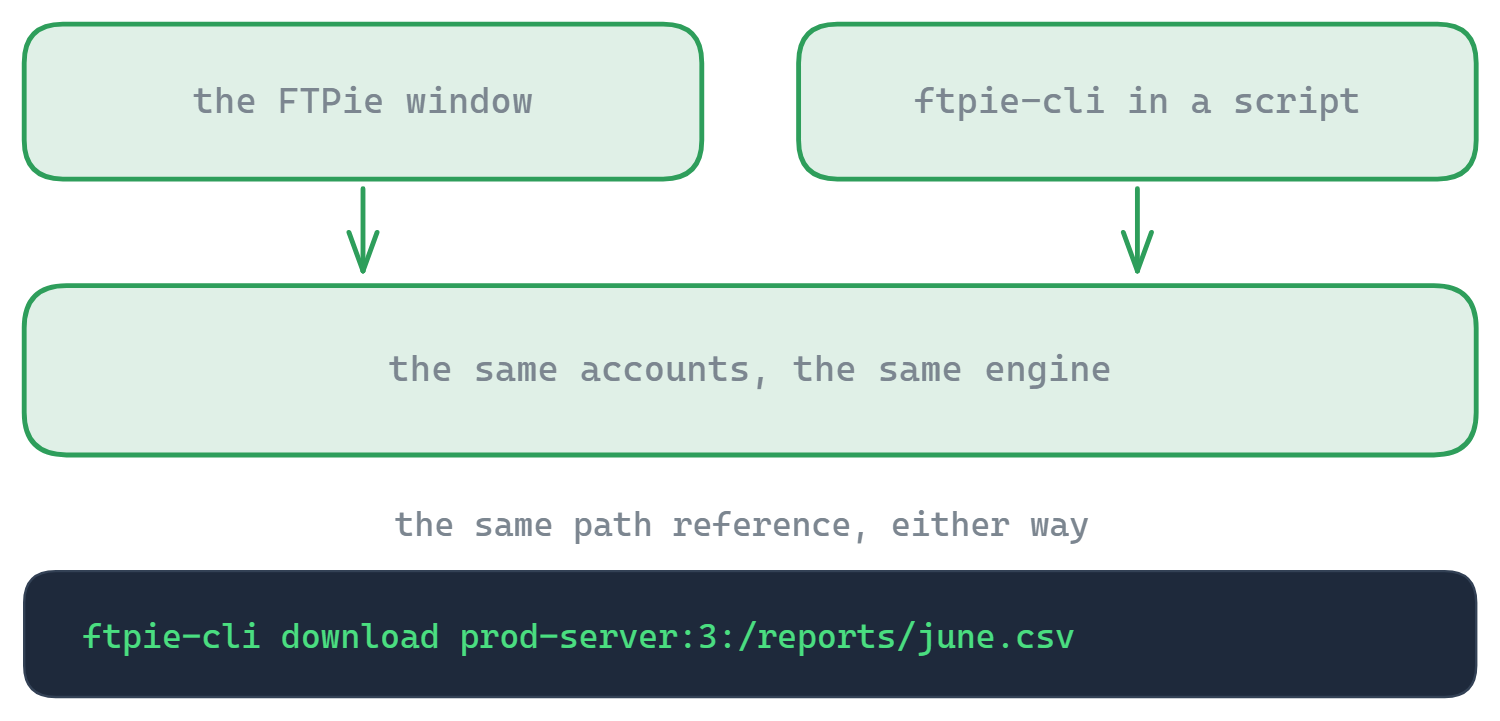
De meeste programma's dwingen je te kiezen: een verzorgde grafische app of een scriptbare opdrachtregel. FTPie geeft je allebei, op één verbindingsmodel, één motor, één licentie. Stel een verbinding één keer in de app in; gebruik hem vanuit het venster, vanuit een geplande overdracht of vanuit een script - wat het beste bij de taak past. Het is dezelfde reden waarom ervaren gebruikers naar WinSCP en rclone grepen, zonder dat alles op de opdrachtregel moet.
Veelgestelde vragen
Dezelfde als de app - FTP, FTPS, SFTP, WebDAV, NAS en de ondersteunde clouds (Google Drive, Dropbox, OneDrive, Box, pCloud, MEGA, Koofr, OpenDrive).
Nee - de opdrachtbouwer (hoofdmenu → CLI → Opdrachtbouwer) stelt elke opdracht voor je samen: kies een opdracht, vul begrijpelijke velden in, gebruik de itemkiezer voor opslagpaden, en kopieer het resultaat of voer het uit in een terminal.
Ja - PowerShell, batchbestanden, of elk hulpmiddel dat een opdracht kan aanroepen en een afsluitcode kan uitlezen. Voeg --json toe voor uitvoer die een machine kan lezen.
Ja. Het is gemaakt voor gebruik zonder tussenkomst, met voorspelbare afsluitcodes om op te vertakken, en een eerste Ctrl+C annuleert netjes (afsluitcode 6).
De opdrachtregel hoort bij FTPie Pro en is nu beschikbaar. Hij draait op Pro of een lopende proefperiode; het gratis plan krijgt de vraag om te upgraden. Zie de planvergelijking.
Gerelateerd
- CLI-documentatie - elke opdracht, optie en afsluitcode
- Geplande overdrachten - dezelfde taken zonder scripts
- Bestandsversleuteling - versleutelen en ontsleutelen vanaf de opdrachtregel
Start je gratis proefperiode van 30 dagen
Download FTPie en start je gratis proefperiode van 30 dagen. Geniet van naadloze FTP- en cloudintegratie en blijf daarna de gratis versie gebruiken.
Gratis proefversie downloaden