Linha de comando do FTPie – transferências de arquivos pelo terminal
Comande as transferências do FTPie pela linha de comando e por scripts – o mesmo motor da interface gráfica, programável no PowerShell, em arquivos de lote e na CI.
A linha de comando chegou na versão 2026.6.3 do FTPie, junto da criptografia de arquivos – e a versão 2026.7.2 acrescentou um Construtor de comandos visual. Ela faz parte do FTPie Pro (Pro ou teste ativo). A referência completa de comandos está na documentação da linha de comando.
O motivo de muita gente ter escolhido o WinSCP ou o rclone em vez de uma interface mais amigável se resumia a uma coisa: dava para automatizar. Uma transferência que você consegue escrever na linha de comando é uma transferência que você pode colocar em uma etapa de implantação, em uma tarefa agendada ou em uma esteira de CI.
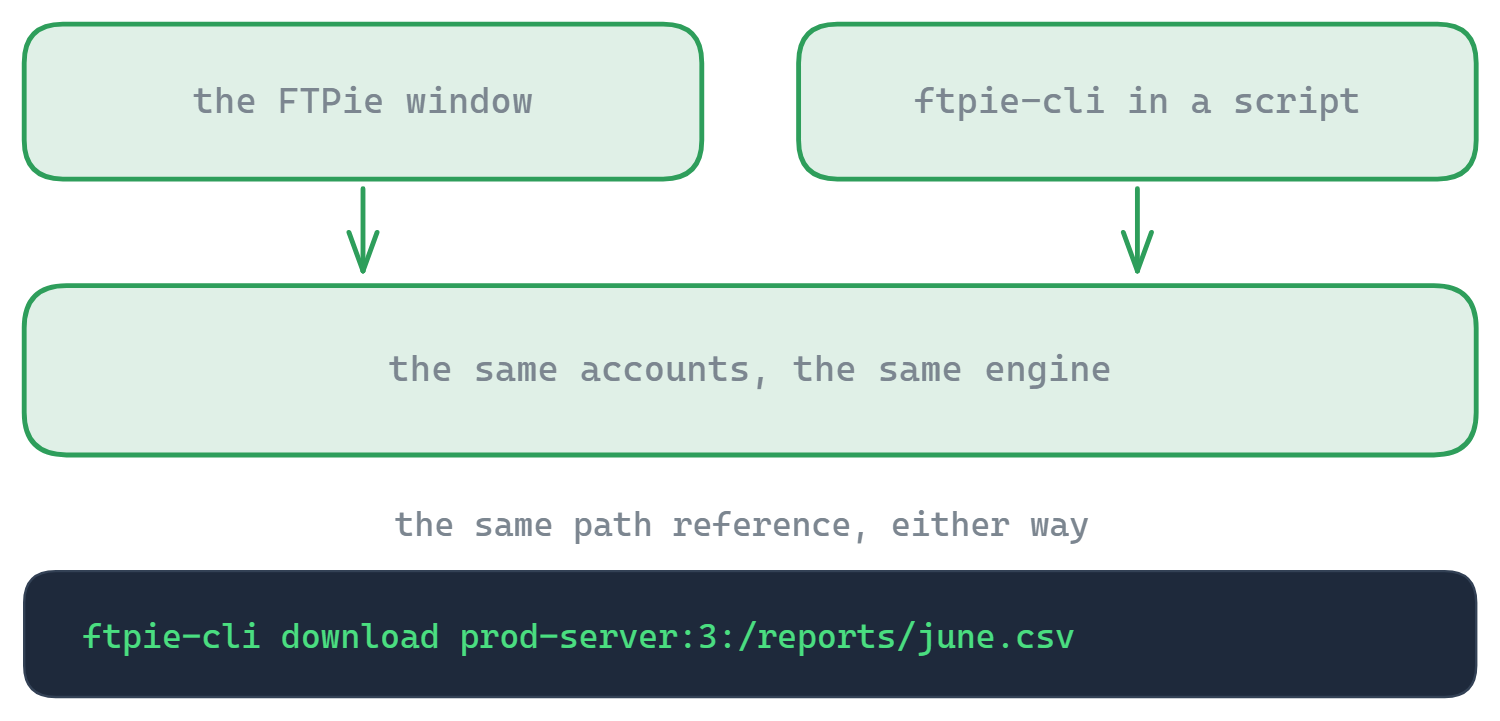
A linha de comando do FTPie te dá isso sem abrir mão do programa. Ela roda o mesmo motor de transferência da interface gráfica, sobre as mesmas conexões que você já configurou – então um caminho que funciona quando você clica funciona quando você automatiza. Uma ferramenta, duas frentes: a janela quando você quiser, a linha de comando quando você precisar.
ftpie-cli --help para a referência completa.Novidade: monte comandos visualmente
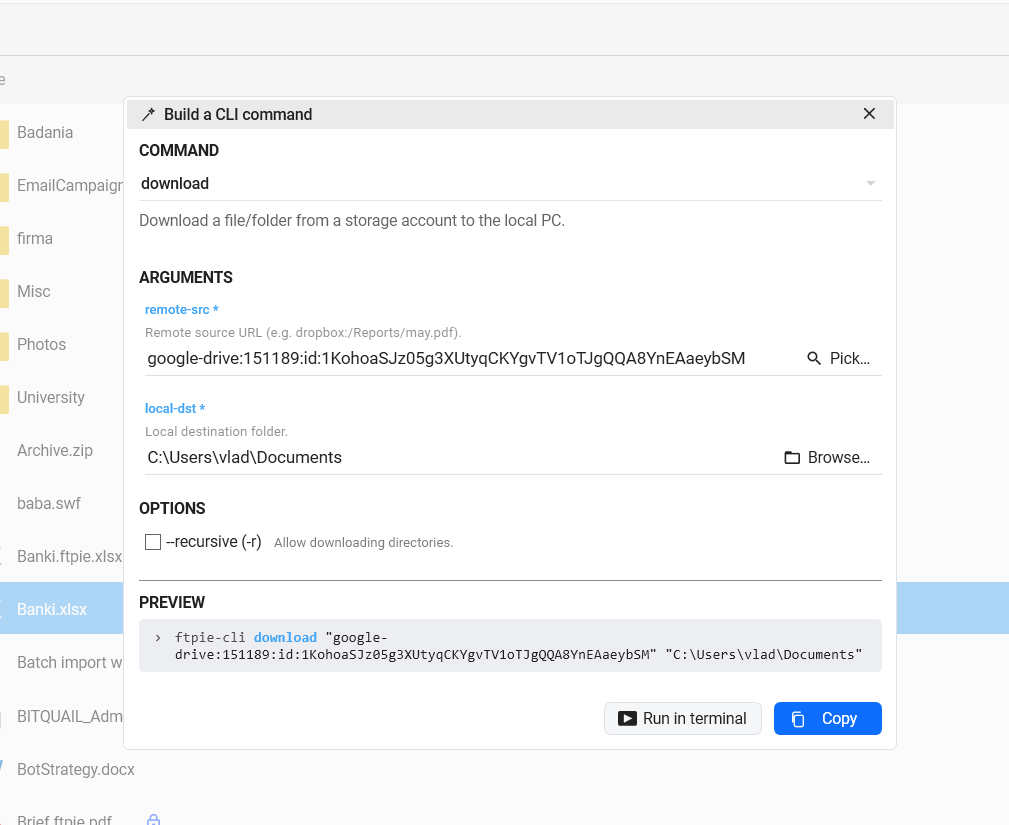
Uma linha de comando só é útil depois que você conhece a sintaxe – então, desde a 2026.7.2, você não precisa conhecer. Abra CLI → Construtor de comandos no menu principal, escolha um comando em uma lista, e os argumentos dele aparecem como campos de formulário normais, com dicas. Os caminhos de armazenamento vêm do seletor de itens do FTPie: navegue até o arquivo ou a pasta e a referência correta é preenchida para você – sem ids de conta, sem digitação. Uma pré-visualização ao vivo mostra o comando exato enquanto você o monta; copie-o para um script ou use Rodar no terminal para experimentar na hora. Como o construtor lê a linha de comando de verdade, ele sempre bate com o que o ftpie-cli aceita.
Copie uma referência do programa
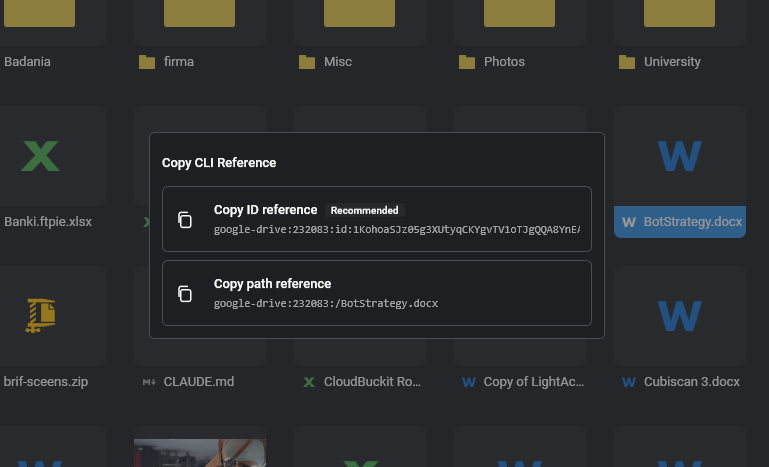
Você não precisa decorar ids de conta nem digitar caminhos longos. Clique com o botão direito em qualquer arquivo ou pasta no FTPie e escolha Outros → Copiar referência da CLI – isso copia uma referência nome:id:/caminho pronta para colar, ou uma referência por id nativo à prova de renomeação, para nuvens como o Google Drive. Cole logo depois de upload, download, copy ou qualquer outro comando.
O que dá para automatizar
- Doze comandos – list, info, search, size, new-folder, delete, copy, move, upload, download, accounts e status (com os apelidos Unix
ls,cp,mv,rm,mkdir) - Aponte para qualquer conta salva por nome e id –
prod-server:3:/reports– ou clique com o botão direito em um arquivo no programa e use Copiar referência da CLI para colar um caminho pronto ou uma referência por id nativo (prod-server:3:id:<idNativo>) - Encaixe transferências nas implantações – mande o resultado de uma compilação ao servidor como último passo de um lançamento
- Rode sem interface na CI ou seguindo um horário, com saída
--jsone códigos de saída nos quais você pode ramificar
Feita para scripts
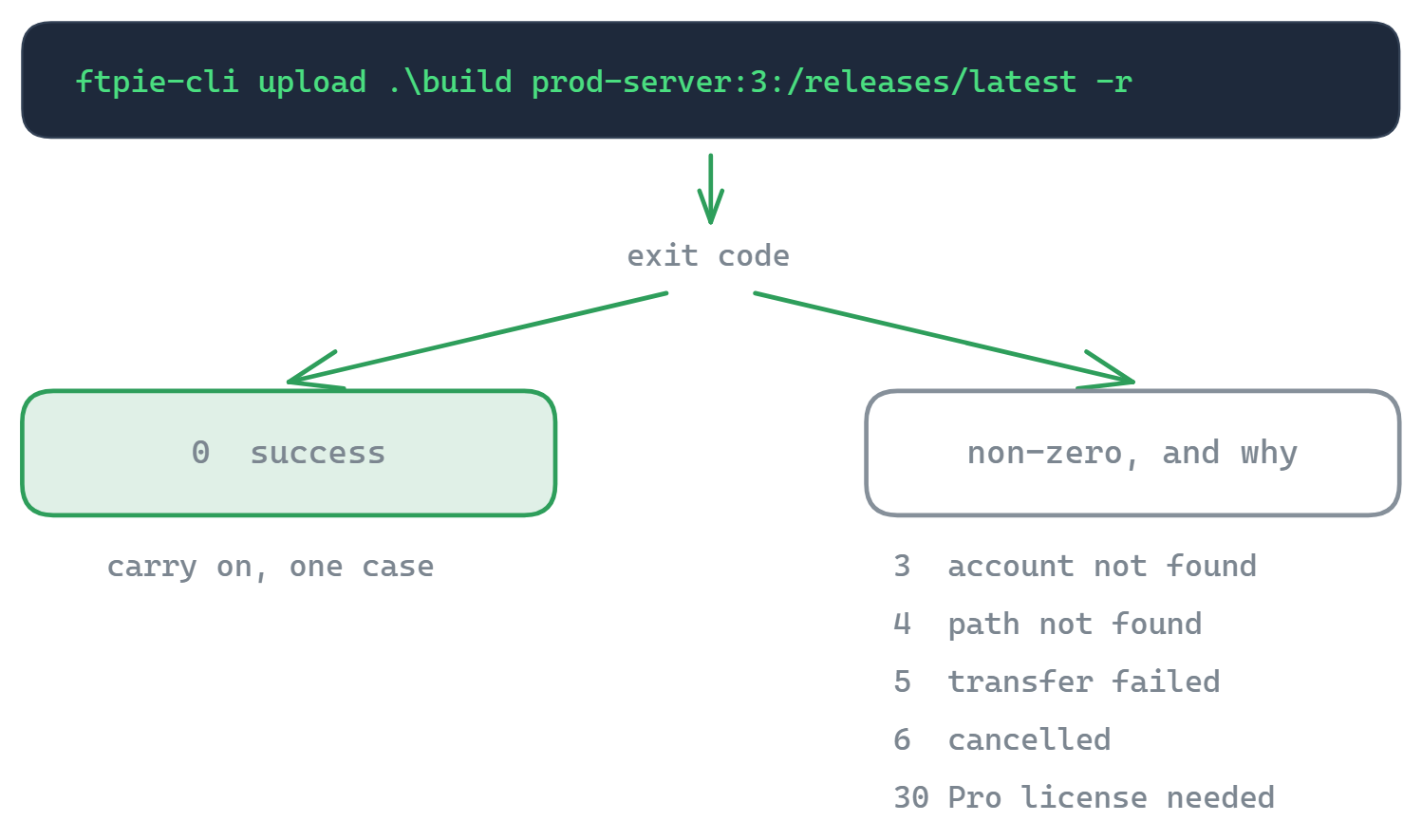
A linha de comando devolve códigos de saída documentados e com significado – 0 sucesso, 3 conta não encontrada, 4 caminho não encontrado, 5 falha na transferência, 6 cancelado, 30 licença Pro necessária – para um script ramificar exatamente pelo que aconteceu, em vez de ficar interpretando texto. Um nome de conta desconhecido sai com código diferente de zero e sugere o nome mais parecido, em vez de falhar em silêncio; o --json devolve saída estruturada para você encanar em outras ferramentas; e o primeiro Ctrl+C cancela a transferência atual de forma limpa. É esse tipo de comportamento que torna um comando seguro de colocar em uma esteira. A sintaxe completa e todas as opções estão na documentação da linha de comando.
Interface gráfica e linha de comando em uma ferramenta só
A maioria das ferramentas obriga a escolher: uma interface gráfica caprichada ou uma linha de comando programável. O FTPie dá as duas sobre um mesmo modelo de conexão, um mesmo motor, uma mesma licença. Configure uma conexão uma vez no programa; use-a pela janela, por uma transferência agendada ou por um script – o que couber melhor na tarefa. É o mesmo motivo que levava os usuários avançados ao WinSCP e ao rclone, sem o preço de ficar só na linha de comando.
Perguntas frequentes
Os mesmos do programa – FTP, FTPS, SFTP, WebDAV, NAS e as nuvens suportadas (Google Drive, Dropbox, OneDrive, Box, pCloud, MEGA, Koofr, OpenDrive).
Não – o Construtor de comandos (menu principal → CLI → Construtor de comandos) monta qualquer comando para você: escolha um comando, preencha campos amigáveis, use o seletor de itens para os caminhos de armazenamento, e copie o resultado ou rode-o em um terminal.
Dá – PowerShell, arquivos de lote ou qualquer ferramenta capaz de chamar um comando e ler um código de saída. Acrescente --json para uma saída legível por máquina.
Funciona. Ela foi feita para uso não interativo, com códigos de saída previsíveis para ramificação, e o primeiro Ctrl+C cancela de forma limpa (código de saída 6).
A linha de comando faz parte do FTPie Pro e já está disponível. Ela roda no Pro ou em um teste ativo; no plano gratuito, é pedido um upgrade. Veja a comparação de planos.
Relacionados
- Documentação da linha de comando – cada comando, opção e código de saída
- Transferências agendadas – as mesmas tarefas sem programar
- Criptografia de arquivos – criptografe e descriptografe pela linha de comando
Comece seu teste gratuito de 30 dias
Baixe o FTPie e comece seu teste gratuito de 30 dias. Aproveite a integração perfeita entre FTP e nuvem e continue usando a versão gratuita depois.
Baixar teste gratuito