Gerenciador de arquivos de dois painéis para FTP, nuvem e NAS
Dois painéis lado a lado, arrastar e soltar entre eles e todos os armazenamentos conectados na mesma janela – FTP, SFTP, nuvem, NAS e os seus discos locais.
O Explorador de armazenamentos do FTPie oferece uma interface de dois painéis no estilo Total Commander, com recursos avançados de gestão de arquivos para todos os seus armazenamentos conectados.
Interface de dois painéis
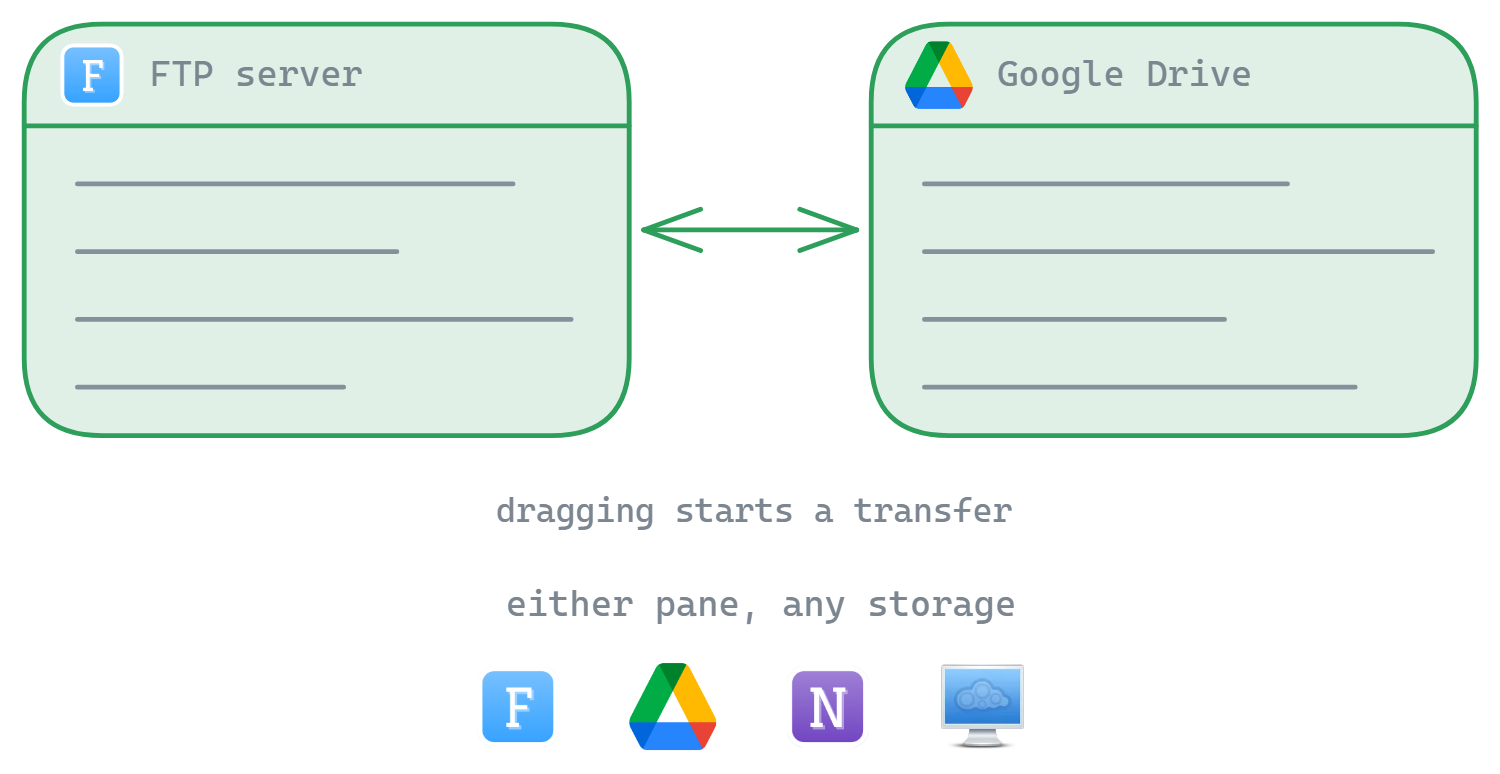
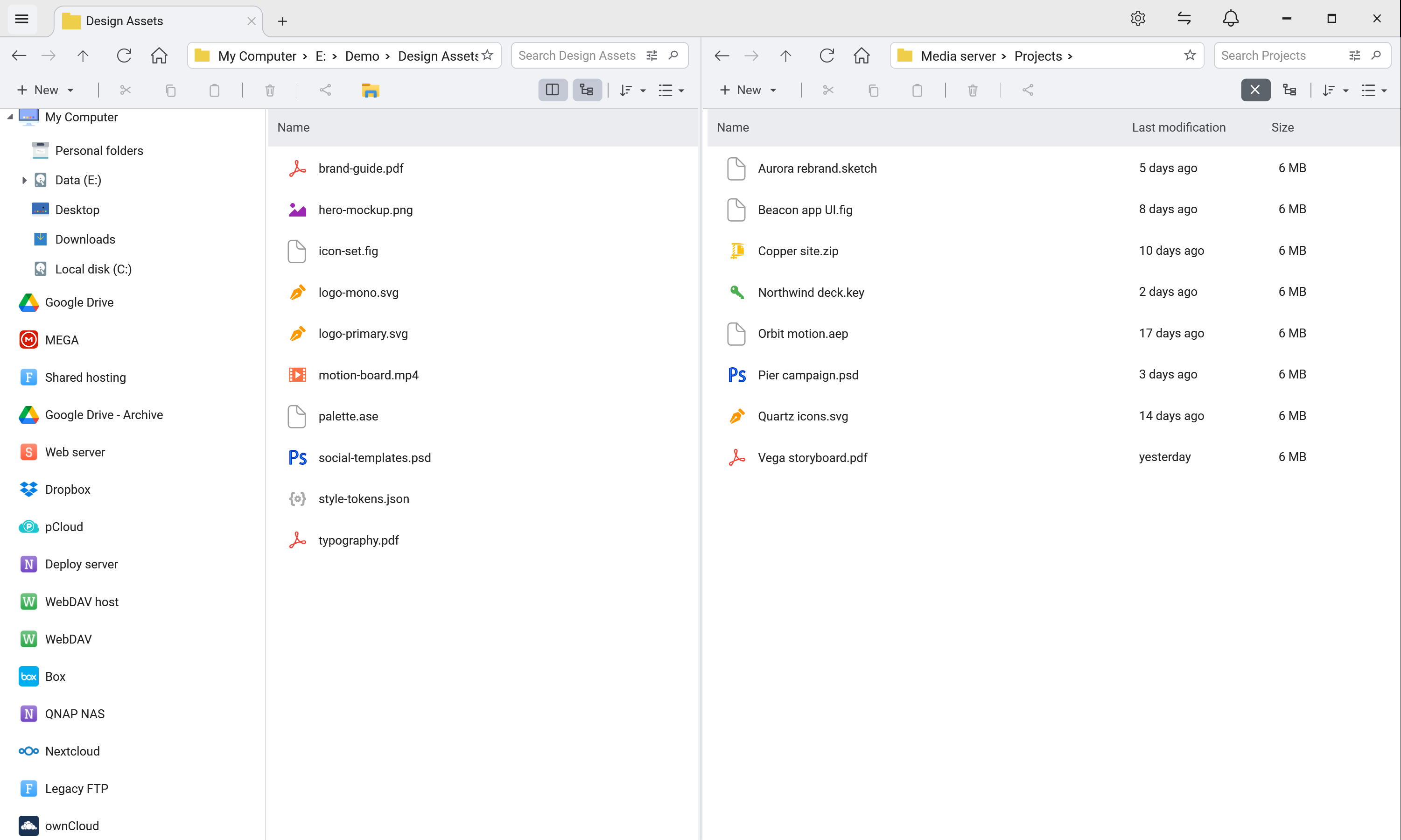
Trabalhe com eficiência em dois painéis independentes, que podem mostrar pastas ou armazenamentos diferentes. Arraste e solte arquivos entre os painéis ou compare o conteúdo de dois diretórios lado a lado.
Modos de visualização
Detalhes
Lista completa, com colunas de nome, tamanho, tipo, data de modificação e outros dados
Ícones
Representação visual com ícones por tipo de arquivo (mais de 500 extensões suportadas)
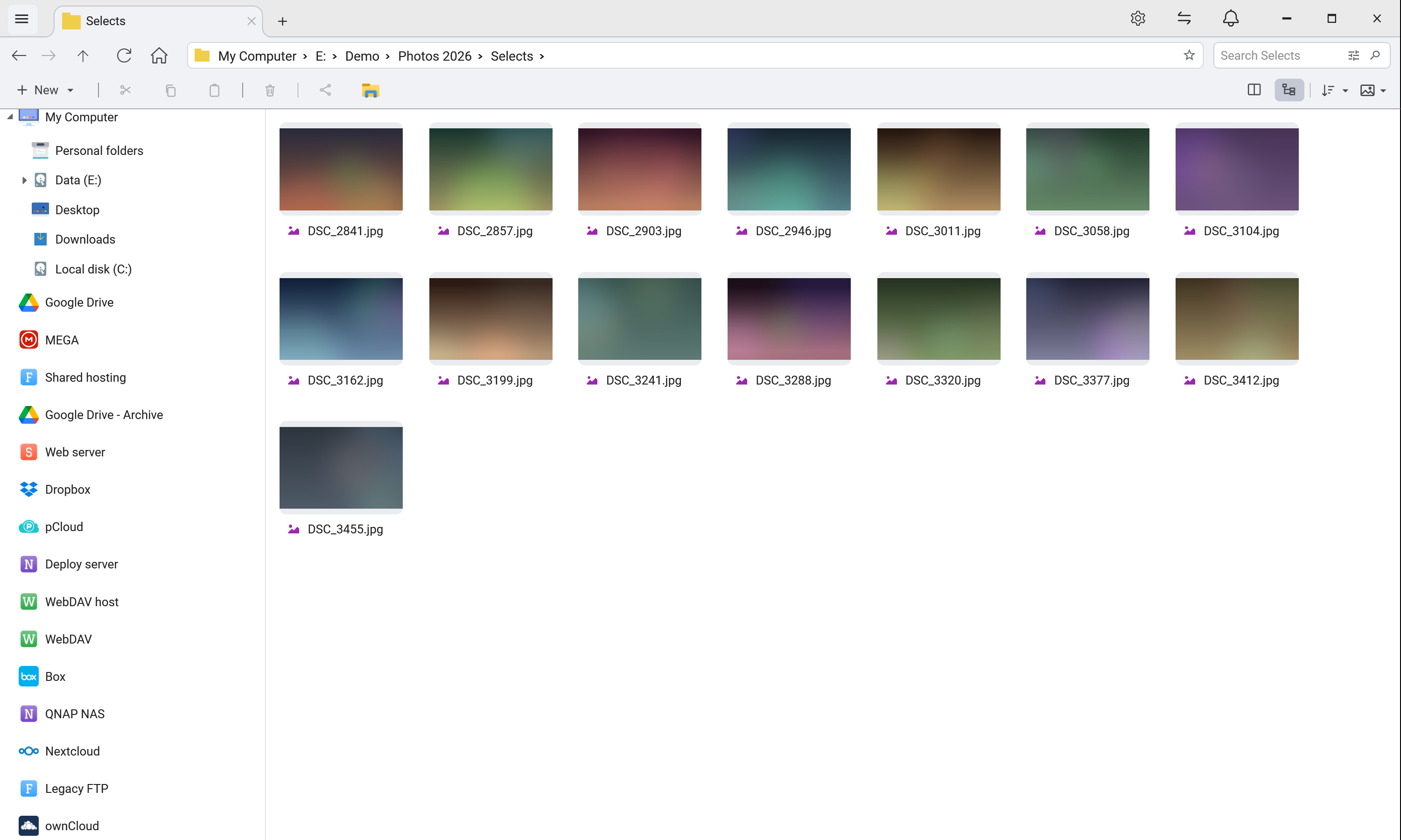
Pré-visualização
Miniaturas para imagens e outros tipos de arquivo suportados
Recursos de navegação
- Visão em árvore – painel de navegação hierárquica (pode ser ligado e desligado)
- Caminho clicável – percorra rapidamente os níveis de pasta e volte para o diretório acima
- Busca inteligente – filtra a visão atual na hora e inicia uma busca profunda ao pressionar Enter
Acesso rápido: favoritos e documentos recentes
Quem tem prática não navega duas vezes por dia até a mesma pasta – vai direto. O FTPie tem duas telas dedicadas que deixam os seus arquivos mais usados a um clique, não importa em que armazenamento estejam.
Pastas favoritas / fixadas
Fixe qualquer pasta de qualquer armazenamento – FTP, SFTP, nuvem, servidor próprio, local – no painel de favoritos. Um clique a abre, não importa quão fundo ela esteja na árvore. É especialmente útil se você trabalha com várias contas; deixe as suas 5 a 10 pastas quentes à mão e pare de refazer o caminho.
Documentos recentes
Um painel dedicado que mostra os arquivos que você abriu ou editou mais recentemente em todos os armazenamentos conectados. Volte direto ao arquivo remoto em que estava trabalhando, sem precisar lembrar em qual nuvem ou servidor ele estava.
Combine qualquer um dos dois com os atalhos de pasta na área de trabalho para abrir o FTPie direto em um caminho específico, de fora do programa – o jeito mais rápido de entrar e sair do seu armazenamento.
Operações com arquivos
Todas as ações padrão de gestão de arquivos são suportadas:
- Arrastar e soltar (dentro de um armazenamento ou entre painéis)
- Copiar, recortar, colar
- Renomear arquivos e pastas
- Criar novos arquivos e pastas
- Excluir itens (com suporte opcional à lixeira)
- Ordenar por nome, tamanho, data etc.
- Operações com vários itens selecionados
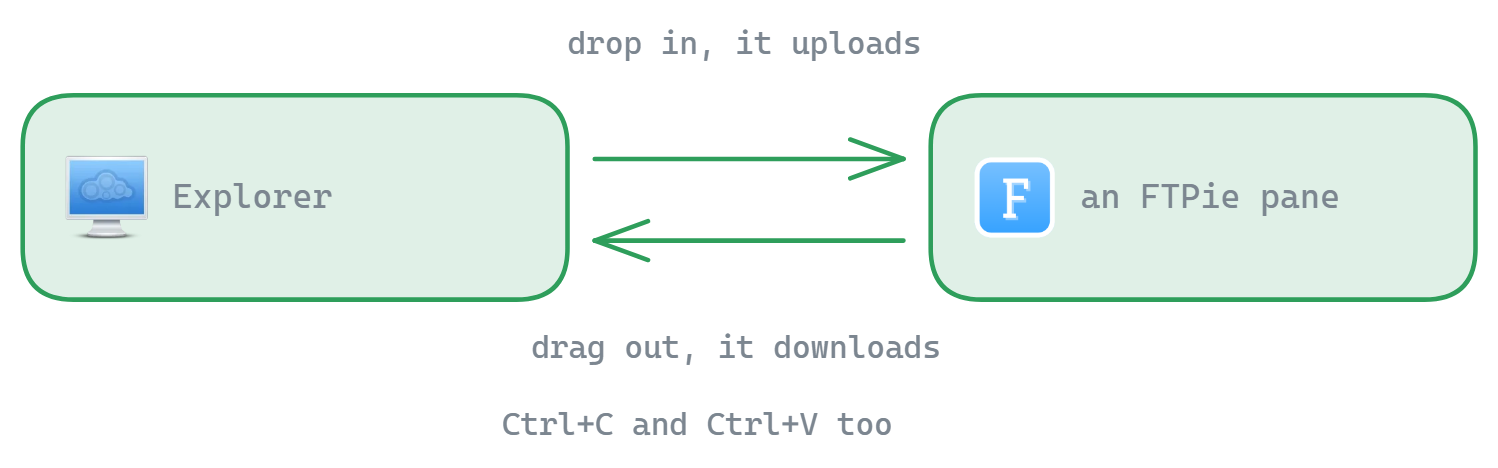
Com a extensão instalada, o arrastar e soltar e a área de transferência (Ctrl+C / Ctrl+V) funcionam nos dois sentidos entre o FTPie e o Explorador do Windows:
- Explorador → FTPie – arraste arquivos ou pastas locais para qualquer painel do FTPie e eles são enviados para o armazenamento ali exibido.
- FTPie → Explorador – arraste qualquer arquivo de nuvem, FTP, SFTP ou WebDAV para fora do FTPie e solte na área de trabalho ou em qualquer pasta do Explorador para baixá-lo direto naquele lugar. Sem a dancinha de "baixar primeiro e depois mover".
Escolha entre os temas claro e escuro, os dois pensados com cuidado para uso prolongado e confortável. A troca de tema vale na hora, no programa inteiro.
Acelere ainda mais a navegação com os atalhos de pasta, fixando os lugares que você mais usa. Chegou agora no FTPie? O guia de primeiros passos mostra como conectar o seu primeiro armazenamento.
O que ele não faz
O FTPie é só para Windows, e o espaço de trabalho de dois painéis é um gerenciador de arquivos, não um programa de sincronização – ele não espelha uma pasta remota no seu disco em segundo plano. Se o que você quer é uma cópia local sempre sincronizada, o programa de sincronização do próprio provedor é a ferramenta melhor. Se você quer alcançar arquivos em vários armazenamentos sem encher o disco, esta é a forma certa.
Perguntas frequentes
São dois painéis independentes lado a lado, cada um mostrando uma pasta diferente – ou um armazenamento inteiramente diferente. Você arrasta arquivos de um para o outro em vez de fazer malabarismo com duas janelas. O Total Commander popularizou esse leiaute; o FTPie o aplica a FTP, SFTP, nuvem e NAS.
Podem. Um painel pode ser um servidor FTP enquanto o outro é o Google Drive, um compartilhamento de NAS ou uma pasta local. Arrastar entre eles inicia uma transferência.
O modo de pré-visualização mostra miniaturas de imagem direto no painel, e os visualizadores integrados abrem PDFs, código, imagens e vídeo em uma aba. O vídeo é transmitido, em vez de baixado por inteiro.
É. O espaço de trabalho faz parte do plano gratuito, que cobre até 3 conexões FTP/FTPS/SFTP. Nuvem, WebDAV, NAS e servidores próprios fazem parte do Pro, com teste gratuito de 30 dias. Veja a comparação de planos.
Relacionados
- Todos os recursos – tudo o que o programa faz
- Transferências de arquivos – mover arquivos entre os dois painéis
- Visualizadores e editores integrados – abra arquivos sem sair do programa
- Gerenciar várias contas de nuvem – o fluxo de trabalho para o qual esse leiaute foi feito
Comece seu teste gratuito de 30 dias
Baixe o FTPie e comece seu teste gratuito de 30 dias. Aproveite a integração perfeita entre FTP e nuvem e continue usando a versão gratuita depois.
Baixar teste gratuito