FTP・クラウド・NAS のための 2 画面ファイルマネージャー
左右に並ぶふたつのペイン、そのあいだのドラッグ&ドロップ、そして接続済みのすべてのストレージがひとつの窓に。FTP、SFTP、クラウド、NAS、ローカルドライブ。
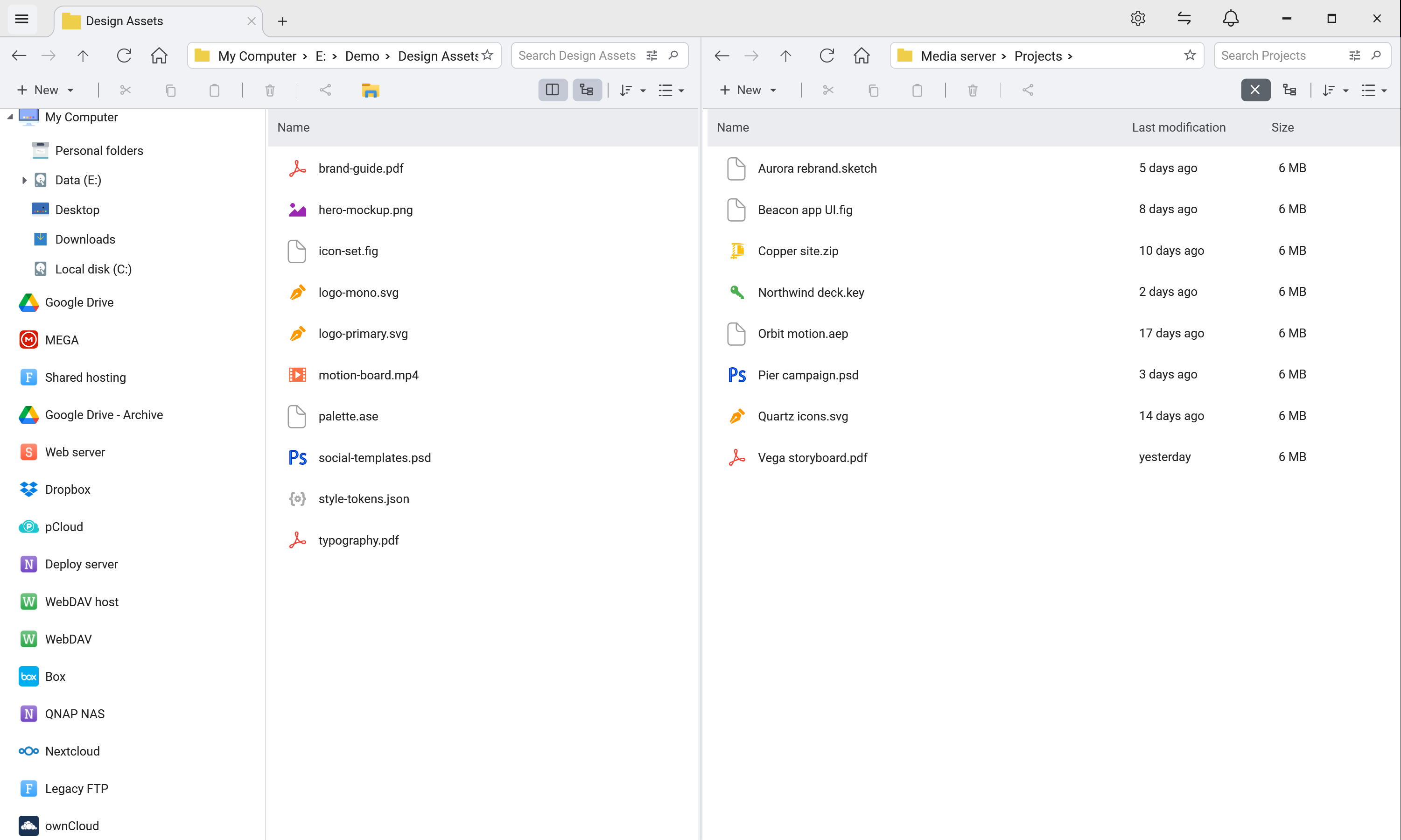
FTPie のストレージエクスプローラーは、Total Commander 風の 2 画面インターフェイスに、接続済みのあらゆるストレージを扱う本格的なファイル操作を備えています。
2 画面のインターフェイス
それぞれ別のフォルダーや別の場所を表示できる、独立したふたつのペインで効率よく作業できます。ペインのあいだでファイルをドラッグしたり、ディレクトリの中身を並べて見比べたりできます。
表示の選択肢
詳細表示
名前、サイズ、種類、更新日時などの列を備えた、一覧表示
アイコン表示
ファイル種別アイコンによる視覚的な表示(500 以上の拡張子に対応)
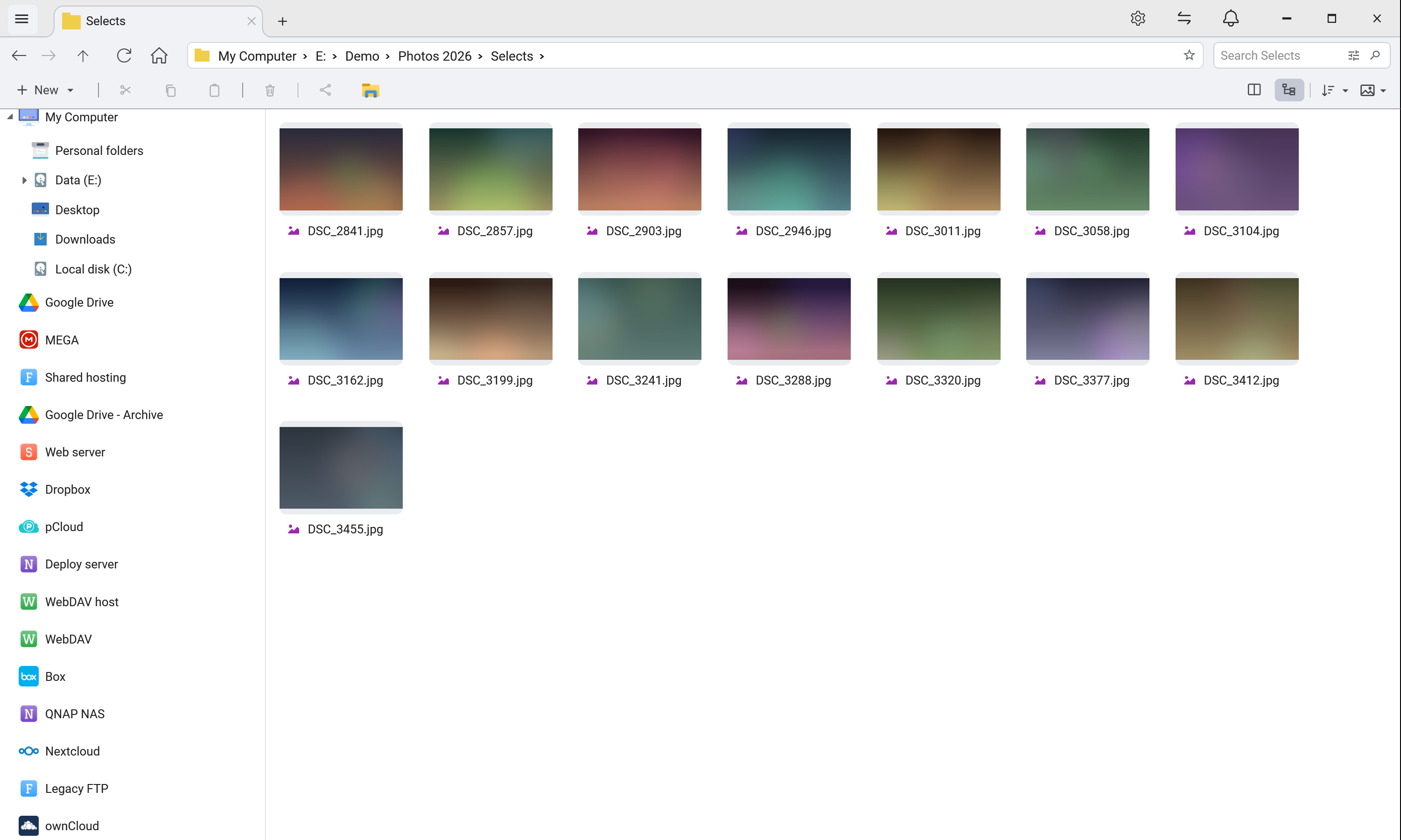
プレビュー表示
画像をはじめ、対応するファイル種別のサムネイル表示
移動のための機能
- ツリー表示 — 階層をたどるためのペイン(表示と非表示を切り替えられます)
- パンくずリスト — フォルダーの道筋をすばやく行き来し、親ディレクトリへ飛べます
- 賢い検索 — 入力するとその場で表示を絞り込み、Enter で深い階層まで探します
すばやく開く:お気に入りと最近の項目
慣れた人は、同じフォルダーへ一日に二度もたどりません。飛びます。FTPie には、どのストレージにあっても、よく使うファイルへひとクリックで届く専用の表示がふたつあります。
お気に入り/ピン留めしたフォルダー
どのストレージのフォルダーでも —— FTP、SFTP、クラウド、自前のサーバー、ローカル —— 専用のお気に入り領域にピン留めできます。どれほど深い階層にあっても、ひとクリックで開きます。複数のアカウントを使い分けているときにとりわけ効きます。いちばん大事な 5 〜 10 のフォルダーを手前に引き出して、毎回たどるのをやめましょう。
最近使った項目
接続済みのストレージをまたいで、最近開いたり編集したりしたファイルを集めた専用の領域です。どのクラウドの、どのサーバーにあったかを思い出さなくても、作業していたリモートのファイルへそのまま戻れます。
このふたつを デスクトップのフォルダーショートカット と組み合わせれば、アプリの外から特定のパスで FTPie を立ち上げられます。ストレージへの、いちばん速い出入り口です。
ファイル操作
ファイル管理でおなじみの操作はひととおり揃っています。
- ドラッグ&ドロップ(同じストレージ内でも、ペインをまたいでも)
- コピー、切り取り、貼り付け
- ファイルとフォルダーの名前の変更
- 新しいファイルとフォルダーの作成
- 項目の削除(ごみ箱を使うかどうかも選べます)
- 名前、サイズ、日付などでの並べ替え
- 複数選択したままの一括操作
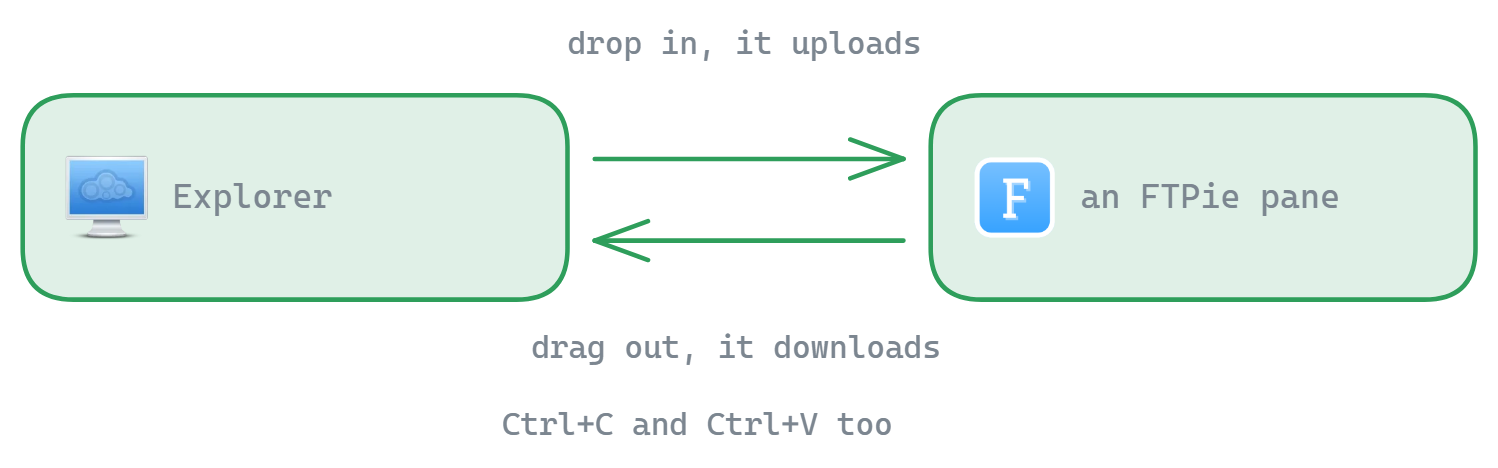
シェル拡張を入れていれば、ドラッグ&ドロップとクリップボード(Ctrl+C / Ctrl+V)が、FTPie と Windows エクスプローラーのあいだで 双方向に 働きます。
- エクスプローラー → FTPie — ローカルのファイルやフォルダーを FTPie のペインへドラッグすると、そこに表示されているストレージへアップロードされます。
- FTPie → エクスプローラー — クラウド、FTP、SFTP、WebDAV のファイルを FTPie からドラッグし、デスクトップやエクスプローラーのフォルダーへ落とすと、そのままそこへダウンロードされます。「まず落として、それから移す」という手順は要りません。
ライトとダークのテーマを選べます。どちらも、長く見続けても疲れにくいように整えてあります。切り替えるとアプリ全体にすぐ反映されます。
フォルダーショートカット でよく行く場所をピン留めすれば、移動はさらに速くなります。FTPie は初めてですか。 はじめかたのご案内 が、最初のストレージをつなぐところまで導きます。
できないこと
FTPie は Windows 専用です。また 2 画面の作業面はファイルマネージャーであって、同期クライアントではありません。リモートのフォルダーを裏側でディスクへ写し取ることはしません。常に同期されたローカルのコピーが欲しいのであれば、事業者の同期アプリのほうが適した道具です。ディスクを埋めずに多くのストレージのファイルへ手を届かせたいのであれば、こちらが適した形です。
よくある質問
独立したふたつのペインを並べ、それぞれに別のフォルダー —— あるいはまるごと別のストレージ —— を表示するものです。ふたつの窓をやりくりする代わりに、片方からもう片方へファイルをドラッグします。この配置を広めたのは Total Commander で、FTPie はそれを FTP、SFTP、クラウド、NAS に当てはめています。
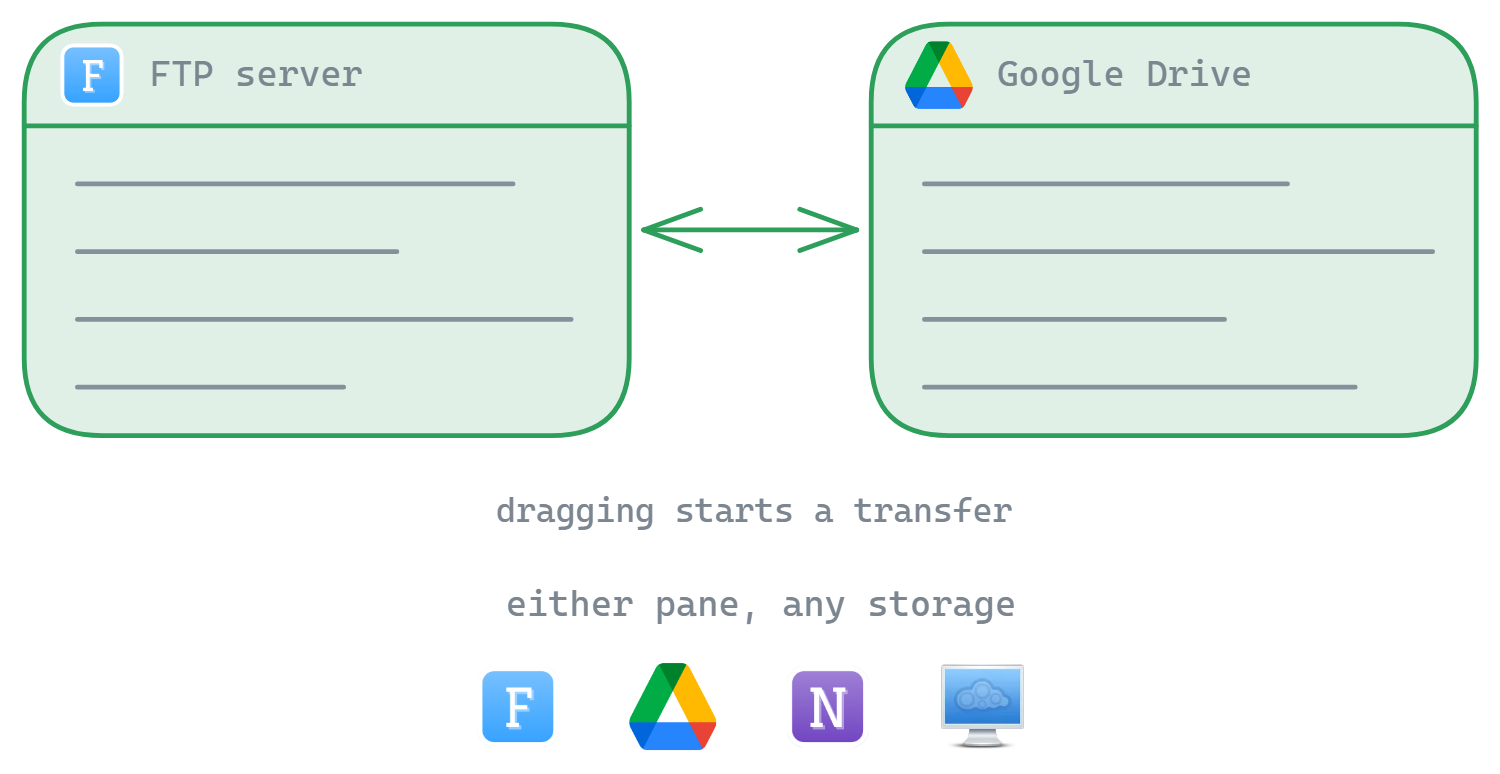
はい。片方が FTP サーバーで、もう片方が Google ドライブ、NAS の共有、ローカルのフォルダー、ということもできます。そのあいだのドラッグが 転送 を始めます。
プレビュー表示はペインの中に画像のサムネイルを出しますし、 内蔵のビューアー は PDF、コード、画像、動画をタブで開きます。動画は、丸ごと落とすのではなくストリーミングされます。
はい。作業面は無料プランに含まれ、FTP/FTPS/SFTP の接続を 3 つまで扱えます。クラウド、WebDAV、NAS、自前で立てたストレージは Pro の範囲で、30 日間の無料試用があります。 プランの比較 をご覧ください。
関連ページ
- すべての機能 — このアプリにできることの一覧
- ファイル転送 — ふたつのペインのあいだでファイルを動かす
- 内蔵のビューアーとエディター — アプリを離れずにファイルを開く
- 複数のクラウドアカウントを管理する — この配置が生まれた理由となる使い方
さあ、はじめましょう 30日間の無料トライアル
FTPie をダウンロードして、30日間の無料トライアルを始めましょう。FTP とクラウドをひとつにまとめた操作性を試し、期間終了後も無料版をそのままお使いいただけます。
無料トライアルをダウンロード