比較

FTPie vs Rclone

画面で操作するデスクトップアプリと、コマンドラインのツール — 向いている人が違う別々の道具

FTPie - Windows 向けの画面で操作する FTP・クラウド用ファイルマネージャー Rclone - コマンドラインで動くクラウド同期の強力な道具

2026 年 7 月更新

Rclone はよく「クラウドストレージ版の rsync」と説明されますが、これはかなり的確な要約です。70 を超えるストレージの接続先に対して、ファイルのコピー、同期、管理をおこなえるコマンドラインのツールで、相手は Google ドライブや S3 から、ほとんどの人が名前も聞いたことのない事業者まで及びます。オープンソースでマルチプラットフォーム、とてつもなく融通が利き、端末に慣れている方にとっては、利用できるファイル管理ツールの中でも指折りの力を持っています。

FTPie は Windows 向けの、画面で操作するデスクトップアプリケーションです。対応するサービスの数は少ないものの、すべてをグラフィカルな画面に包み、2 画面のファイルマネージャー、内蔵のビューアー、バックアップのスケジュール実行やファイルの圧縮といった付加機能を備えています。

この 2 つを比べるのは、レーシングカーと SUV を比べるのに少し似ています。どちらも目的地へ運んでくれますが、想定している運転者が違います。それぞれがどこで筋が通るのかを見ていきましょう。
根本的な分かれ目 — 画面か、コマンドラインか

この比較の全体が、ひとことで言えばこれです。Rclone にグラフィカルな画面はありません。対話形式のテキストによる入力か、設定ファイルの編集で構成し、コマンドを打って操作を実行します。第三者による GUI(Rclone Browser など)はありますが、いずれも公式のものではなく、Rclone の能力のごく一部しか表に出しません。

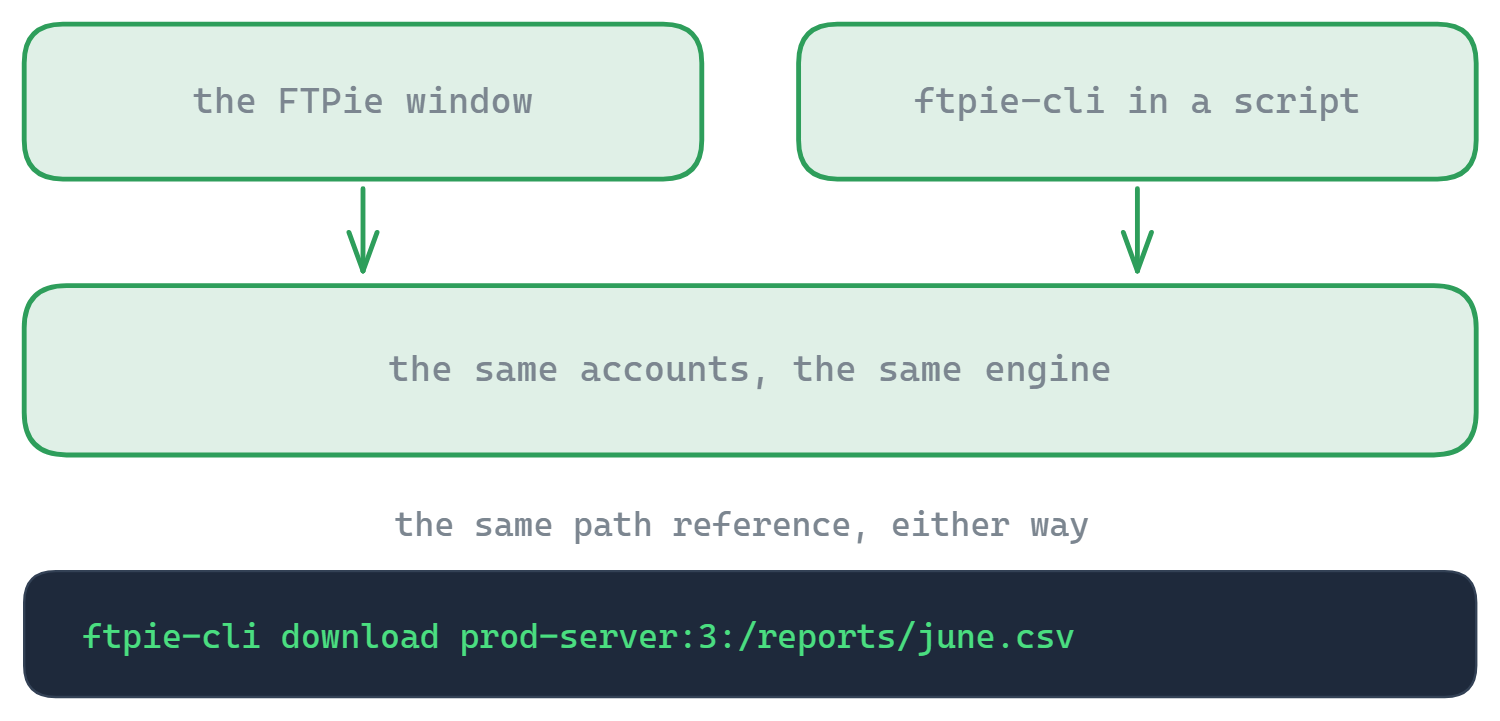
FTPie はまず画面ありきです。ファイルをドラッグ&ドロップし、メニューをたどり、画像をタブで確認し、ウィザードでバックアップを組みます。端末は要りません。ただし 2026.6.3 の公開以降、ftpie-cli というコマンドラインインターフェースも同梱しています。同じエンジンが、同じ接続済みアカウントに対して動くため、GUI か CLI かという二者択一ではなくなりました。

開発者、サーバー管理者、あるいは端末の中で生きている方にとって、Rclone の CLI は制約ではなく利点です。コマンドは組み合わせられ、スクリプト化でき、どんな自動化の流れにも組み込めます。ファイルは目で見て、確認して、操作したい。コマンドラインへ降りるのはスクリプトが必要なときだけでいい。そういう組み合わせを提供するのが FTPie です。

今日における正直な線引きはこうです。Rclone はコマンドライン専用でより深く、FTPie は画面が主で、その傍らにより簡素な CLI がある。

FTPie のウィンドウも、スクリプトの中の ftpie-cli も、同じ保存済みアカウントと同じ転送エンジンの上に乗っているため、同じパスの指定がどちらからでも通る
Rclone はコマンドラインを正しくやり切った道具です。FTPie は同じ種類のエンジンに窓をつけ、その隣に CLI を置きました。

ストレージの接続先 — 70 以上 対 24

Rclone の接続先の一覧は圧巻です。Google ドライブ、Dropbox、OneDrive、S3(および S3 互換のあらゆるサービス)、Azure Blob、Google Cloud Storage、Backblaze B2、Wasabi、Mega、pCloud、Box、Jottacloud、Koofr、Sia、Storj、Hetzner、SFTP、FTP、WebDAV、HTTP、ローカルのファイルシステム、そしてまだまだあります。API を持つストレージサービスであれば、Rclone が対応している可能性はかなり高いでしょう。

FTPie が対応するのは 24 のサービスです。FTP、FTPS、SFTP、WebDAV、SMB 経由の NAS 共有、Google ドライブ、Dropbox、OneDrive、pCloud、Box、Mega、Koofr、OpenDrive、専用の接続方式による自前運用の ownCloud / NextCloud / SeaFile、手元の PC、そして企業向けのオブジェクトストレージ — Amazon S3、Azure Blob、Google Cloud Storage、および S3 互換のあらゆる事業者(Cloudflare R2、Backblaze B2、Wasabi、DigitalOcean Spaces)。主要なところは押さえていますが、それでも Rclone の届く範囲の一部にすぎません。

あまり一般的でないサービスや自前運用のサービス — Storj、Sia、Ceph、MinIO、Hetzner Storage Box — につなぐ必要があるなら、ここでは Rclone しか選べません。主要な個人向けサービスや FTP を相手にするのであれば、FTPie で足ります。

自動化とスクリプト

ここは Rclone が独り勝ちしている場所です。あらゆる操作がコマンドであるということは、スクリプト化でき、スケジュール実行でき、パイプでつなげ、他のツールと連結でき、サーバー上で画面なしに走らせられるということです。毎晩 3 時にフォルダーを同期し、パターンでファイルを絞り込み、業務時間中は帯域を制限し、独自の鍵ですべてを暗号化し、結果を記録に残したい。Rclone なら適切なフラグを添えたひとつのコマンドでそのすべてをこなせます。

Rclone でよく使われる進め方には次のようなものがあります。

  • cron(Linux)やタスクスケジューラー(Windows)による自動バックアップ
  • クラウド間の移行スクリプト
  • 任意のストレージ上に作る暗号化された保管領域(Rclone の crypt リモート)
  • 混雑する時間帯に帯域を絞った転送
  • クラウドストレージをローカルのドライブとしてマウント(rclone mount

FTPie は 2026 年にこの差の多くを詰めました。独自の CLI である ftpie-cli を同梱するようになったのです。12 の動詞(list、search、copy、move、upload、download ほか)が、アプリと同じエンジン、同じ保存済みアカウントに対して動き、--json 出力とスクリプト向けに文書化された終了コードを備え、さらに任意のコマンドを組み立ててくれる画面上のコマンドビルダーもあります。コードを書かない側では、定期転送がどのストレージ間の繰り返し転送でも時刻を決めて実行し、内蔵の自動バックアップのウィザードが世代管理・圧縮・暗号化つきのバックアップを引き受けます。cron もタスクスケジューラーも要りません。

融通の利き方そのものでは Rclone がなお勝ります。絞り込みのフラグ、帯域の制限、rclone mount、細かい規則を伴う同期、そして手順の蓄積があるコミュニティ。自動化に独自の絞り込みや風変わりなフラグが必要なら、Rclone のほうが深い道具のままです。「転送をスクリプト化して、繰り返しの作業を時刻で回したい」ということなら、FTPie は今や画面からも CLI からもそれをこなします。

日々のファイル管理

Rclone はファイルの一覧表示、コピー、移動、削除、同期ができますが、すべてがコマンド単位です。フォルダーを見て回り、画像をいくつか眺め、設定ファイルを直し、それからファイルをいくつか動かしたい。それは複数のコマンドになり、そもそもダウンロードせずに中身を確認する方法がありません。

ここで FTPie の目で見るやり方が効いてきます。次のことができます。

画面を見ながらのファイル管理 — 見て回り、整理し、中身を確認し、編集する — であれば、rclone lsrclone copyrclone cat を何度も打つより、GUI のほうが単純に速くて自然です。何千ものファイルをまとめて処理するのであれば、Rclone の CLI のほうが速く、正確です。

項目ごとの比較

機能 FTPie Rclone
グラフィカルな画面
コマンドラインインターフェース
FTP / FTPS / SFTP
ストレージの接続先2470+
マルチプラットフォーム対応
サーバー間の直接転送
2 画面のファイルマネージャー
ファイルビューアー・エディターの内蔵
スクリプト / 自動化
定期転送(画面から、スクリプト不要)
ローカルのドライブとしてマウント
手元での暗号化
バックアップのスケジュール実行(内蔵) 一部対応
ファイルの圧縮
Windows のシェル統合
オープンソース
無料で使える 一部対応

Rclone のほうが優れているところ

  • 70 を超えるストレージの接続先。ここに並ぶものは他にありません。そのサービスが存在するなら、Rclone はおそらく対応しています。S3 互換でも、WebDAV でも、SFTP でも、独自の API でも関係ありません。
  • 自動化の深さ。あらゆる操作がコマンドであり、フラグの面積は膨大です。絞り込み、対象の指定と除外、同期の規則、実行せずに確認する試行。しかもどの OS でも画面なしに走ります。FTPie の CLI はスクリプトからの転送をカバーしますが、込み入った規則の多い処理の流れでは Rclone に並ぶものがありません。
  • マルチプラットフォーム対応。Windows、macOS、Linux、FreeBSD、ARM まで。どこでも動き、どこでも同じ書き方です。
  • ローカルのドライブとしてマウント。rclone mount は、どのクラウドストレージでもファイルの一覧画面にローカルのドライブとして見せます。FTPie にこれはありません。
  • 意識させない暗号化リモート。Rclone の crypt リモートは、接続先へ書き込まれるものをファイル名も含めて自動的に暗号化します。FTPie の AES-256 ファイル暗号化は、ファイルやフォルダーごとに明示的におこなうもので(復号は誰でも無料です)、考え方が異なります。名前まで隠した完全に意識させない保管領域がほしいなら、crypt のほうが合っています。
  • 完全に無料でオープンソース。接続数の制限も、有料の区分も、制約もありません。MIT ライセンスです。FTPie の無料プランは FTP / FTPS / SFTP の接続 3 つまでです(クラウドは Pro)。
  • 帯域の制限。時間帯によって転送の速度を抑えられます。回線を共有している環境で役立ちます。

FTPie のほうが優れているところ

  • 目で見るファイル管理。2 画面の配置、ドラッグ&ドロップ、サムネイル表示、ツリーでの移動。対話的に見て回り、整理するのであれば、GUI は毎回コマンドを打つやり方に勝ります。
  • ビューアーとエディターの内蔵。画像、PDF、ソースコード、動画をアプリの中でそのまま開けます。リモートのストレージから音楽も再生できます。Rclone には中身を確認する手段がなく、ファイルをダウンロードして別のツールで開くことになります。
  • 学習の手間がない。Windows のエクスプローラーが使えるなら、FTPie も使えます。Rclone にはコマンドの書き方を覚え、リモートという考え方を理解し、フラグと絞り込みの資料を読むことが求められます。力はありますが、学ぶための投資もついてきます。
  • cron 不要で組み込みのスケジュール実行。自動バックアップ(世代管理、圧縮、暗号化、保持期間つき)と定期転送(どのストレージ間でも繰り返しの移動)をウィザードで設定し、アプリの中で管理できます。履歴、記録、通知つきです。Rclone でも同じ仕事はできますが、自分でスクリプトを書き、タスクスケジューラーを設定することになります。
  • 設定ファイルの要らない CLI。ftpie-cli はアプリでつないだのと同じアカウントを読みます。リモートを定義する必要も、認証をやり直す必要もなく、画面上のコマンドビルダーが任意のコマンドを組み立てます。スクリプトによるクラウド転送への、もっともなだらかな入り口です。
  • Windows との統合。右クリックからのアップロードと共有のためのシェル拡張、ジャンプリスト、グローバルホットキーつきの通知領域、エクスプローラーとのクリップボード連携。
  • ファイルの圧縮。ダウンロードせずに、リモートのストレージ上で直接 zip 書庫を作り、中身を確認できます。

料金の比較(2026 年)

Rclone は完全に無料のオープンソース(MIT ライセンス)で、区分も制限もありません。FTPie の場合は次のとおりです。

  • FTPie 無料版 — FTP / FTPS / SFTP の接続を 3 つまで、ずっと無料
  • FTPie Pro — 月額 9 ドルまたは年額 59 ドル。クラウドサービス、WebDAV、NAS、Pro 版のツールが加わります
  • 買い切り — 一度きりのライセンス(99 ドル、買い切り)で、継続的な費用はありません

無料の Rclone に対して FTPie の有料の区分で買えるのは、画面です。目で見る管理、中身の確認、ウィザード、そして設定ファイルの要らない CLI。プランの比較をご覧ください。

Rclone の進め方に FTPie を足す

多くの Rclone 利用者にとって、これは置き換えではなく、目で見るための層です。

  • FTPie でアカウントをつなぎます。Rclone のリモートは取り込めませんが、同じ Google ドライブ、Dropbox、SFTP のアカウントを認可するのは 1 件あたり 1 分です。
  • 見て回り、目で確認する作業は FTPie に、規則の多い同期スクリプトと風変わりな接続先は Rclone に残します。
  • 繰り返しの作業はウィザードへ移します。よくある用途であれば、定期転送と自動バックアップが cron とフラグの代わりになります。記録と通知はアプリの中に残ります。

無料版または 30 日間の Pro 体験版でお試しください。

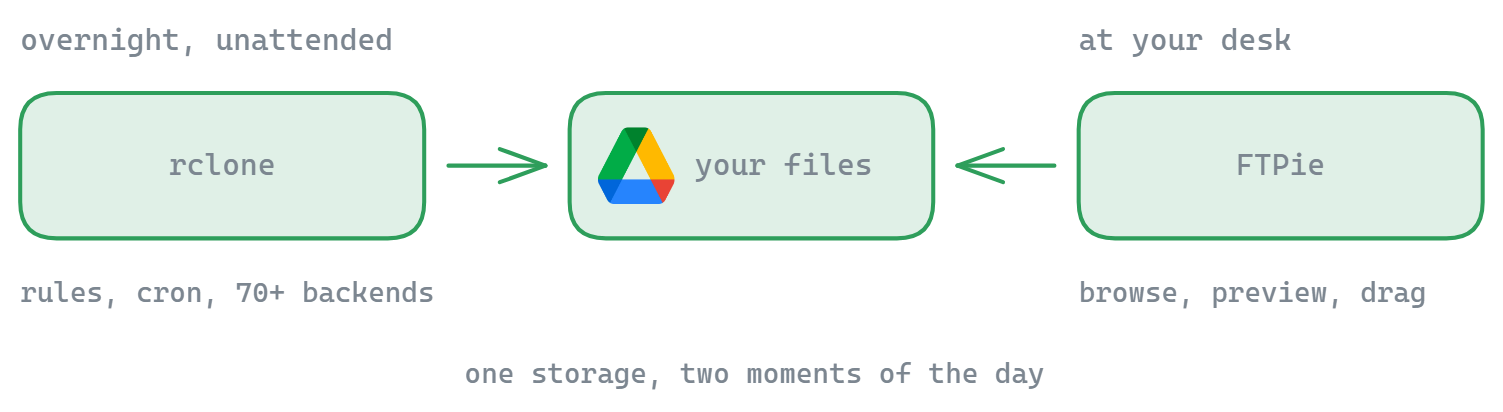
Rclone は夜のあいだにストレージへ向けて定時の同期を走らせ、FTPie は机に向かっているときに同じストレージを開いて、見て、確認して、ドラッグする
置き換えではありません。スクリプトは rclone が持ち続け、FTPie は同じアカウントへ向けた窓になります。

結局どちらを選べばよいのか

これについては、実のところかなりはっきりしています。

コマンドラインに慣れていて、制御、融通、接続先の広さを最大限に求めるのであれば、Rclone はなかなか崩せません。適切なフラグを知ってさえいれば、ほとんど何でもできてしまう類いの道具です。その代わり、何をするにも資料を読み、コマンドを打つことになります。

ファイルを目で見て管理したい — フォルダーを見て回り、中身を確認し、ストレージ間でドラッグ&ドロップし、ウィザードでバックアップを組みたい — のであれば、FTPie は端末に触れずにそれを与えます。無料プランは FTP / FTPS / SFTP の接続 3 つまで(クラウドは Pro)で、完全無料の Rclone より制約はありますが、多くの方にとっては目で見て扱える体験にその価値があります。

そして正直なところ、両方を使っている人はたくさんいます。定時の同期スクリプトと重いまとめ処理には Rclone、日々の閲覧とファイル管理には FTPie。この 2 つはよく補い合います。

よくあるご質問

Rclone に GUI はありますか。

公式の Rclone GUI はありません。Rclone Browser のような第三者の画面は存在しますが、Rclone の機能のごく一部しか表に出さず、多くは更新が止まっています。FTPie は別の道を取っています。主要な接続先をカバーする独自のエンジンを持つ、Windows ネイティブのファイルマネージャーです。Rclone を包んだものではなく、Rclone に代わる GUI という位置づけです。

FTPie は Rclone の代わりになりますか。

クラウドと FTP をまたぐ日々のファイル管理を目で見ておこなう用途であれば、なります。スクリプトによる作業のための独自の CLI も備えるようになりました。70 を超える接続先、rclone mount、意識させない crypt リモート、規則の多い同期の流れについては、Rclone のほうが深い道具のままです。両方を動かしている人は多くいます。

Rclone は無料ですか。

無料です。MIT ライセンスのもとで完全に無料のオープンソースであり、制限もありません。FTPie には無料プラン(FTP / FTPS / SFTP の接続 3 つ)があり、クラウドサービスは Pro に入っています。

FTPie は Rclone と cron のように同期を時刻で回せますか。

よくある用途についてはできます。定期転送がどのストレージ間の繰り返し転送でも時刻を決めて実行し、自動バックアップが世代管理・圧縮・暗号化つきで保持期間も扱います。いずれもウィザードで設定でき、タスクスケジューラーは要りません。込み入った絞り込みの規則や帯域の制限については、なお Rclone の勝ちです。

関連する比較

クラウドストレージを扱う別のやり方も見てみますか。MultCloudAir Explorer との比較もご覧ください。お探しなのが rclone mount であれば、ドライブとしてマウントする製品との比較が役に立つかもしれません。RaiDriveMountain Duck、あるいは比較の一覧もどうぞ。

さあ、はじめましょう 30日間の無料トライアル

FTPie をダウンロードして、30日間の無料トライアルを始めましょう。FTP とクラウドをひとつにまとめた操作性を試し、期間終了後も無料版をそのままお使いいただけます。

無料トライアルをダウンロード
CASA 認証済み・VirusTotal スキャン済み
30日間トライアル · 無料版つき
Windows 10 & 11