Comparatif

FTPie vs Rclone

Une application de bureau visuelle face à un outil en ligne de commande – deux outils pour deux profils

FTPie - Gestionnaire de fichiers FTP et cloud visuel pour Windows vs Rclone - Poids lourd de la synchronisation cloud en ligne de commande

Mis à jour en juillet 2026

On décrit souvent Rclone comme « rsync pour le stockage cloud », et le raccourci est plutôt juste. C’est un outil en ligne de commande capable de copier, synchroniser et gérer des fichiers sur plus de 70 services de stockage – de Google Drive et S3 à des fournisseurs obscurs dont la plupart des gens n’ont jamais entendu parler. Il est open source, multiplateforme, incroyablement souple, et si le terminal ne vous fait pas peur, c’est l’un des outils de gestion de fichiers les plus puissants qui soient.

FTPie est une application de bureau visuelle pour Windows. Elle prend en charge moins de services, mais enveloppe le tout dans une interface graphique, avec un gestionnaire de fichiers à deux volets, des visionneuses intégrées et des extras comme la planification des sauvegardes et la compression.

Comparer les deux revient un peu à comparer une voiture de course et un SUV. Les deux vous emmènent quelque part, mais ils sont conçus pour des conducteurs différents. Voyons où chacun a du sens.
La différence de fond : interface graphique ou ligne de commande

C’est tout le comparatif en une phrase. Rclone n’a pas d’interface graphique. Vous le configurez via une invite textuelle interactive ou en modifiant un fichier de configuration, et vous lancez les opérations en tapant des commandes. Il existe des interfaces tierces (comme Rclone Browser), mais aucune n’est officielle et elles n’exposent qu’une fraction des capacités de Rclone.

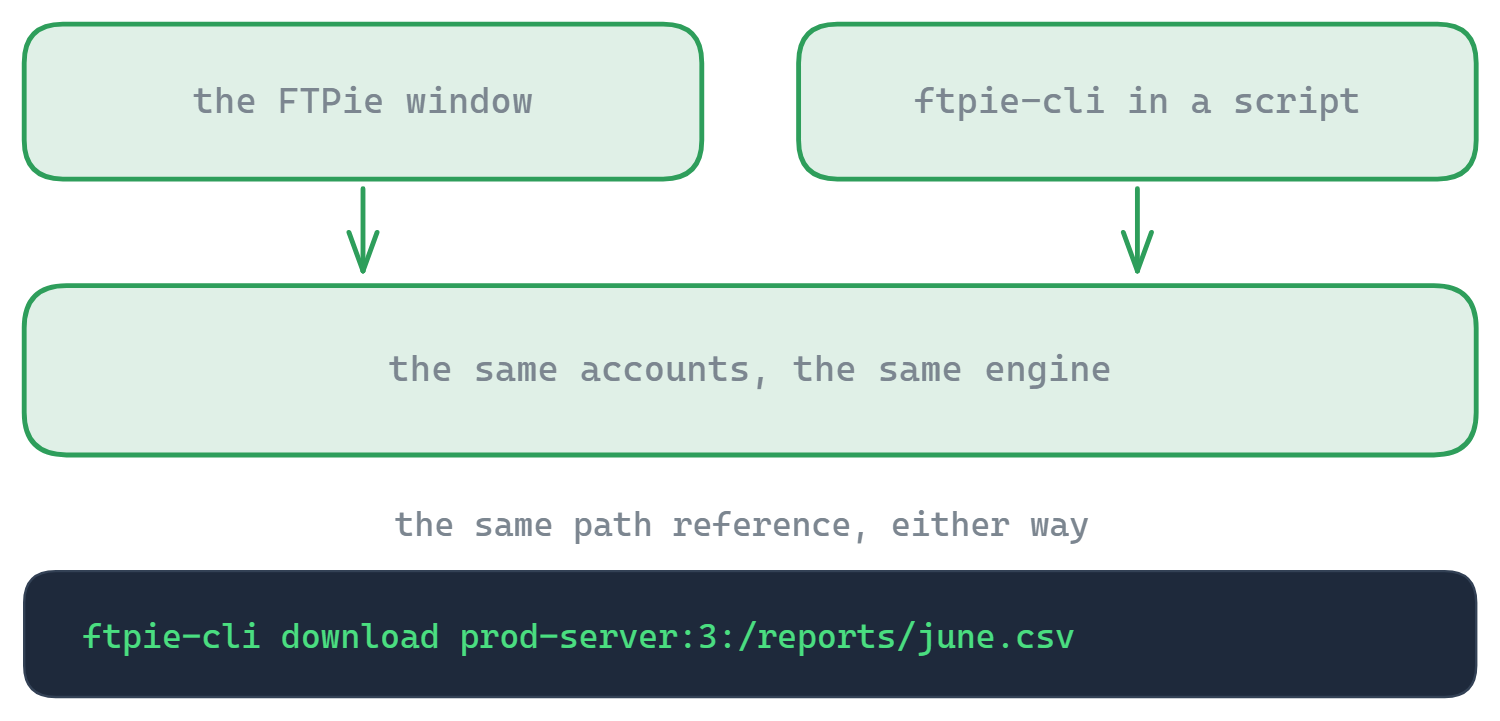
FTPie est visuel avant tout. Vous faites glisser vos fichiers, cliquez dans des menus, prévisualisez une image dans un onglet et configurez vos sauvegardes dans un assistant – sans terminal. Mais depuis la version 2026.6.3, il embarque aussi ftpie-cli, une interface en ligne de commande qui fait tourner le même moteur sur les mêmes comptes connectés : le choix entre interface graphique et ligne de commande n’est donc plus exclusif.

Si vous êtes développeur, administrateur système ou quelqu’un qui vit dans un terminal, la CLI de Rclone est un atout, pas une limite. Les commandes se composent, se scriptent et s’intègrent à n’importe quelle chaîne d’automatisation. Si vous préférez parcourir, prévisualiser et gérer vos fichiers visuellement – et ne descendre en ligne de commande que lorsqu’un script l’exige – c’est la combinaison que propose FTPie.

La différence honnête aujourd’hui : Rclone est uniquement en ligne de commande et va plus loin ; FTPie est visuel d’abord, avec une CLI plus simple à côté.

La fenêtre FTPie et ftpie-cli dans un script s’appuient sur les mêmes comptes enregistrés et le même moteur de transfert : la même référence de chemin fonctionne depuis l’un comme depuis l’autre
Rclone, c’est la ligne de commande bien faite. FTPie pose une fenêtre sur le même genre de moteur, et une CLI à côté.

Les services de stockage : plus de 70 contre 24

La liste des services pris en charge par Rclone donne le vertige. Google Drive, Dropbox, OneDrive, S3 (et tout service compatible S3), Azure Blob, Google Cloud Storage, Backblaze B2, Wasabi, Mega, pCloud, Box, Jottacloud, Koofr, Sia, Storj, Hetzner, SFTP, FTP, WebDAV, HTTP, le système de fichiers local – et bien d’autres. Si un service de stockage possède une API, il y a de bonnes chances que Rclone le gère.

FTPie prend en charge 24 services : FTP, FTPS, SFTP, WebDAV, partages NAS en SMB, Google Drive, Dropbox, OneDrive, pCloud, Box, Mega, Koofr, OpenDrive, ownCloud / NextCloud / SeaFile auto-hébergés via des connecteurs dédiés, le PC local, et le stockage objet d’entreprise – Amazon S3, Azure Blob, Google Cloud Storage et tout fournisseur compatible S3 (Cloudflare R2, Backblaze B2, Wasabi, DigitalOcean Spaces). De quoi couvrir l’essentiel, mais cela reste une fraction de la portée de Rclone.

Si vous devez vous connecter à des services de niche ou auto-hébergés – Storj, Sia, Ceph, MinIO, Hetzner Storage Box – Rclone est ici votre seule option. Si vous travaillez avec les grands services grand public et le FTP, FTPie vous couvre.

Automatisation et scripts

C’est là que Rclone joue dans une catégorie à part. Chaque opération est une commande : elle peut donc être scriptée, planifiée, redirigée, enchaînée avec d’autres outils et exécutée sans interface sur un serveur. Vous voulez synchroniser un dossier toutes les nuits à 3 h, filtrer les fichiers par motif, limiter la bande passante aux heures de bureau, tout chiffrer avec une clé personnalisée et journaliser le résultat ? Rclone fait tout cela en une seule commande, avec les bons paramètres.

Parmi les usages courants de Rclone :

  • Sauvegardes automatiques via cron (Linux) ou le Planificateur de tâches (Windows)
  • Scripts de migration d’un cloud à l’autre
  • Coffres chiffrés sur n’importe quel service (le remote crypt de Rclone)
  • Transferts à bande passante limitée aux heures de pointe
  • Montage du stockage cloud comme lecteur local (rclone mount)

FTPie a beaucoup comblé cet écart en 2026. Il embarque désormais sa propre CLI, ftpie-cli: douze verbes (list, search, copy, move, upload, download et d’autres) qui font tourner le même moteur et les mêmes comptes enregistrés que l’application, avec une sortie --json et des codes de retour documentés pour vos scripts – plus un Command Builder visuel qui compose la commande pour vous. Côté sans-code, les transferts planifiés font tourner des transferts récurrents entre deux stockages selon un calendrier, et l’assistant de sauvegarde automatique gère des sauvegardes versionnées, compressées et chiffrées, avec rétention – sans cron ni Planificateur de tâches.

Rclone garde l’avantage sur la souplesse pure : paramètres de filtrage, limitation de bande passante, rclone mount, synchronisation à règles fines, et une communauté pleine de recettes. Si votre automatisation réclame des filtres sur mesure et des paramètres exotiques, Rclone reste l’outil le plus profond. S’il s’agit de « scripter mes transferts et planifier mes tâches récurrentes », FTPie couvre désormais les deux, en interface comme en ligne de commande.

La gestion de fichiers au quotidien

Rclone sait lister, copier, déplacer, supprimer et synchroniser – mais tout se fait commande par commande. Vous voulez parcourir un dossier, regarder quelques images, modifier un fichier de configuration puis déplacer des fichiers ? Cela fait plusieurs commandes, et rien ne permet de prévisualiser un contenu sans le télécharger d’abord.

C’est là que l’approche visuelle de FTPie paie. Vous pouvez :

Pour de la gestion interactive – parcourir, ranger, prévisualiser, modifier – une interface graphique est tout simplement plus rapide et plus naturelle que de taper rclone ls, rclone copy , puis rclone cat encore et encore. Pour des opérations par lots sur des milliers de fichiers, la CLI de Rclone est plus rapide et plus précise.

Comparatif côte à côte

Fonction FTPie Rclone
Interface graphique
Interface en ligne de commande
FTP / FTPS / SFTP
Services de stockage2470+
Multiplateforme
Transferts de serveur à serveur
Gestionnaire de fichiers à deux volets
Visionneuses et éditeurs intégrés
Scripts et automatisation
Transferts planifiés (en interface, sans script)
Montage comme lecteur local
Chiffrement côté client
Planification des sauvegardes (intégrée) Partiel
Compression de fichiers
Intégration à l’Explorateur Windows
Open source
Gratuit à l’usage Partiel

Là où Rclone garde l’avantage

  • Plus de 70 services de stockage. Rien ne s’en approche. Si le service existe, Rclone le gère probablement. Compatible S3, WebDAV, SFTP ou API propriétaire, peu importe.
  • Profondeur d’automatisation. Chaque opération est une commande dotée d’une immense surface de paramètres – filtres, inclusions et exclusions, règles de synchronisation, exécutions à blanc – et tout tourne sans interface, sur n’importe quel système. La CLI de FTPie couvre les transferts scriptés ; pour des chaînes complexes et riches en règles, Rclone reste inégalé.
  • Multiplateforme. Windows, macOS, Linux, FreeBSD, et même ARM. Il tourne partout, avec la même syntaxe.
  • Montage comme lecteur local. rclone mount fait apparaître n’importe quel stockage cloud comme un lecteur local dans votre explorateur. FTPie ne le fait pas.
  • Remotes chiffrés transparents. Le remote crypt de Rclone chiffre automatiquement tout ce qui est écrit sur un service, y compris les noms de fichiers. Le chiffrement AES-256 de FTPie est explicite, fichier par fichier ou dossier par dossier (et gratuit à déchiffrer pour tout le monde) – un modèle différent ; si vous voulez un coffre chiffré entièrement transparent, avec des noms masqués, crypt est le meilleur choix.
  • Entièrement gratuit et open source. Aucune limite de connexions, aucune formule payante, aucune restriction. Sous licence MIT. La formule gratuite de FTPie couvre jusqu’à 3 connexions FTP/FTPS/SFTP (le cloud est réservé à Pro).
  • Limitation de bande passante. Bridez la vitesse de transfert selon l’heure – utile sur une connexion partagée.

Là où FTPie garde l’avantage

  • Gestion visuelle des fichiers. Disposition à deux volets, glisser-déposer, aperçus en vignettes, navigation en arborescence. Pour parcourir et ranger de façon interactive, une interface graphique bat la saisie de commandes à tous les coups.
  • Visionneuses et éditeurs intégrés. Ouvrez images, PDF, fichiers de code et vidéos directement dans l’application. Écoutez de la musique depuis un stockage distant. Rclone ne permet de prévisualiser quoi que ce soit : il faudrait télécharger les fichiers et les ouvrir dans d’autres outils.
  • Aucune courbe d’apprentissage. Si vous savez utiliser l’Explorateur Windows, vous savez utiliser FTPie. Rclone demande d’apprendre sa syntaxe, de comprendre la notion de remote, de lire la documentation sur les paramètres et les filtres. La puissance est là, mais l’investissement aussi.
  • Planification intégrée, sans cron. Les sauvegardes automatiques (versionnées, compressées, chiffrées, avec rétention) et les transferts planifiés (déplacements récurrents entre deux stockages) se configurent dans un assistant et se gèrent dans l’application – avec historique, journaux et notifications. Rclone sait faire le même travail, mais vous écrirez les scripts et configurerez le Planificateur de tâches vous-même.
  • Une CLI sans fichier de configuration. ftpie-cli lit les mêmes comptes que ceux connectés dans l’application – aucun remote à définir, aucune réauthentification – et un Command Builder visuel compose la commande pour vous. La porte d’entrée la plus simple vers des transferts cloud scriptés.
  • Intégration à Windows. Extension de l’Explorateur pour envoyer et partager d’un clic droit, JumpList, icône de la zone de notification avec raccourcis clavier globaux, intégration du presse-papiers avec l’Explorateur.
  • Compression de fichiers. Créez et prévisualisez des archives zip directement sur le stockage distant, sans rien télécharger.

Les tarifs comparés (2026)

Rclone est entièrement gratuit et open source (licence MIT) – aucune formule, aucune limite. Le modèle de FTPie :

  • FTPie Free – jusqu’à 3 connexions FTP/FTPS/SFTP, gratuit pour toujours
  • FTPie Pro – 9 $ par mois ou 59 $ par an – ajoute les services cloud, le WebDAV, les NAS et les outils Pro
  • À vie – une licence en paiement unique (99 $), sans coût récurrent

Ce que les formules payantes de FTPie apportent face à un Rclone gratuit, c’est l’interface : gestion visuelle, aperçus, assistants, et une CLI qui n’a besoin d’aucun fichier de configuration. Voir le comparatif des formules.

Ajouter FTPie à un flux de travail Rclone

Pour la plupart des utilisateurs de Rclone, il ne s’agit pas d’un remplacement, mais de la couche visuelle :

  • Connectez vos comptes dans FTPie. Les remotes Rclone ne s’importent pas, mais autoriser les mêmes comptes Google Drive, Dropbox ou SFTP prend une minute chacun.
  • Parcourez et prévisualisez visuellement, et gardez Rclone pour les scripts de synchronisation riches en règles et les services exotiques.
  • Confiez vos tâches récurrentes aux assistants. Les transferts planifiés et la sauvegarde automatique remplacent cron et ses paramètres dans les cas courants – avec journaux et notifications dans l’application.

Essayez avec la version gratuite ou l’essai Pro de 14 jours.

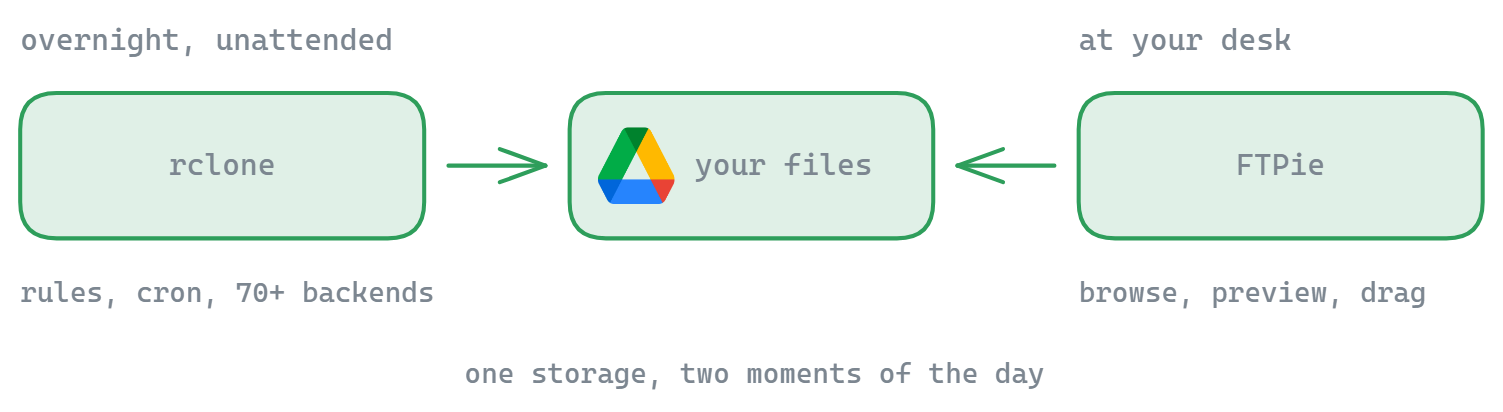
Rclone lance la synchronisation planifiée sur votre stockage pendant la nuit ; FTPie ouvre le même stockage quand vous êtes à votre bureau, pour parcourir, prévisualiser et faire glisser
Pas un remplacement : Rclone garde les scripts, FTPie est la fenêtre ouverte sur les mêmes comptes.

Alors, lequel choisir ?

Celui-ci est plutôt simple à trancher.

Si la ligne de commande vous convient et que vous voulez un contrôle, une souplesse et une couverture maximales, Rclone est difficile à battre. C’est un de ces outils capables de presque tout, à condition de connaître les bons paramètres. En contrepartie, tout passe par la documentation et la saisie de commandes.

Si vous voulez gérer vos fichiers visuellement – parcourir des dossiers, prévisualiser du contenu, faire glisser d’un stockage à l’autre, configurer des sauvegardes dans un assistant – FTPie vous donne cela sans jamais toucher un terminal. Sa formule gratuite couvre jusqu’à 3 connexions FTP/FTPS/SFTP (le cloud est réservé à Pro), ce qui est plus restrictif que le modèle entièrement libre de Rclone, mais pour beaucoup l’expérience visuelle le vaut.

Et honnêtement, beaucoup de gens utilisent les deux : Rclone pour les scripts de synchronisation planifiés et les gros traitements par lots, FTPie pour parcourir et gérer les fichiers au quotidien. Ils se complètent très bien.

Questions fréquentes

Gibt es eine grafische Oberfläche für Rclone?

Eine offizielle Oberfläche für Rclone gibt es nicht. Frontends von Dritten wie Rclone Browser existieren, zeigen aber nur einen Bruchteil der Funktionen, und viele werden nicht mehr gepflegt. FTPie geht einen anderen Weg: ein nativer Windows-Dateimanager mit eigener Engine, der die gängigen Backends abdeckt – eine grafische Alternative zu Rclone statt einer Hülle darum.

Ist FTPie eine gute Rclone-Alternative?

Für die visuelle, alltägliche Dateiverwaltung über Cloud und FTP hinweg ja – und inzwischen bringt es eine eigene Kommandozeile für skriptgesteuerte Aufgaben mit. Für über 70 Backends, rclone mount, transparent verschlüsselte Remotes oder regellastige Abgleichabläufe bleibt Rclone das tiefere Werkzeug. Viele nutzen beides.

Ist Rclone kostenlos?

Ja – vollständig kostenlos und quelloffen unter der MIT-Lizenz, ohne Grenzen. FTPie hat einen kostenlosen Tarif (3 FTP-/FTPS-/SFTP-Verbindungen); die Cloud-Dienste stecken in Pro.

Kann FTPie Abgleiche planen wie Rclone mit cron?

Für die üblichen Fälle ja – geplante Übertragungen lassen wiederkehrende Übertragungen zwischen zwei beliebigen Speichern nach Zeitplan laufen, und Auto-Backup übernimmt versionierte, komprimierte und verschlüsselte Backups samt Aufbewahrungsregeln – alles über einen Assistenten, ohne Aufgabenplanung. Bei komplexen Filterregeln und Bandbreitenbegrenzung gewinnt weiterhin Rclone.

Comparatifs voisins

Vous explorez d’autres façons de gérer le stockage cloud ? Voyez ce que donne FTPie face à MultCloud et Air Explorer. Si c’est rclone mount que vous cherchez, les comparatifs sur le montage de lecteur peuvent aider : RaiDrive et Mountain Duck – ou parcourez tous les comparatifs.

Commencez votre essai gratuit de 14 jours

Téléchargez FTPie et lancez votre essai gratuit de 14 jours. Profitez de vos serveurs et de vos clouds au même endroit, puis continuez avec la version gratuite.

Télécharger l’essai gratuit
Vérifié CASA et analysé par VirusTotal
Essai de 14 jours · Version gratuite incluse
Windows 10 & 11