Transferts planifiés – sans script ni planificateur
Transférez des fichiers selon un calendrier entre deux emplacements quelconques – quotidien, hebdomadaire ou à intervalle libre, sans cron ni script.
Les transferts planifiés sont arrivés avec la version 2026.7.2 de FTPie, complétant le trio commencé par le chiffrement de fichiers et la ligne de commande. Ils font partie de FTPie Pro et fonctionnent pendant l’essai gratuit.
La façon habituelle d’automatiser un transfert récurrent sous Windows, c’est d’écrire un script, de le brancher au Planificateur de tâches et d’espérer qu’il marche encore dans six mois. C’est très bien si vous vivez dans PowerShell. Pour tous les autres, c’est une corvée fragile et invisible qui casse en silence dès qu’un chemin ou un mot de passe change.
Les transferts planifiés donnent le même résultat depuis une interface normale. Choisissez une source et une destination – deux emplacements quelconques que FTPie sait atteindre –, décidez à quelle fréquence cela doit tourner, et FTPie fait le reste. Aucun script, aucune syntaxe cron, aucun Planificateur de tâches.
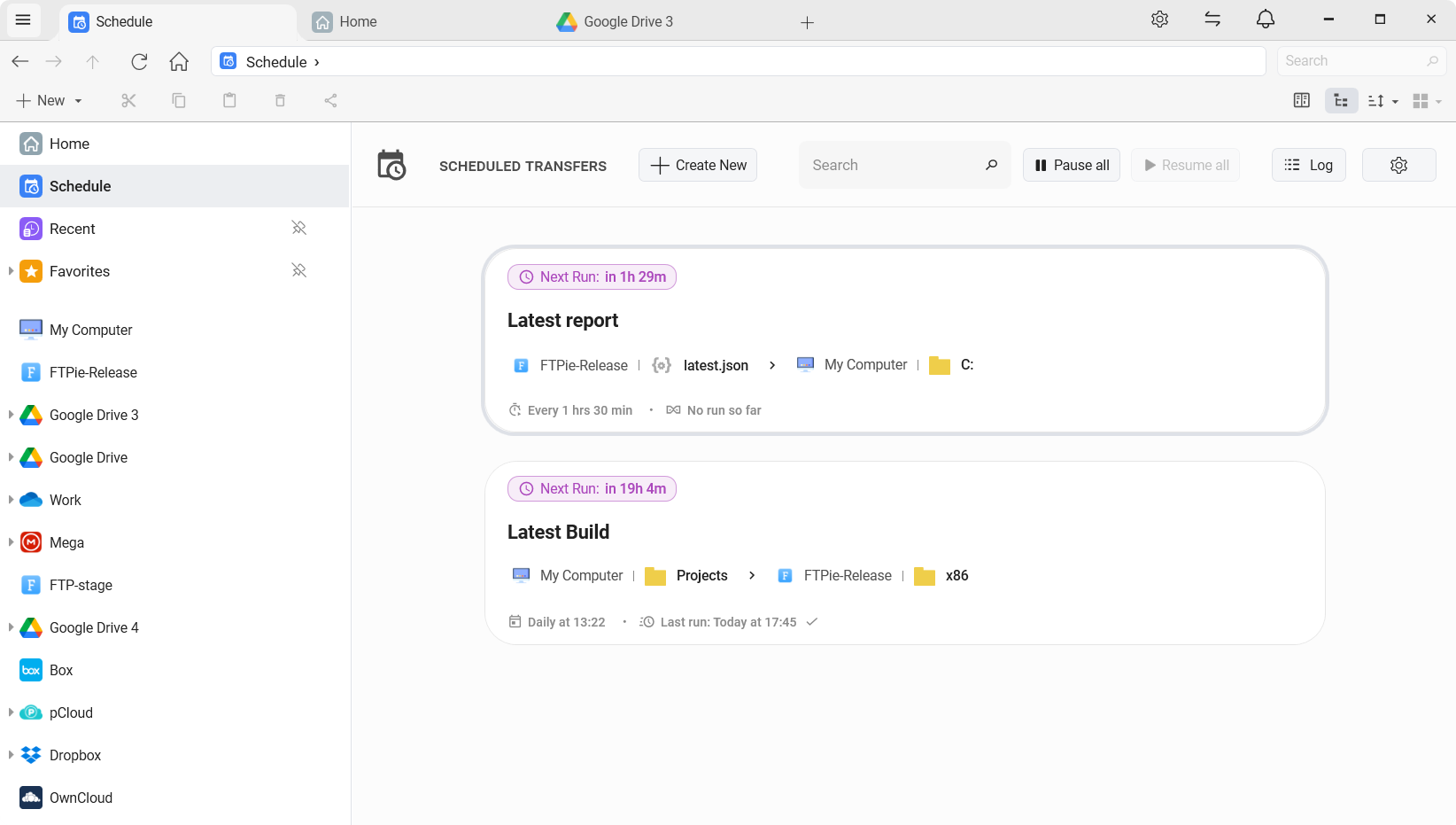
Transférer entre deux emplacements quelconques, selon un calendrier
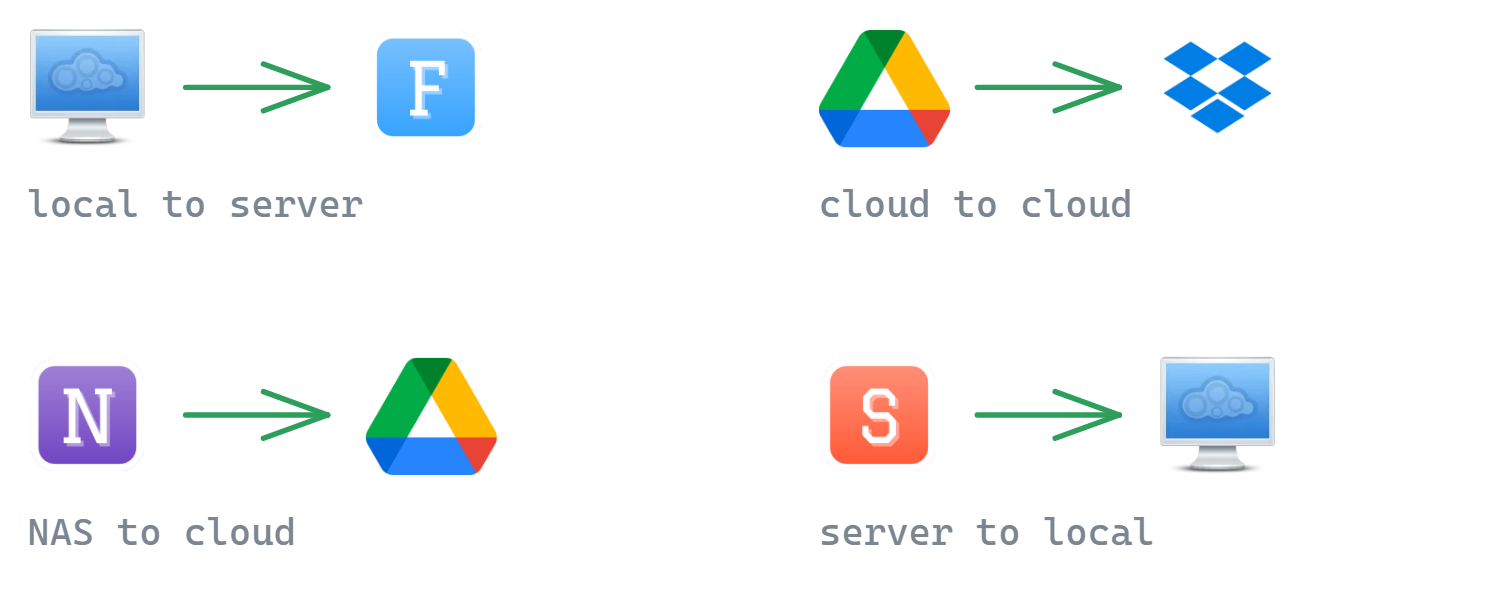
Parce qu’il s’appuie sur le moteur de transfert de FTPie, un calendrier peut déplacer des fichiers entre toutes les combinaisons que vous pouvez parcourir dans l’application :
- Local → serveur – pousser un dossier de travail vers un hôte FTP/SFTP chaque soir
- Cloud → cloud – copier chaque nuit un dossier Google Drive vers Dropbox
- NAS → cloud – copier d’un Synology ou d’un QNAP vers un stockage cloud hors site
- Serveur → local – rapatrier automatiquement les exports ou les journaux de la nuit sur votre PC
Tout ce qu’une vraie routine demande
Un calendrier ne fait que la moitié du travail – l’autre moitié, c’est ce qui se passe exécution après exécution. Chaque transfert planifié se configure indépendamment :
- Des calendriers souples – quotidien à une heure fixe, hebdomadaire les jours choisis, intervalles libres, ou une exécution unique à une date précise ; une règle pour les exécutions manquées (exécuter tout de suite, passer, ou demander) couvre les moments où le PC était éteint
- Traitement des fichiers existants – remplacer ou passer les fichiers déjà présents à la destination, au choix pour chaque transfert
- Empaquetage ZIP facultatif – compresser chaque exécution dans une archive, avec protection par mot de passe si vous le souhaitez
- Notifications – recevoir le résultat par notification dans l’application, e-mail, Telegram, webhook, ou en lançant une application locale – par transfert, par événement
- Gestion & historique – exécuter maintenant, mettre en pause et reprendre, modifier et renommer depuis une seule boîte de dialogue, avec un historique par exécution des tailles, des fichiers remplacés ou passés, et des journaux
- L’état d’un coup d’œil – une pastille d’état sur chaque transfert, et une barre d’historique au survol ; voir plus bas
Savoir que cela tourne encore, sans l’ouvrir
La façon dont toute automatisation échoue, c’est qu’elle s’arrête en silence et que vous l’apprenez des semaines plus tard. Chaque transfert planifié porte son état sur sa carte :
- Une pastille d’état à côté du nom – verte quand la dernière exécution a réussi, ambre en cas de souci récent, rouge quand la dernière a échoué, grise en pause, et un anneau vide quand elle n’a jamais tourné
- Une barre d’historique au survol – une marque par exécution récente, à côté de « Dernière exécution ». Survolez une marque pour voir quand elle a tourné, comment elle s’est terminée, combien elle a déplacé et combien de temps elle a pris ; cliquez pour ouvrir le journal d’activité de cette exécution précise
- Un journal d’activité qui survit à un redémarrage – chaque transfert, sauvegarde et notification de dossier dans une seule chronologie, du plus récent au plus ancien, filtrable par tâche, gravité ou période. Seuls les vrais échecs vous interrompent ; tout le reste y est consigné discrètement
Sur un calendrier rapproché, la barre est une fenêtre courte – sept marques d’un transfert toutes les cinq minutes couvrent une demi-heure environ – lisez-la donc comme « comment se sont passées les dernières exécutions », pas comme un bilan du mois.

En quoi est-ce différent des sauvegardes automatiques ?
La question est légitime, car les deux se recoupent. La distinction tient à l’intention :
Protéger une copie. Des instantanés versionnés, compressés, éventuellement chiffrés, avec des règles de conservation – conçus pour la restauration.
Envoyer des fichiers et des dossiers ailleurs selon un calendrier. Conçus pour la livraison, pas pour conserver un historique.
Prenez les sauvegardes quand il s’agit de restaurer un état antérieur ; prenez les transferts planifiés quand il s’agit simplement que des fichiers arrivent quelque part, de façon fiable et à l’heure.

La réponse graphique aux scripts WinSCP
Les utilisateurs avancés se tournent depuis longtemps vers les scripts WinSCP ou les tâches cron pour automatiser leurs transferts – et notre comparatif FTPie face à WinSCP disait ouvertement que l’automatisation était le terrain de WinSCP. Les transferts planifiés, avec la ligne de commande, couvrent la tâche la plus courante – envoyer des fichiers d’un endroit à un autre selon un calendrier – sans quitter une application graphique. Un script reste le meilleur outil quand il vous faut des masques de fichiers, des suppressions ou une vraie synchronisation dans les deux sens.
Questions fréquentes
Aucun code à maintenir, des identifiants gérés dans FTPie, et un calendrier visible et modifiable dans l’application plutôt qu’enterré dans le Planificateur de tâches.
Quotidien à une heure fixe, hebdomadaire les jours choisis, intervalles libres, ou une exécution unique à une date précise – le même modèle souple que FTPie utilise déjà pour les sauvegardes automatiques. Une règle par transfert pour les exécutions manquées (exécuter tout de suite, passer, ou demander) couvre les moments où le PC était éteint.
Vous choisissez par transfert : les remplacer ou les passer.
Non. Un transfert planifié envoie à chaque exécution les fichiers et dossiers que vous avez choisis, de la source vers la destination. Il ne supprime jamais rien à la destination, et un fichier déjà présent est remplacé ou passé : vous le décidez pour chaque transfert.
Oui – FTPie est une application de bureau, une exécution planifiée a donc lieu pendant que votre machine (et FTPie) tourne. Si le PC était éteint à l’heure prévue, la règle des exécutions manquées décide de la suite.
Les transferts s’appuient sur le moteur reprenable de FTPie avec réessais, et chaque transfert peut vous notifier du résultat – notification dans l’application, e-mail, Telegram, webhook, ou lancement d’une application locale. Chaque exécution est écrite dans le journal d’activité, conservé sur le disque, de sorte que vous pouvez rouvrir l’exécution ratée plus tard et relire tout ce qui a précédé l’erreur.
Les transferts planifiés font partie de FTPie Pro et sont disponibles depuis la version 2026.7.2. Ils fonctionnent aussi pendant l’essai gratuit de Pro. Voyez le comparatif des formules.
À voir aussi
- Transferts de fichiers – le moteur sur lequel ces tâches tournent
- Sauvegarde automatique – des tâches planifiées visant la protection
- Interface en ligne de commande – la voie scriptable vers le même résultat
- Automatiser les transferts FTP et SFTP – script ou planificateur, comparés (guide en anglais)
Commencez votre essai gratuit de 30 jours
Téléchargez FTPie et lancez votre essai gratuit de 30 jours. Profitez de vos serveurs et de vos clouds au même endroit, puis continuez avec la version gratuite.
Télécharger l’essai gratuit