Envoyer depuis une URL – sans détour par le disque
Collez l’URL, choisissez la destination, et le fichier file droit vers votre stockage – sans téléchargement préalable.
Vous trouvez un fichier utile sur le web – une version compilée, un jeu de données, un gros PDF, un programme d’installation. Vous le voulez dans votre Google Drive ou sur votre serveur FTP, pas sur votre portable. Normalement, cela veut dire l’enregistrer dans le dossier Téléchargements puis le renvoyer, ce qui gaspille de l’espace disque et prend deux fois plus de temps. La fonction Envoyer depuis une URL de FTPie évite le détour : collez l’URL, choisissez une destination, et le fichier file droit vers ce stockage. Pour un pas-à-pas complet, voyez notre guide sur l’envoi de fichiers vers Google Drive depuis une URL.
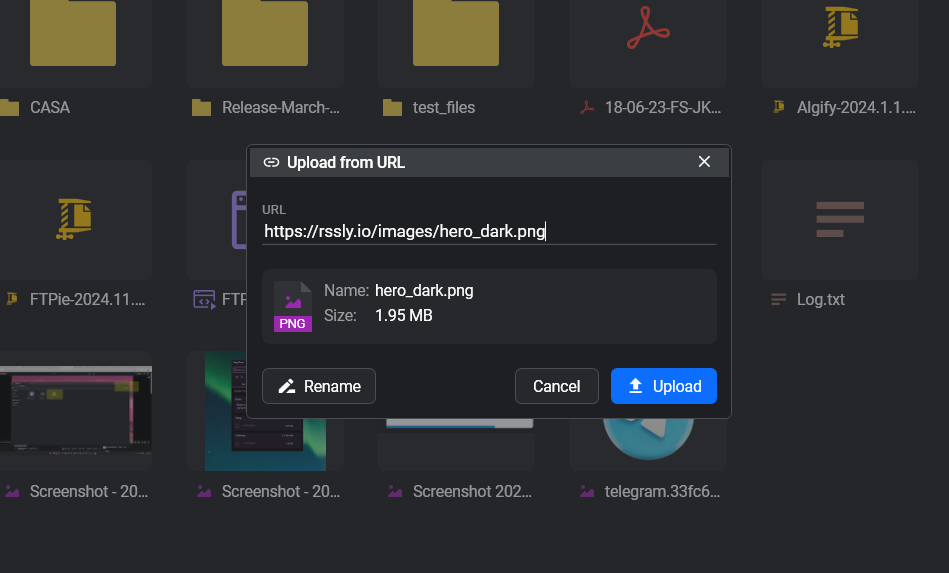
Comment cela marche
- Clic droit dans n’importe quel dossier → Envoyer depuis une URL (ou passez par le menu Nouveau → Envoyer depuis une URL )
- Collez une URL, ou plusieurs (une par ligne) pour mettre plusieurs envois en file
- FTPie récupère d’abord les métadonnées – nom, taille, type de contenu – pour que vous vérifiiez le fichier avant de vous engager
- Choisissez le dossier de destination sur n’importe quel stockage connecté
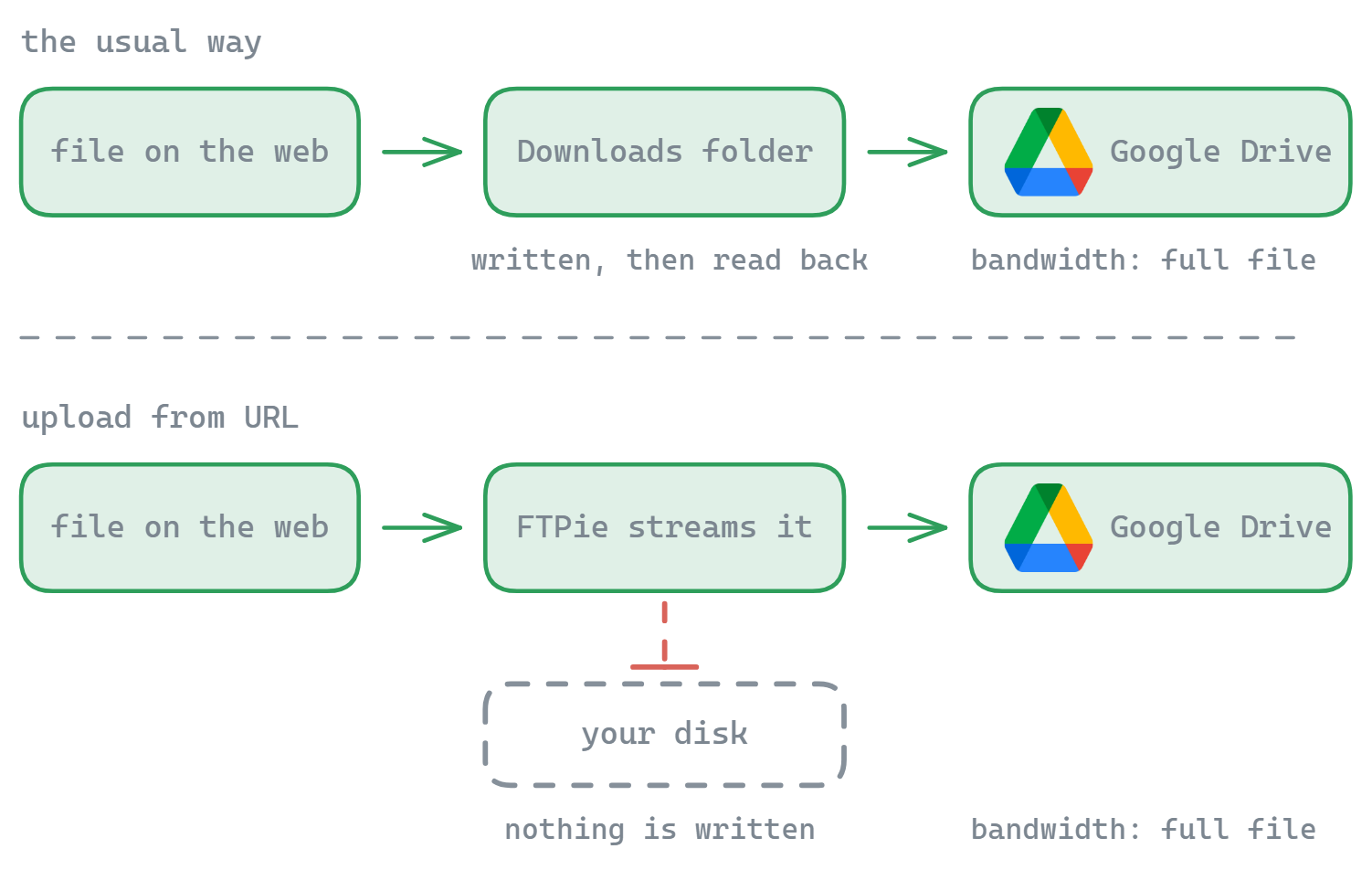
- Le transfert traverse FTPie comme un tuyau – les octets vont de l’URL à la destination sans étape d’enregistrement local
Pourquoi c’est important
Aucune empreinte sur le disque
Le fichier n’est jamais enregistré sur votre disque dur. Utile quand le fichier est gros, quand l’espace est compté, ou quand vous ne voulez tout simplement pas d’un téléchargement de plus qui traîne.
Deux fois moins de temps, bien moins d’embêtements
Vous évitez le cycle télécharger-puis-envoyer. Le fichier ne fait qu’un trajet au lieu de deux.
Fonctionne avec tout stockage connecté
Cloud (Google Drive, Dropbox, OneDrive, pCloud, Box, Mega), cloud auto-hébergé (ownCloud, NextCloud, SeaFile), FTP, SFTP, WebDAV.
Lot de plusieurs URL
Collez toute une liste de liens. FTPie les met en file, en exécute plusieurs en parallèle et réessaie ceux qui échouent.
La bande passante, honnêtement
Autant être clair sur un point. La plupart des fournisseurs cloud n’offrent pas de véritable API serveur à serveur du type « va me chercher cette URL » – les octets passent donc bien par FTPie sur votre machine en allant de l’URL source au stockage de destination. Votre bande passante reste utilisée. L’économie porte sur le disque, pas sur la bande passante : vous ne payez pas le coût d’écrire dans un fichier local puis de le relire.
Pour une destination FTP ou SFTP, cela ne pourrait de toute façon pas marcher autrement. Pour une destination cloud, le résultat net est le même qu’un téléchargement suivi d’un envoi – simplement sans l’aller-retour par le disque.
Suivre et gérer les envois
Chaque envoi depuis une URL atterrit dans le gestionnaire de transferts habituel de FTPie, vous retrouvez donc :
- La progression en temps réel par fichier
- La possibilité de mettre en pause, reprendre ou annuler chaque envoi
- Des reprises automatiques avec une stratégie configurable
- Une vue complète de la file quand vous traitez plusieurs URL
Sa place
Envoyer depuis une URL est la façon propre d’amener les fichiers du web là où ils ont vraiment leur place. Cela s’associe naturellement aux sauvegardes automatiques (archiver des téléchargements vers une destination de sauvegarde versionnée), à la compression intégrée (compresser un lot une fois arrivé) et au reste de la boîte à outils inter-stockages de FTPie.
Questions fréquentes
Il ne laisse aucune empreinte sur le disque. FTPie achemine les données de l’URL source directement vers le stockage de destination au fur et à mesure. Votre propre bande passante reste utilisée – ce n’est pas un vrai passage de cloud à cloud – mais rien n’est écrit sur votre disque puis nettoyé ensuite.
Oui. Collez plusieurs URL, une par ligne, et elles sont mises en file comme des envois distincts.
Oui. FTPie récupère d’abord le nom, la taille et le type du fichier, pour que vous vérifiiez la cible avant de lancer le transfert.
Vers tout stockage connecté – cloud, FTP, FTPS, SFTP, WebDAV, auto-hébergé ou local. La progression apparaît dans le même gestionnaire de transferts que le reste.
À voir aussi
- Envoyer vers le cloud depuis une URL – le pas-à-pas complet
- Transferts de fichiers – le moteur par lequel cela passe
- Envoyer depuis l’Explorateur Windows – pour les fichiers déjà sur votre PC
Commencez votre essai gratuit de 30 jours
Téléchargez FTPie et lancez votre essai gratuit de 30 jours. Profitez de vos serveurs et de vos clouds au même endroit, puis continuez avec la version gratuite.
Télécharger l’essai gratuit