Vous avez déjà trouvé un fichier en ligne que vous vouliez enregistrer directement dans votre Google Drive sans le télécharger d'abord ? Avec FTPie, vous pouvez envoyer n'importe quel fichier directement depuis une URL vers Google Drive, OneDrive, Dropbox et d'autres services cloud, en quelques clics. Ce guide vous montre exactement comment cela fonctionne et pourquoi c'est l'un des moyens les plus rapides de gérer votre stockage cloud.
Pourquoi envoyer un fichier dans Google Drive directement depuis une URL ?
Envoyer des fichiers dans Google Drive directement depuis une URL fait gagner du temps et de l'espace disque. Au lieu de télécharger d'abord le fichier sur votre appareil puis de le renvoyer vers le cloud, FTPie le transmet en flux directement depuis la source vers Google Drive, sans rien enregistrer sur votre disque. C'est particulièrement utile pour les gros fichiers, ou si vous voulez garder votre stockage local propre et organisé.
Gain de temps
Vous évitez l'étape qui consiste à télécharger d'abord les fichiers sur votre appareil.
Aucune copie locale
Rien n'est écrit sur votre disque, il n'y a donc rien à nettoyer ensuite.
Praticité
Stockez vos fichiers dans le cloud instantanément, sans encombrer votre ordinateur.
Comment fonctionne l'envoi depuis une URL dans FTPie
Quand vous envoyez un fichier depuis une URL, FTPie sert de pont entre le web et votre stockage cloud : il lit le fichier à la source et le transmet directement à la destination au fur et à mesure qu'il arrive. Cela signifie :
- Aucun téléchargement temporaire sur votre PC
- Un seul passage au lieu d'un téléchargement suivi d'un envoi
- Des transferts plus rapides et plus fiables
Vous pouvez même suivre la progression dans le gestionnaire de transferts de FTPie, idéal pour les gros téléchargements ou plusieurs envois en file d'attente.
Étapes pour envoyer un fichier dans Google Drive depuis une URL
-
Ouvrez le dossier dans FTPie : accédez au dossier Google Drive dans lequel vous voulez enregistrer le fichier.
-
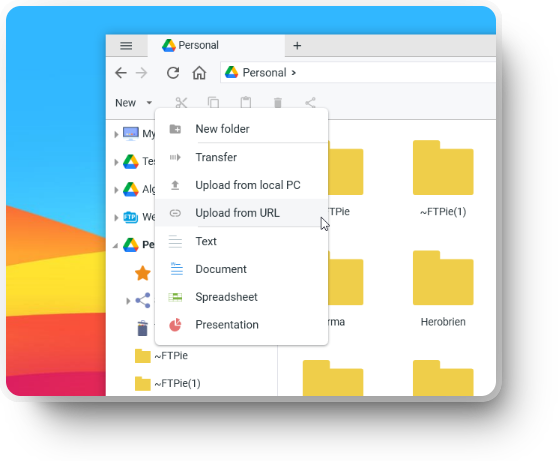
Lancez l'envoi : faites un clic droit dans la vue du dossier et sélectionnez « Charger depuis une URL ». Vous pouvez aussi cliquer sur Nouveau → Charger depuis une URL dans la barre d'outils.
-
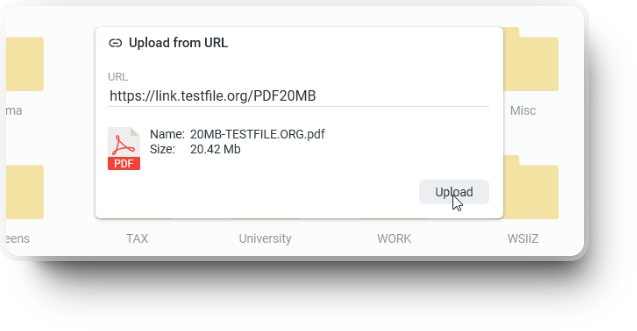
Saisissez l'URL du fichier : une fenêtre s'ouvre, dans laquelle vous collez le lien vers le fichier. FTPie récupère automatiquement son nom, sa taille et son type pour une vérification rapide.
-
Démarrez le transfert : cliquez sur Charger pour commencer. FTPie gère le transfert en arrière-plan et amène le fichier directement du web vers votre dossier Google Drive.
💡 Astuce : vous pouvez même coller plusieurs URL, une par ligne, pour envoyer plusieurs fichiers d'un coup !
Envoyer depuis une URL vers d'autres services cloud
FTPie ne se limite pas à Google Drive. Vous pouvez envoyer directement depuis n'importe quel lien vers :
- OneDrive : enregistrez des fichiers partagés ou de gros jeux de données directement depuis le web dans votre compte Microsoft.
- Dropbox : ajoutez instantanément des fichiers à votre Dropbox sans synchroniser de dossiers en local.
- Box & pCloud : transférez sans effort des fichiers entre différents stockages ou depuis des URL publiques.
FTPie devient ainsi l'un des outils de transfert de fichiers les plus polyvalents, parfait pour ceux qui travaillent sur plusieurs plateformes. Si vous devez régulièrement déplacer des fichiers entre deux comptes cloud (sans passer par votre PC), consultez le guide pas à pas Transférer des fichiers entre comptes cloud.
Astuces de pro pour des envois plus rapides et plus malins
- Utilisez Copier l'adresse du lien dans votre navigateur pour récupérer rapidement le lien direct d'un fichier.
- Vous pouvez mettre plusieurs envois en file d'attente : FTPie les traite automatiquement.
- Si un fichier nécessite une authentification ou des cookies, FTPie vous prévient avant le début de l'envoi.
- Combinez cela avec l'extension du shell de FTPie pour envoyer des fichiers directement depuis l'Explorateur Windows sans ouvrir l'application.
FTPie vs MultCloud vs Rclone
Il existe des outils web comme MultCloud et des utilitaires en ligne de commande comme Rclone, mais FTPie se distingue comme une application de bureau native, avec une interface fluide et moderne et un accès direct à tous vos stockages connectés.
| Fonctionnalité | FTPie | MultCloud | Rclone |
|---|---|---|---|
| Envoi direct depuis une URL | ✅ | ✅ | ⚙️ (manuel) |
| Interface simple | ✅ | ✅ | ❌ |
| Intégration à Windows | ✅ | ❌ | ❌ |
| Utilisable hors ligne | ✅ | ❌ | ✅ |
En bref, FTPie réunit le meilleur des deux mondes : des transferts puissants en arrière-plan et une expérience claire et conviviale. Pour des comparaisons plus détaillées, consultez notre page de comparaisons.
Questions fréquentes
Puis-je envoyer des fichiers privés depuis une URL vers Google Drive ?
Oui, tant que le lien est accessible publiquement ou que vous avez l'autorisation d'y accéder. FTPie vous prévient si des identifiants supplémentaires sont nécessaires.
FTPie prend-il en charge les gros fichiers ?
Absolument. FTPie gère efficacement les envois volumineux grâce à l'envoi par blocs et à la reprise des transferts.
L'envoi depuis une URL est-il sécurisé ?
Oui. FTPie utilise des connexions HTTPS chiffrées et des API cloud sécurisées pour tous les transferts. Vos identifiants sont stockés localement et ne sont jamais envoyés à des tiers.
Puis-je envoyer vers plusieurs clouds à la fois ?
Oui. Vous pouvez ouvrir plusieurs onglets dans FTPie et lancer des envois vers différents clouds en même temps.
FTPie est-il gratuit ?
FTPie propose une version gratuite avec les fonctions essentielles et des offres payantes pour les options avancées comme la planification, la compression et l'assistance.
Conclusion
Envoyer des fichiers directement depuis une URL vers Google Drive ou d'autres stockages cloud est l'un des moyens les plus rapides et les plus malins de gérer vos données en ligne. Avec FTPie, vous évitez les étapes inutiles, gagnez du temps et gardez votre PC désencombré. Que vous stockiez de grosses archives ou que vous vouliez simplement enregistrer un fichier trouvé sur le web, FTPie rend l'opération facile.
Récupérer un fichier depuis une URL et migrer un compte entier sont deux tâches voisines mais différentes. Si c'est la seconde qui vous amène, il existe des guides pas à pas pour déplacer Dropbox vers Google Drive, migrer entre Google Drive et OneDrive et passer de Dropbox à OneDrive, ou commencez par l'outil de migration Google Drive.
Essayez FTPie dès aujourd'hui et découvrez les envois directs depuis n'importe quelle URL : rapides, sûrs et simples.
