Zdarzyło Ci się znaleźć w sieci plik, który chciałeś zapisać prosto na Google Drive bez wcześniejszego pobierania? Z FTPie możesz przesłać dowolny plik bezpośrednio z adresu URL do Google Drive, OneDrive, Dropbox i innych usług chmurowych, w kilku kliknięciach. Ten przewodnik pokazuje dokładnie, jak to działa i dlaczego to jeden z najszybszych sposobów zarządzania chmurą.
Dlaczego przesyłać pliki do Google Drive bezpośrednio z adresu URL?
Przesyłanie plików do Google Drive bezpośrednio z adresu URL oszczędza czas i miejsce na dysku. Zamiast najpierw pobierać plik na urządzenie, a potem ponownie wysyłać go do chmury, FTPie przesyła go strumieniowo prosto ze źródła do Google Drive, niczego nie zapisując na Twoim dysku. To szczególnie przydatne przy dużych plikach albo gdy chcesz utrzymać porządek na dysku lokalnym.
Oszczędność czasu
Pomijasz etap pobierania plików na urządzenie.
Bez kopii lokalnej
Na dysk nic nie trafia, więc potem nie ma czego sprzątać.
Wygoda
Zapisuj pliki w chmurze od razu, bez zaśmiecania komputera.
Jak działa przesyłanie z adresu URL w FTPie
Gdy przesyłasz plik z adresu URL, FTPie działa jak most między siecią a Twoją chmurą: odczytuje plik ze źródła i od razu przesyła go strumieniowo do miejsca docelowego, w miarę jak dane napływają. To oznacza:
- Brak tymczasowych pobrań na komputer
- Jeden przebieg zamiast pobierania, a potem wysyłania
- Szybsze i bardziej niezawodne transfery
Postęp możesz nawet śledzić w menedżerze transferów FTPie, co jest idealne przy dużych pobraniach albo wielu przesyłaniach w kolejce.
Jak przesłać plik do Google Drive z adresu URL
-
Otwórz folder w FTPie: przejdź do folderu na Google Drive, w którym chcesz zapisać plik.
-
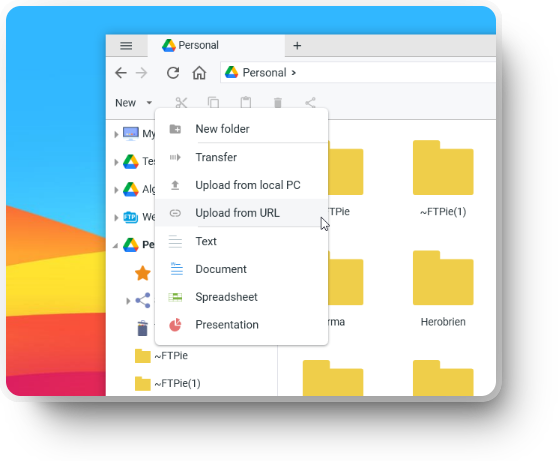
Rozpocznij przesyłanie: kliknij prawym przyciskiem myszy w widoku folderu i wybierz „Prześlij z adresu URL”. Możesz też kliknąć Nowy → Prześlij z adresu URL na pasku narzędzi.
-
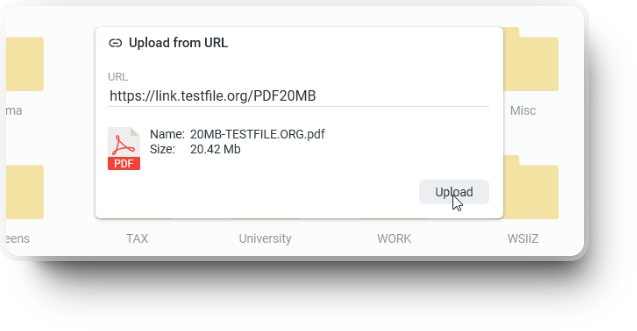
Podaj adres URL pliku: pojawi się okno, w którym wklejasz link do pliku. FTPie automatycznie pobiera jego nazwę, rozmiar i typ, żebyś mógł go szybko sprawdzić.
-
Uruchom transfer: kliknij Prześlij, aby zacząć. FTPie zajmie się transferem w tle i przeniesie plik prosto z sieci do Twojego folderu na Google Drive.
💡 Wskazówka: możesz nawet wkleić kilka adresów URL, po jednym w wierszu, aby przesłać kilka plików naraz!
Przesyłanie z adresu URL do innych usług chmurowych
FTPie obsługuje nie tylko Google Drive. Bezpośrednio z dowolnego linku możesz przesyłać do:
- OneDrive: zapisuj udostępnione pliki lub duże zbiory danych prosto z sieci na swoim koncie Microsoft.
- Dropbox: dodawaj pliki do Dropboxa od razu, bez lokalnej synchronizacji folderów.
- Box & pCloud: bez wysiłku przenoś pliki między różnymi dyskami albo z publicznych adresów URL.
Dzięki temu FTPie jest jednym z najbardziej wszechstronnych narzędzi do przesyłania plików, idealnym dla osób pracujących na wielu platformach. Jeśli regularnie przenosisz pliki między dwoma kontami w chmurze (bez pośrednictwa komputera), zajrzyj do przewodnika krok po kroku Przesyłanie plików między kontami w chmurze.
Porady dla zaawansowanych: szybsze i sprytniejsze przesyłanie
- Użyj w przeglądarce opcji Kopiuj adres linku, aby szybko skopiować bezpośredni link do pliku.
- Możesz dodać do kolejki kilka przesłań naraz, a FTPie przetworzy je automatycznie.
- Jeśli plik wymaga uwierzytelnienia lub plików cookie, FTPie poinformuje Cię o tym przed rozpoczęciem przesyłania.
- Połącz to z rozszerzeniem powłoki FTPie, aby przesyłać pliki prosto z Eksploratora Windows bez otwierania aplikacji.
FTPie vs MultCloud vs Rclone
Istnieją narzędzia webowe, takie jak MultCloud, i programy wiersza poleceń, takie jak Rclone, ale FTPie wyróżnia się jako natywna aplikacja desktopowa z płynnym, nowoczesnym interfejsem i bezpośrednim dostępem do wszystkich połączonych dysków.
| Funkcja | FTPie | MultCloud | Rclone |
|---|---|---|---|
| Bezpośrednie przesyłanie z URL | ✅ | ✅ | ⚙️ (ręcznie) |
| Prosty interfejs | ✅ | ✅ | ❌ |
| Integracja z Windows | ✅ | ❌ | ❌ |
| Działanie offline | ✅ | ❌ | ✅ |
Krótko mówiąc, FTPie łączy to, co najlepsze w obu światach: wydajne transfery w tle i przejrzystą, przyjazną obsługę. Szczegółowe porównania znajdziesz na naszej stronie porównań.
Najczęściej zadawane pytania
Czy mogę przesłać prywatne pliki z adresu URL do Google Drive?
Tak, o ile link jest publicznie dostępny albo masz uprawnienia, by go otworzyć. FTPie poinformuje Cię, jeśli potrzebne będą dodatkowe dane logowania.
Czy FTPie obsługuje duże pliki?
Oczywiście. FTPie sprawnie radzi sobie z dużymi przesłaniami dzięki przesyłaniu w blokach i wznawianiu transferów.
Czy przesyłanie z adresu URL jest bezpieczne?
Tak. FTPie używa szyfrowanych połączeń HTTPS i bezpiecznych interfejsów API usług chmurowych przy wszystkich transferach. Twoje dane logowania są przechowywane lokalnie i nigdy nie trafiają do osób trzecich.
Czy mogę przesyłać do kilku chmur jednocześnie?
Tak. Możesz otworzyć w FTPie kilka kart i jednocześnie uruchomić przesyłanie do różnych chmur.
Czy FTPie jest darmowy?
FTPie oferuje darmową wersję z najważniejszymi funkcjami oraz płatne plany z zaawansowanymi opcjami, takimi jak harmonogramy, kompresja i wsparcie.
Podsumowanie
Przesyłanie plików bezpośrednio z adresu URL do Google Drive lub innych chmur to jeden z najszybszych i najsprytniejszych sposobów zarządzania danymi online. Z FTPie pomijasz zbędne kroki, oszczędzasz czas i utrzymujesz porządek na komputerze. Niezależnie od tego, czy przechowujesz duże archiwa, czy po prostu chcesz zapisać plik z sieci, FTPie sprawia, że to proste.
Pobranie pliku z adresu URL i przeniesienie całego konta to podobne, ale różne zadania. Jeśli trafiłeś tu z powodu tego drugiego, mamy przewodniki krok po kroku: przenoszenie Dropboxa do Google Drive, migracja między Google Drive a OneDrive oraz przejście z Dropboxa na OneDrive. Możesz też zacząć od narzędzia do migracji Google Drive.
Wypróbuj FTPie już dziś i przekonaj się, jak wygląda bezpośrednie przesyłanie z dowolnego adresu URL: szybko, bezpiecznie i prosto.
