Schon einmal eine Datei im Web gefunden, die Sie direkt in Ihrem Google Drive speichern wollten, ohne sie vorher herunterzuladen? Mit FTPie laden Sie jede Datei direkt von einer URL in Google Drive, OneDrive, Dropbox und andere Cloud-Dienste hoch, mit nur wenigen Klicks. Diese Anleitung zeigt Ihnen genau, wie das funktioniert und warum es einer der schnellsten Wege ist, Ihren Cloud-Speicher zu verwalten.
Warum direkt von einer URL in Google Drive hochladen?
Dateien direkt von einer URL in Google Drive hochzuladen spart Zeit und Speicherplatz. Statt die Datei zuerst auf Ihr Gerät herunterzuladen und danach erneut in die Cloud hochzuladen, streamt FTPie sie direkt von der Quelle in Google Drive, ohne dass etwas auf Ihrer Festplatte gespeichert wird. Das ist besonders praktisch bei großen Dateien oder wenn Sie Ihren lokalen Speicher sauber und aufgeräumt halten möchten.
Zeitersparnis
Sie überspringen den Schritt, Dateien zuerst auf Ihr Gerät herunterzuladen.
Keine lokale Kopie
Auf Ihrer Festplatte landet nichts, also gibt es danach auch nichts aufzuräumen.
Bequemlichkeit
Speichern Sie Dateien sofort in der Cloud, ohne Ihren Computer zu überladen.
So funktioniert das Hochladen von einer URL in FTPie
Wenn Sie von einer URL hochladen, dient FTPie als Brücke zwischen dem Web und Ihrem Cloud-Speicher: Es liest die Datei von der Quelle und streamt sie direkt an das Ziel, während sie eintrifft. Das bedeutet:
- Keine temporären Downloads auf Ihren PC
- Ein Durchgang statt Herunterladen und anschließendem Hochladen
- Schnellere, zuverlässigere Übertragungen
Den Fortschritt können Sie sogar in der Übertragungsverwaltung von FTPie verfolgen, ideal für große Downloads oder mehrere Uploads in der Warteschlange.
So laden Sie von einer URL in Google Drive hoch
-
Ordner in FTPie öffnen: Navigieren Sie zu dem Google-Drive-Ordner, in dem die Datei gespeichert werden soll.
-
Upload starten: Klicken Sie mit der rechten Maustaste in die Ordneransicht und wählen Sie „Von URL hochladen“. Alternativ klicken Sie in der Symbolleiste auf Neu → Von URL hochladen.
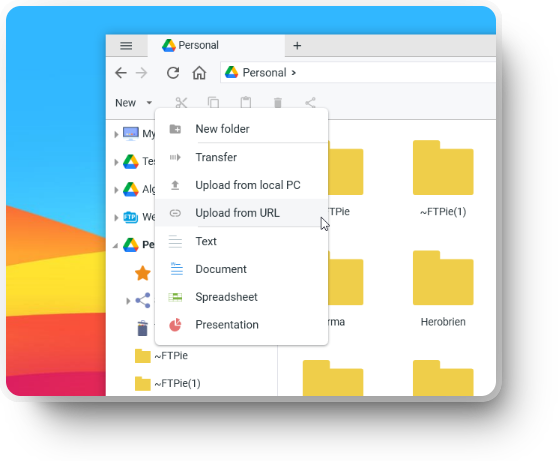
-
Datei-URL eingeben: Es öffnet sich ein Dialogfenster, in das Sie den Link zur Datei einfügen. FTPie ruft automatisch Name, Größe und Typ ab, damit Sie die Datei schnell prüfen können.
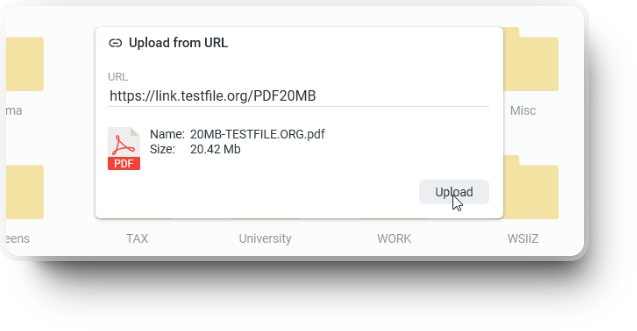
-
Übertragung beginnen: Klicken Sie auf Hochladen, um zu beginnen. FTPie erledigt die Übertragung im Hintergrund und bringt die Datei direkt aus dem Web in Ihren Google-Drive-Ordner.
💡 Tipp: Sie können auch mehrere URLs einfügen, eine pro Zeile, um mehrere Dateien auf einmal hochzuladen!
Von einer URL in andere Cloud-Dienste hochladen
FTPie unterstützt nicht nur Google Drive. Sie können von jedem Link direkt hochladen in:
- OneDrive: Speichern Sie freigegebene Dateien oder große Datensätze direkt aus dem Web in Ihrem Microsoft-Konto.
- Dropbox: Fügen Sie Ihrer Dropbox sofort Dateien hinzu, ohne Ordner lokal zu synchronisieren.
- Box & pCloud: Übertragen Sie Dateien mühelos zwischen verschiedenen Speichern oder von öffentlichen URLs.
Damit ist FTPie eines der vielseitigsten Werkzeuge für Dateiübertragungen, ideal für alle, die mit mehreren Plattformen arbeiten. Wenn Sie regelmäßig Dateien zwischen zwei Cloud-Konten verschieben (ohne Umweg über Ihren PC), lesen Sie die Schritt-für-Schritt-Anleitung Dateien zwischen Cloud-Konten übertragen.
Profi-Tipps für schnellere und klügere Uploads
- Verwenden Sie im Browser Link-Adresse kopieren, um schnell den direkten Link einer Datei zu erhalten.
- Sie können mehrere Uploads gleichzeitig in die Warteschlange stellen, FTPie arbeitet sie automatisch ab.
- Wenn eine Datei eine Anmeldung oder Cookies erfordert, informiert FTPie Sie, bevor der Upload beginnt.
- Kombinieren Sie das mit der Shell-Erweiterung von FTPie, um Dateien direkt aus dem Windows Explorer hochzuladen, ohne die App zu öffnen.
FTPie vs. MultCloud vs. Rclone
Es gibt webbasierte Tools wie MultCloud und Kommandozeilenprogramme wie Rclone, doch FTPie hebt sich als native Desktop-Anwendung ab, die eine flüssige, moderne Oberfläche mit direktem Zugriff auf alle verbundenen Speicher bietet.
| Funktion | FTPie | MultCloud | Rclone |
|---|---|---|---|
| Direkter Upload von einer URL | ✅ | ✅ | ⚙️ (manuell) |
| Einfache Oberfläche | ✅ | ✅ | ❌ |
| Windows-Integration | ✅ | ❌ | ❌ |
| Offline nutzbar | ✅ | ❌ | ✅ |
Kurz gesagt vereint FTPie das Beste aus beiden Welten: leistungsfähige Übertragungen im Hintergrund und eine übersichtliche, benutzerfreundliche Oberfläche. Ausführlichere Vergleiche finden Sie in unserer Vergleichsübersicht.
Häufig gestellte Fragen
Kann ich private Dateien von einer URL in Google Drive hochladen?
Ja, sofern der Link öffentlich zugänglich ist oder Sie die Berechtigung haben, darauf zuzugreifen. FTPie informiert Sie, wenn zusätzliche Zugangsdaten nötig sind.
Unterstützt FTPie große Dateien?
Auf jeden Fall. Dank Uploads in Blöcken und Fortsetzen nach Unterbrechungen bewältigt FTPie auch große Uploads effizient.
Ist das Hochladen von einer URL sicher?
Ja. FTPie verwendet für alle Übertragungen verschlüsselte HTTPS-Verbindungen und sichere Cloud-APIs. Ihre Zugangsdaten werden lokal gespeichert und niemals an Dritte gesendet.
Kann ich gleichzeitig in mehrere Clouds hochladen?
Ja. Sie können in FTPie mehrere Tabs öffnen und gleichzeitig Uploads in verschiedene Clouds starten.
Ist FTPie kostenlos?
FTPie bietet eine kostenlose Version mit den wichtigsten Funktionen sowie kostenpflichtige Tarife für erweiterte Optionen wie Zeitpläne, Komprimierung und Support.
Fazit
Dateien direkt von einer URL in Google Drive oder andere Cloud-Speicher hochzuladen, ist einer der schnellsten und klügsten Wege, Ihre Daten online zu verwalten. Mit FTPie überspringen Sie unnötige Schritte, sparen Zeit und halten Ihren PC frei von Datenmüll. Ob Sie große Archive ablegen oder einfach eine Datei aus dem Web speichern möchten: FTPie macht es mühelos.
Eine Datei von einer URL zu holen und ein ganzes Konto umzuziehen sind verwandte, aber unterschiedliche Aufgaben. Wenn Sie wegen Letzterem hier sind, gibt es Schritt-für-Schritt-Anleitungen, um Dropbox zu Google Drive umzuziehen, zwischen Google Drive und OneDrive zu migrieren und Dropbox zu OneDrive zu verschieben, oder Sie starten mit dem Google-Drive-Migrationstool.
Testen Sie FTPie noch heute und erleben Sie direkte Uploads von jeder URL: schnell, sicher und einfach.
