Box für Windows – ein echter Dateimanager
Ein Windows-Dateimanager für Box, mit eigener Anbindung – durchsehen, übertragen und ordnen, neben Ihren anderen Clouds, FTP-Servern und NAS.
Box ist auf Unternehmensinhalte ausgelegt, und die meisten Menschen leben am Ende in dessen Weboberfläche – für einen schnellen Upload in Ordnung, für alles in größerer Menge mühsam. Box Drive hilft, ist aber noch ein Sync-Agent und tut nichts dafür, Dateien zwischen Box und Ihren übrigen Speichern zu bewegen.
FTPie gibt Box einen echten Windows-Dateimanager: ein Fenster mit zwei Bereichen, in dem Box einfach ein weiterer Speicher zum Durchsehen, Übertragen und Ordnen ist – direkt neben Ihren anderen Clouds, FTP-Servern und NAS.
Wie FTPie sich mit Box verbindet
Box ist eine native, eingebaute Anbindung:
- Fügen Sie in FTPie einen neuen Speicher hinzu und wählen Sie Box.
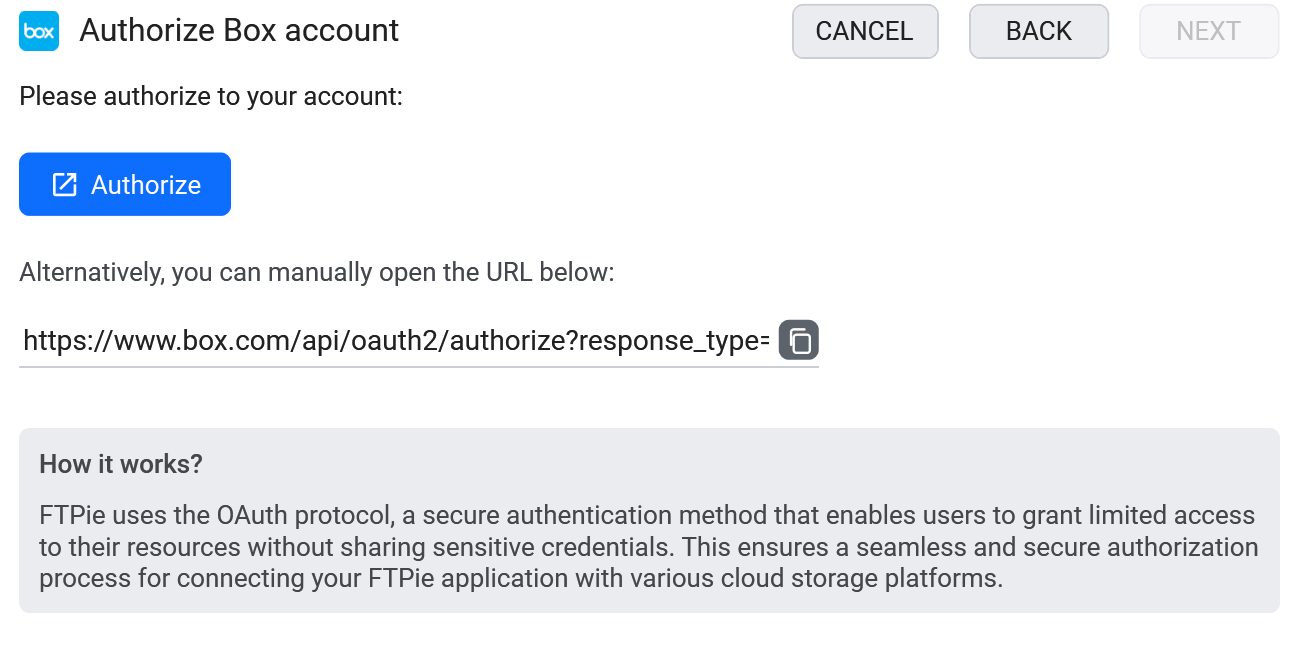
- Melden Sie sich an und autorisieren Sie FTPie auf dem Zustimmungsdialog von Box.
- Box erscheint als Kachel, bereit zum Durchsehen neben Ihren anderen Speichern.

Was Sie tun können
- Ein richtiger Dateimanager für Box – Durchsehen mit zwei Fenstern, Verschieben in großen Mengen, Registerkarten
- Zwischen Box und anderen Speichern übertragen durch Ziehen zwischen den Fenstern
- Direkt bearbeiten mit eingebauten Editoren oder Ihren eigenen Programmen
- Zugriff bei Bedarf – kein vollständiges Synchronisieren auf Ihre Festplatte
- Geplante Backups nach oder aus Box
Box neben allem anderen
Wenn Box im selben Fenster liegt wie Ihre übrigen Speicher, ist das Hinein- und Herausbewegen von Inhalten ein Ziehen und Ablegen statt Exportieren und wieder Importieren. Kopieren Sie ein Arbeitsergebnis von Box auf den FTP-Server eines Kunden, archivieren Sie ein abgeschlossenes Projekt von Box auf Ihr NAS oder holen Sie Dateien aus einer anderen Cloud herein – alles an einem Ort.
Box und KI-Assistenten (MCP)
MCP – das Model Context Protocol – ist der offene Standard dafür, dass ein KI-Assistent externe Werkzeuge nutzen kann, auch zum Lesen und Ordnen von Dateien. Ein Box-Konto hat man meist aus einem bestimmten Grund: Verträge, Kundenlieferungen, alles mit einer Aufbewahrungsfrist. Genau dieses Material ist es auch wert, dass ein Assistent es zusammenfasst, vergleicht oder richtig ablegt.
Der MCP-Server von FTPie – seit Version 2026.9.2 verfügbar – stellt Box über dieselbe Verbindung bereit, die Sie in der App schon nutzen, neben jedem anderen Speicher, den Sie hinzugefügt haben. Weil Box meist die formelle und nicht die Arbeitskopie ist, zählt hier der Teil über Speichergrenzen hinweg: ein unterschriebenes Dokument aus einem Dropbox-Arbeitsordner in das richtige Box-Verzeichnis zu bewegen, ist eine einzige Anweisung statt Herunterladen und wieder Hochladen.
Angesichts dessen, was üblicherweise in Box liegt, sind die Schutzmaßnahmen kein optionales Extra. Ihre Box-OAuth-Token verlassen FTPie nie und werden nie an das Modell weitergegeben; Löschen und Überschreiben erfordern eine ausdrückliche Bestätigung; und alles geschieht in der App vor Ihren Augen statt still im Hintergrund.
Häufige Fragen
Nein – FTPie streamt bei Bedarf. Dateien kommen erst herunter, wenn Sie sie öffnen oder übertragen.
Ja – legen Sie Box in das eine Fenster und den anderen Speicher in das andere, dann ziehen Sie.
Nein. Die Autorisierung läuft über den OAuth-Ablauf von Box, und die Token bleiben auf Ihrem Gerät. Siehe die Sicherheitsseite.
Cloud-Verbindungen gehören zu FTPie Pro. Der kostenlose Tarif deckt bis zu 3 FTP-/FTPS-/SFTP-Verbindungen ab; Pro ergänzt die Clouds, WebDAV, NAS und selbst gehostete Server, mit 30 Tagen kostenlosem Test. Siehe den Tarifvergleich.
Verwandte Seiten
- Alle Anbindungen
- Dropbox-Client für Windows und Google-Drive-Client für Windows
- Dateien zwischen Cloud-Konten übertragen
Starten Sie Ihre 30-tägige kostenlose Testphase
Laden Sie FTPie herunter und starten Sie Ihre kostenlose 30-tägige Testphase. Nutzen Sie die nahtlose Verbindung von FTP und Cloud – und danach die kostenlose Version einfach weiter.
Kostenlose Testversion herunterladen