Vergleich

FTPie vs RaiDrive

Das eine bindet Ihren Speicher als Windows-Laufwerk ein, das andere gibt Ihnen einen echten Dateimanager. Hier der ehrliche Unterschied.

FTPie - FTP- und Cloud-Dateimanager mit eingebauten Werkzeugen vs. RaiDrive - Kostenloser Einbinder für Cloud- und FTP-Laufwerke

Aktualisiert im September 2026

RaiDrive ist einer der beliebtesten Wege, Cloud- und FTP-Speicher in den Windows-Explorer zu holen. Für die gängigen Dienste ist es kostenlos, weit verbreitet und macht eine Sache gut: Es lässt entfernten Speicher wie ein lokales Laufwerk aussehen. Warum es dann überhaupt mit FTPie vergleichen? Weil beide dasselbe zugrunde liegende Problem lösen – „Ich muss unter Windows mit meinen entfernten Dateien arbeiten“ – nur auf sehr verschiedene Weise.

Die Kurzfassung: RaiDrive bindet ein; FTPie verwaltet. Wenn jede App auf Ihrem PC Ihre Cloud als Laufwerk Z: sehen soll, ist RaiDrive genau dafür gebaut. Wenn Sie einen eigenen Arbeitsbereich wollen, um über all Ihre Speicher hinweg zu durchsuchen, zu übertragen, zu bearbeiten, zu sichern und zu teilen, ist das FTPie.
Wie RaiDrive arbeitet

RaiDrive bindet Ihren Speicher als Netzlaufwerk ein. Verbinden Sie Google Drive, und es erscheint als Laufwerksbuchstabe im Explorer; jede Anwendung – Office, eine Entwicklungsumgebung, ein Medienspieler – kann dort Dateien öffnen und speichern, als wären sie lokal. Unterstützt werden Google Drive, OneDrive, Dropbox sowie FTP/SFTP/WebDAV, und das eigentliche Einbinden ist kostenlos.

Das ist wirklich nützlich, und der Preis ist schwer zu schlagen. Die Kehrseiten: Es ist eine Einbindeschicht und kein Dateimanager, hilft also nicht beim Ordnen oder beim Verschieben von Dateien zwischen Diensten; einige Protokolle und fortgeschrittene Optionen stecken in einer kostenpflichtigen Stufe; und weil alles über ein virtuelles Laufwerk läuft, sind Sie darauf angewiesen, wie gut jede App mit Netzwerkverzögerungen umgeht.

Wie FTPie arbeitet

FTPie bindet keinen Laufwerksbuchstaben ein. Es ist ein eigenständiger Windows-Dateimanager: Sie öffnen ihn, sehen all Ihre Speicher und arbeiten mit ihnen über eine Oberfläche mit zwei Fenstern mit Tabs, eingebauten Betrachtern und Editoren, einem Backup-Planer, Komprimierung und Freigabe. Dieser Aufbau erlaubt Dinge, die ein reiner Laufwerks-Einbinder nicht kann:

Der Tausch in die andere Richtung ist echt: Weil FTPie kein Laufwerk einbindet, können andere Apps auf Ihrem PC Dateien nicht direkt über einen Laufwerksbuchstaben öffnen – Sie arbeiten damit in FTPie oder über den Umweg „in externer App öffnen“.

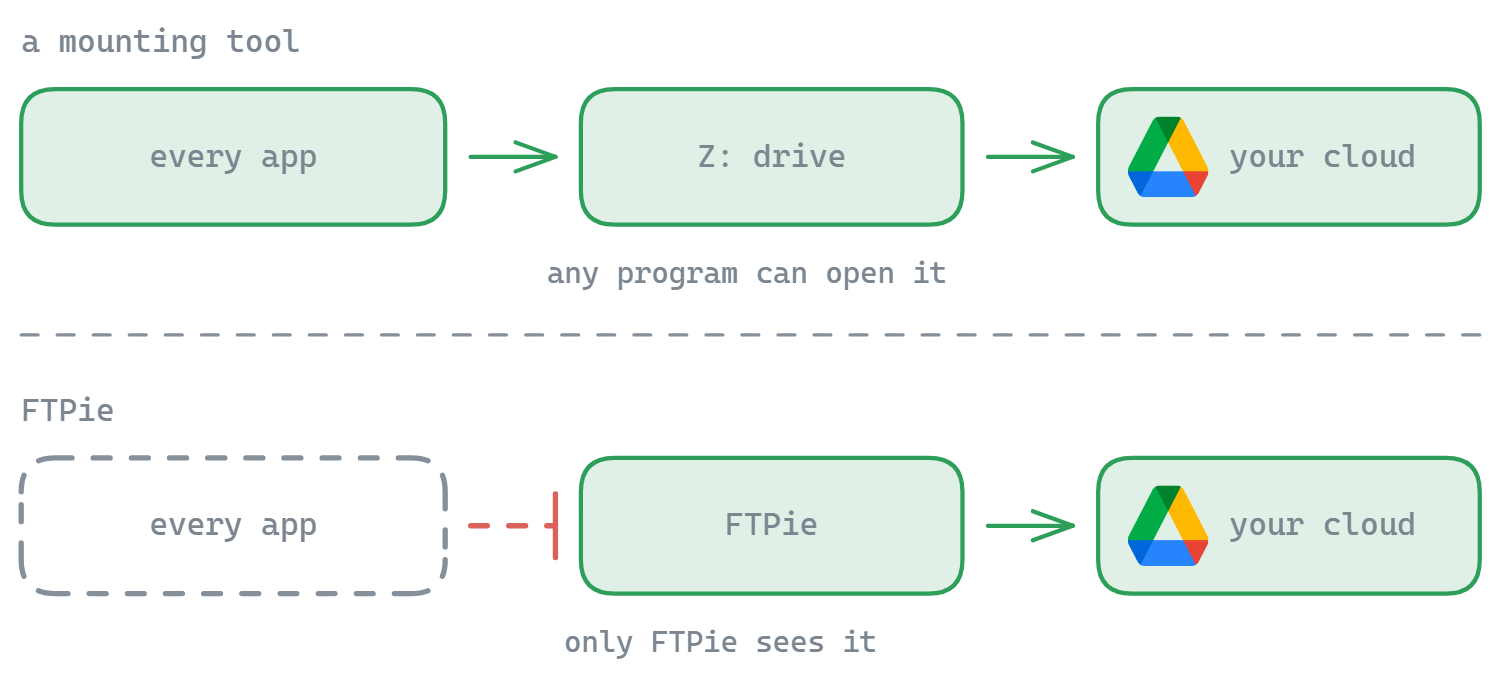
Ein Einbinder stellt den Speicher als Laufwerk Z: bereit, das jede Anwendung unter Windows öffnen kann; FTPie erreicht denselben Speicher direkt, aber nur im eigenen Fenster
Ein eingebundenes Laufwerk ist für alles auf dem Rechner sichtbar. Ein Dateimanager ist das nicht – so oder so ist das der Tausch.

Vergleich nebeneinander

Funktion FTPie RaiDrive
Bindet Speicher als Windows-Laufwerk ein
Dateien für jede App über den Explorer nutzbar
FTP / FTPS / SFTP / WebDAV
Dateimanager mit zwei Fenstern
Server-zu-Server-Übertragungen
Eingebaute Betrachter / Editoren
Backups planen
Dateien an Ort und Stelle komprimieren
Kostenlose Version Teilweise
KI-Assistenten (MCP-Server)
Einmaliger Preis (kein Abo) Teilweise

Wo RaiDrive die Nase vorn hat

  • Laufwerkseinbindung. Der ganze Sinn der Sache – Ihr Speicher erscheint als Laufwerksbuchstabe und ist für jede App auf Ihrem System nutzbar. FTPie tut das nicht.
  • Kostenlos für das Wesentliche. Das Einbinden der verbreiteten Clouds ist kostenlos, was ein ausgezeichnetes Preis-Leistungs-Verhältnis ist.
  • Für andere Software durchsichtig. Öffnen und Speichern aus jeder App, als lägen die Dateien lokal.

Wo FTPie die Nase vorn hat

  • Echte Dateiverwaltung. Dateien über Speicher hinweg ordnen und verschieben, in einem Fenster mit zwei Bereichen – RaiDrive überlässt das Ihnen im Explorer.
  • Ein MCP-Server für KI-Assistenten. Claude, Cursor, VS Code und andere Assistenten können Dateien in jedem verbundenen Speicher auflisten, suchen und verschieben, alles über einen einzigen Server. Löschvorgänge bestätigen Sie in FTPie, und Ihre Zugangsdaten erreichen das Modell nie. Teil von FTPie Pro. RaiDrive hat nichts Vergleichbares eingebaut.
  • Server-zu-Server-Übertragungen, ohne alles über Ihren PC zu leiten.
  • Eingebaute Werkzeuge. Editoren, Betrachter, Backup-Planer, Komprimierung, Screenshot und Freigabe – nichts davon hat RaiDrive.
  • Einmaliger Preis möglich. FTPie Pro kann ein einmaliger Lifetime-Kauf sein – kein Abo nötig – neben den monatlichen und jährlichen Tarifen.

Preise im Vergleich (2026)

Das Einbinden der verbreiteten Clouds ist bei RaiDrive kostenlos; einige Protokolle, mehrere Einbindungen und fortgeschrittene Optionen verlangen einen kostenpflichtigen Abo-Tarif. Das Modell von FTPie ist ein anderes:

  • FTPie Free – bis zu 3 FTP-/FTPS-/SFTP-Verbindungen, für immer kostenlos
  • FTPie Pro – 9 $ im Monat oder 59 $ im Jahr
  • Lifetime – eine einmalige Lizenz (99 $, einmalig), nie wieder laufende Kosten

Wenn Abo-Müdigkeit ein Teil des Grundes ist, warum Sie sich umsehen, ist die einmalige Option der praktische Unterschied – siehe den vollständigen Tarifvergleich.

Von RaiDrive zu FTPie wechseln

Der Umstieg dauert Minuten – Ihre Speicherkonten bleiben genau dort, wo sie sind, Sie verbinden sich nur aus einer anderen App mit ihnen:

  • Verbindungen neu anlegen. Verbinden Sie in FTPie dieselben Konten bei Google Drive, OneDrive, Dropbox, FTP oder SFTP – dieselben Zugangsdaten, nichts zu migrieren.
  • Den Laufwerksbuchstaben gegen einen Arbeitsbereich tauschen. Statt Explorer plus Laufwerk Z: bekommen Sie einen Manager mit zwei Fenstern und Tabs, in dem all Ihre Speicher nebeneinander liegen.
  • Holen Sie sich, was RaiDrive nicht konnte. Server-zu-Server-Übertragungen, geplante Backups, eingebaute Editoren und Freigabelinks funktionieren sofort.
  • Behalten Sie RaiDrive, wenn Sie mögen. Die beiden vertragen sich gut – einbinden mit RaiDrive für Apps, die einen Laufwerksbuchstaben brauchen, verwalten mit FTPie.

Probieren Sie es mit der kostenlosen Version oder der 30-tägigen Pro-Testphase.

Was sollten Sie also nehmen?

Wenn Ihr Hauptbedürfnis lautet „meine Cloud soll sich wie ein lokales Laufwerk verhalten, damit jedes Programm sie nutzen kann“, ist RaiDrive genau dafür gebaut und zum Einstieg kostenlos – es passt besser und ist ein großartiges Werkzeug.

Wenn Sie einen einzigen Ort wollen, um über all Ihre Speicher hinweg zu durchsuchen, zu übertragen, zu bearbeiten, zu sichern und zu teilen – mit einem einmaligen Preis statt eines Abos –, passt FTPie besser. Als RaiDrive-Alternative tauscht es die Laufwerkseinbindung gegen einen echten Arbeitsbereich zur Dateiverwaltung. Die beiden können sogar nebeneinander bestehen: RaiDrive für den durchsichtigen Zugriff aus Apps, FTPie für die aktive Verwaltung.

Häufige Fragen

Ist FTPie eine gute Alternative zu RaiDrive?

Ja, wenn Sie Dateien aktiv verwalten möchten, statt ein Laufwerk einzubinden. FTPie ersetzt den Laufwerksbuchstaben von RaiDrive durch einen Zwei-Fenster-Dateimanager und ergänzt Übertragungen zwischen Speichern, geplante Backups, eingebaute Editoren und Freigaben. Wenn Sie nur einen Laufwerksbuchstaben brauchen, den jede App nutzen kann, passt RaiDrive für genau diese Aufgabe weiterhin besser.

Ist RaiDrive kostenlos?

Das Einbinden gängiger Clouds als Laufwerk ist kostenlos. Einige Protokolle, mehrere Laufwerke gleichzeitig und erweiterte Optionen erfordern ein kostenpflichtiges Abo.

Kann ich RaiDrive und FTPie zusammen verwenden?

Ja. Die beiden kommen sich nicht in die Quere - ein verbreitetes Setup: Speicher mit RaiDrive für Apps einbinden, die einen Laufwerksbuchstaben brauchen, und FTPie zum Organisieren, Übertragen und Sichern nutzen.

Bindet FTPie Speicher als Windows-Laufwerksbuchstaben ein?

Nein. FTPie ist bewusst ein eigenständiger Dateimanager - Sie durchsuchen, übertragen und bearbeiten entfernte Dateien in der App, statt sie Windows als virtuelles Laufwerk bereitzustellen.

Starten Sie Ihre 30-tägige kostenlose Testphase

Laden Sie FTPie herunter und starten Sie Ihre kostenlose 30-tägige Testphase. Nutzen Sie die nahtlose Verbindung von FTP und Cloud – und danach die kostenlose Version einfach weiter.

Kostenlose Testversion herunterladen
CASA-geprüft & von VirusTotal gescannt
30 Tage Testphase · kostenlose Version inklusive
Windows 10 & 11