Dateiverschlüsselung für FTP & Cloud
Verschlüsseln Sie Dateien mit AES-256 auf Ihrem eigenen Rechner, bevor sie hochgeladen werden – Ihr FTP-Server, NAS oder Cloud-Speicher sieht dann nur Geheimtext, und der Schlüssel verlässt Ihr Gerät nie.
Die Dateiverschlüsselung kam mit der FTPie-Version 2026.6.3, gemeinsam mit der CLI. Das Verschlüsseln von Dateien gehört zu FTPie Pro – aber das Entschlüsseln ist nicht eingeschränkt und steht allen offen, auch im Free-Tarif: Wem Sie eine Datei schicken, der kann sie mit dem Passwort öffnen.
Wenn Sie eine Datei auf einen FTP-Server, ein NAS oder in ein Cloud-Konto hochladen, vertrauen Sie demjenigen, der diesen Speicher betreibt, den lesbaren Inhalt Ihrer Daten an. Bei den meisten Dateien ist das in Ordnung. Bei Steuerunterlagen, Verträgen, Passwort-Tresoren, Kundendaten oder allem, was einer Verschwiegenheitspflicht unterliegt, ist es das nicht.
Die Dateiverschlüsselung schließt diese Lücke. FTPie verschlüsselt die Datei auf Ihrem Rechner, mit AES-256, bevor ein einziges Byte Ihren Computer verlässt. Wo sie auch landet – auf einem geteilten FTP-Host, einem Synology-NAS, in Google Drive oder Dropbox –, gespeichert wird immer nur Geheimtext. Der Schlüssel wird auf Ihrem eigenen Rechner aus Ihrem Passwort abgeleitet und nie gespeichert oder hochgeladen. Weder der Speicheranbieter noch FTPie können Ihre Dateien lesen.
So funktioniert es
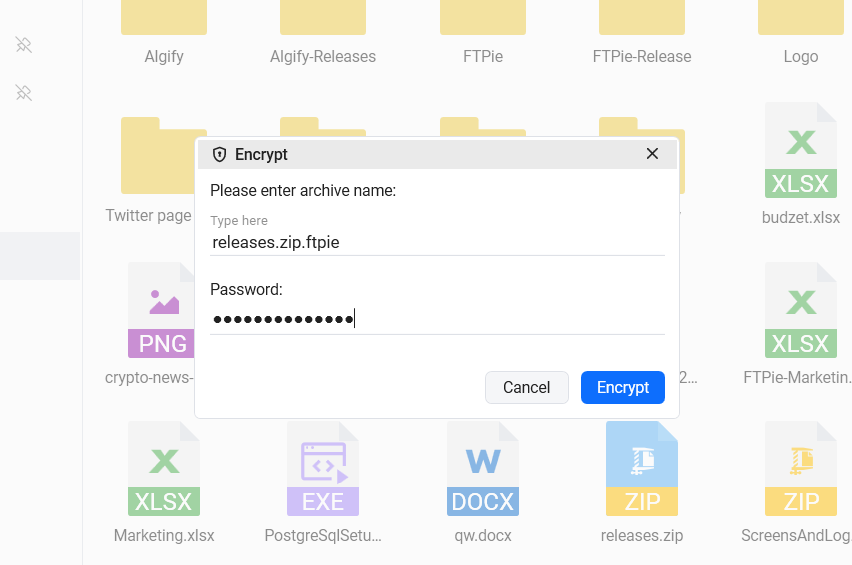
Rechtsklick auf eine Datei oder einen Ordner, dann Verschlüsselung → Hier verschlüsseln (or Verschlüsseln nach…) und ein Passwort setzen. FTPie verschlüsselt auf Ihrem PC mit AES-256 und dem aus Ihrem Passwort abgeleiteten Schlüssel.
Das Ergebnis wird als [name].ftpie.[ext] gespeichert und trägt im Dateibrowser ein Schloss-Symbol, sodass verschlüsselte Objekte auf einen Blick erkennbar sind. Zum Ziel reist ausschließlich der Geheimtext.
Rechtsklick auf eine .ftpie-Datei und „Entschlüsseln“ wählen. Mit dem richtigen Passwort prüft FTPie die Datei und stellt das Original wieder her. Das Entschlüsseln ist für alle kostenlos, auch im Free-Tarif.
Der Schlüssel verlässt Ihr Gerät nie
Das ist der entscheidende Punkt. FTPie ist eine lokale Windows-Anwendung, kein Cloud-Dienst, der Ihre Übertragungen weiterleitet. Der Schlüssel zum Verschlüsseln wird auf Ihrem eigenen Rechner aus Ihrem Passwort abgeleitet, und nur während eine Datei verarbeitet wird – er wird nie auf die Festplatte geschrieben oder hochgeladen. Es gibt keinen von FTPie betriebenen Server dazwischen, der je Ihr Passwort oder Ihren Klartext zu sehen bekäme.
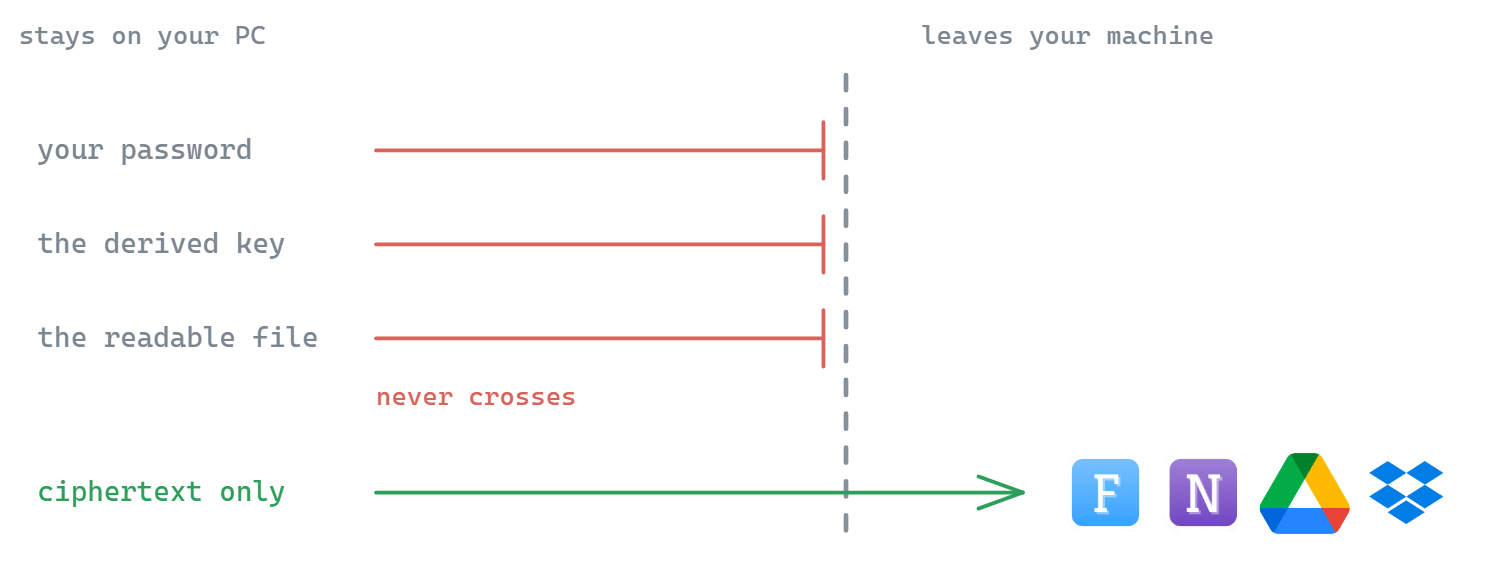
Das ist der ehrliche Preis echter clientseitiger Verschlüsselung: Weil wir Ihre Dateien wirklich nicht lesen können, können wir sie auch nicht wiederherstellen. Bewahren Sie Ihr Passwort sicher auf. Es gibt keine Hintertür – nicht für Sie, nicht für uns und nicht für jemanden, der den Speicher kompromittiert.
Funktioniert mit jedem Speicher
Die meisten Verschlüsselungswerkzeuge sind an ein Ökosystem gebunden – den „Tresor“ einer bestimmten Cloud oder eine NAS-App, die nur Dateien auf diesem NAS schützt. Die Verschlüsselung von FTPie sitzt in der Übertragungsschicht und wirkt deshalb überall gleich, ganz gleich wohin die Datei geht:
- FTP & FTPS – echte Inhaltsverschlüsselung zusätzlich zur (oder anstelle der) Transportsicherheit
- SFTP – Verschlüsselung im Ruhezustand auf dem Server, nicht nur während der Übertragung
- Selbst gehostet – Nextcloud, ownCloud und SeaFile über eigene Konnektoren
- WebDAV – jeder standardkonforme WebDAV-Server
- NAS – Synology, QNAP und anderer Netzwerkspeicher über SMB
- Cloud – Google Drive, Dropbox, OneDrive, Box, pCloud, MEGA, Koofr, OpenDrive
Im Vorbeigehen verschlüsseln – sogar zwischen zwei Clouds
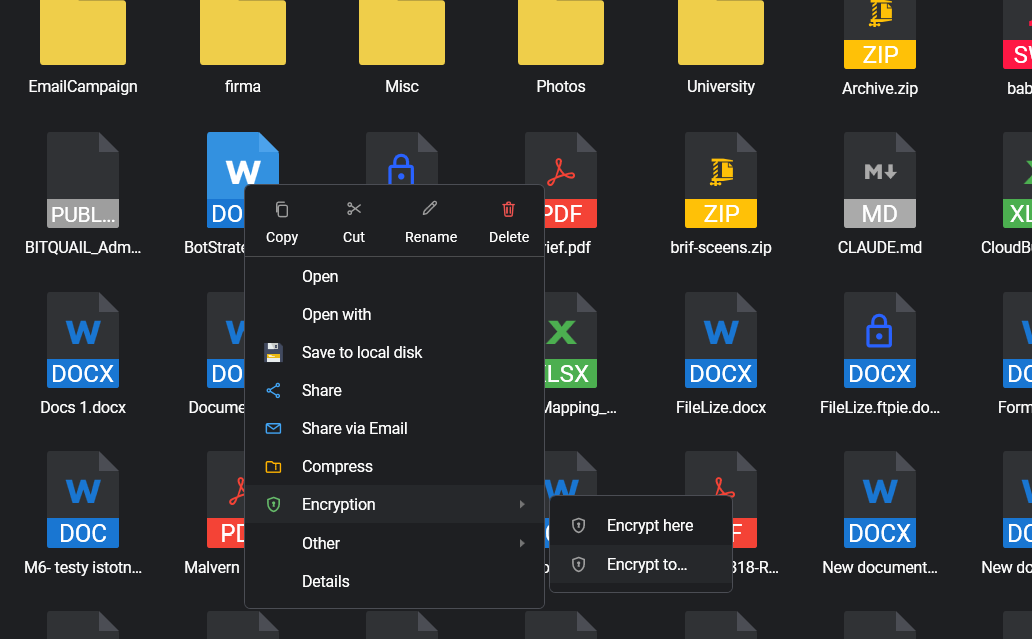
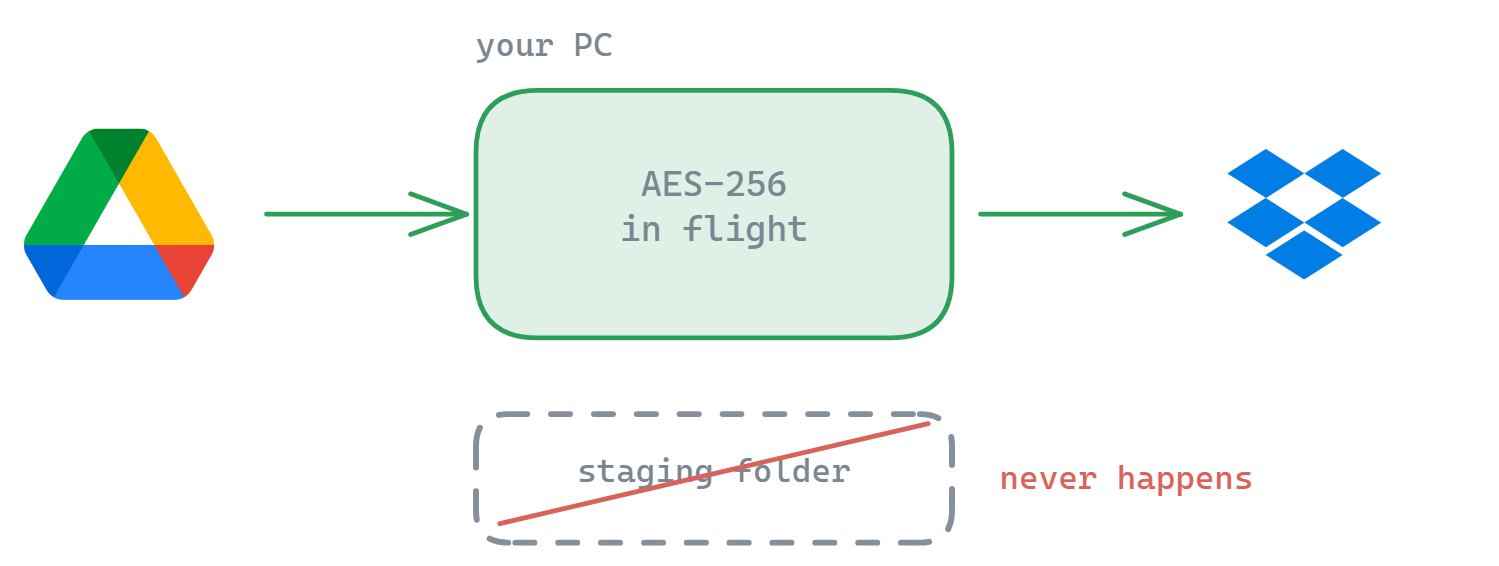
Verschlüsseln nach… nimmt jede Quelle und jedes Ziel unter Ihren verbundenen Speichern. Wählen Sie eine Datei in Google Drive, dann „Verschlüsseln nach Dropbox“, und FTPie streamt sie durch Ihren PC und verschlüsselt sie dabei – ohne Zwischendownload, ohne Ablageordner. Weil die verschlüsselte Größe vorab auf das Byte genau feststeht, läuft die Übertragung in einem einzigen sauberen Durchgang. Genauso funktioniert lokal → Cloud: Richten Sie „Verschlüsseln nach“ auf Ihr Google Drive, und die Datei verlässt Ihren Rechner bereits versiegelt – genau der Ablauf hinter Dateien verschlüsseln, bevor sie Google Drive erreichen or Dropbox.
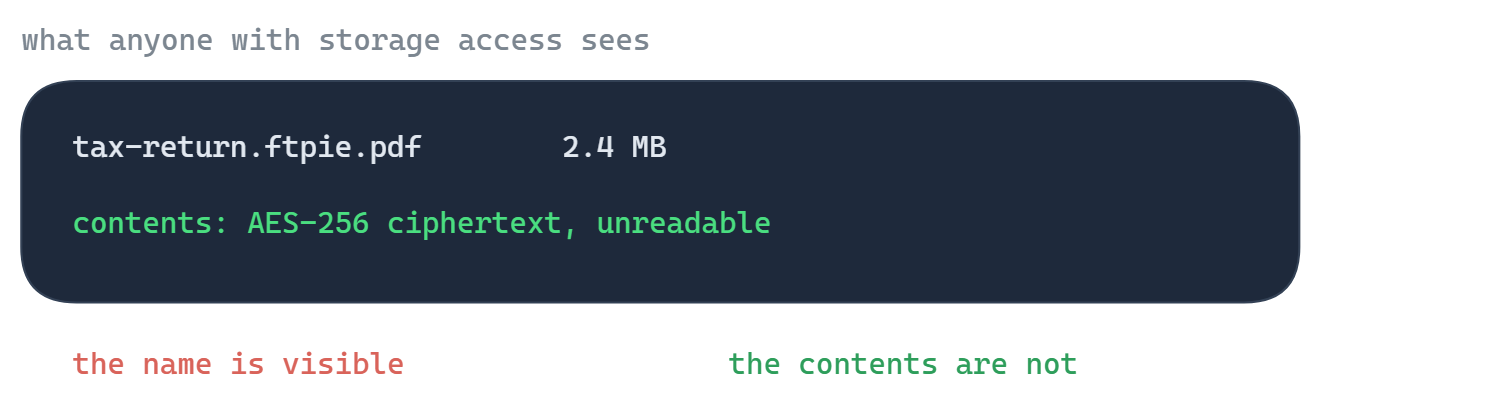
Eine ehrliche Einschränkung: Die Verschlüsselung schützt den contents, nicht den names – das verschlüsselte Objekt wird als [name].ftpie.[ext] gespeichert, Sie (und jeder mit Zugriff auf den Speicher) sehen also weiterhin, wie es heißt. Heikle Namen? Erst umbenennen, oder die Dateien zippen und das Archiv verschlüsseln.
Verschlüsselung, die dafür gebaut ist
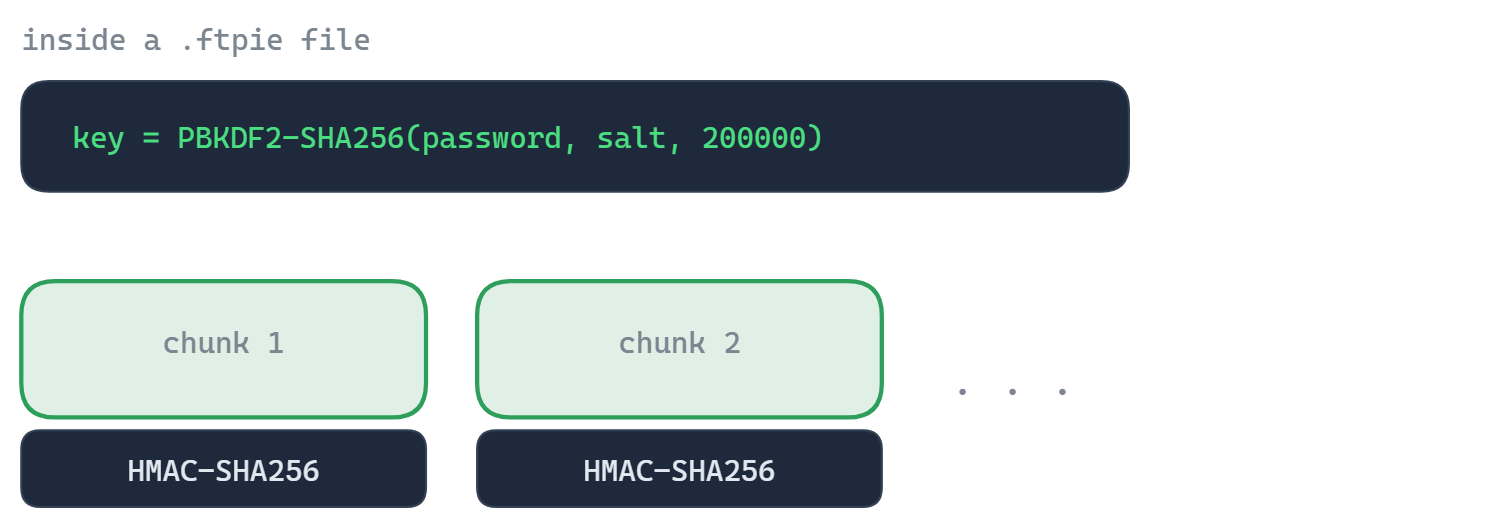
Das ist echte Verschlüsselung für Vertraulichkeit, kein Passwortschutz, der einem ZIP nachträglich angeflanscht wurde. Sie wirkt auf eine einzelne Datei, eine Mehrfachauswahl oder ganze Ordner (rekursiv verschlüsselt). Ordner werden Datei für Datei verschlüsselt, die Struktur bleibt erhalten – nichts wird in ein Archiv gepackt. Jedes Objekt wird als [name].ftpie.[ext] in FTPies eigenem Format mit AES-256 versiegelt, derselben symmetrischen Chiffre, der Regierungen und Banken vertrauen, und jeder Chunk trägt eine HMAC-SHA256-Prüfsumme, sodass Manipulation und Beschädigung beim Entschlüsseln auffallen. Die Sicherheit entsteht dadurch, dass der Schlüssel niemals über die Leitung geht – genau das leistet clientseitige Verschlüsselung.
Häufige Fragen
AES-256 im CBC-Modus, mit einer HMAC-SHA256-Prüfsumme auf jedem Chunk (Encrypt-then-MAC). Ihr Schlüssel wird auf Ihrem Rechner mit PBKDF2-SHA256 in 200.000 Durchläufen aus Ihrem Passwort abgeleitet.
Nirgends – der Schlüssel wird nie gespeichert. Er wird bei jedem Ver- und Entschlüsseln auf Ihrem Rechner aus Ihrem Passwort abgeleitet (PBKDF2-SHA256). Standardmäßig tippen Sie das Passwort jedes Mal ein; FTPie kann es auf Wunsch merken, verschlüsselt auf Ihrem PC mit Windows DPAPI abgelegt, aber das ist standardmäßig aus und nicht empfohlen. Nichts davon – weder Schlüssel noch Passwort – wird je hochgeladen. Sehen Sie dazu die Sicherheitsseite dazu, wie FTPie mit Zugangsdaten und Daten umgeht.
Nein. Einen Wiederherstellungsweg gibt es bewusst nicht – genau das macht die Verschlüsselung vertrauenswürdig. Bewahren Sie Ihr Passwort sicher auf.
Nein. Verschlüsselte Dateien nutzen FTPies dokumentiertes .ftpie-Format, und das Entschlüsseln ist nie auf Pro beschränkt – jede FTPie-Installation, auch die kostenlose Version, entschlüsselt Ihre Dateien mit dem Passwort kostenlos. Sie kommen also immer an Ihre Dateien heran, und jeder, dem Sie sie schicken, ebenfalls.
Ja. Verschlüsselt wird vor dem Hochladen, das Zielprotokoll spielt also keine Rolle – FTP, SFTP, WebDAV, NAS oder jede unterstützte Cloud.
Das Verschlüsseln von Dateien gehört zu FTPie Pro und ist ab sofort verfügbar (Pro oder eine laufende Testphase). Das Entschlüsseln .ftpie von Dateien ist nicht eingeschränkt – es steht allen offen, auch im Free-Tarif –, sodass jeder, dem Sie eine Datei schicken, sie mit dem Passwort öffnen kann. Sehen Sie dazu die Tarifvergleich.
Nein – und das sagen wir deutlich. Eine verschlüsselte Datei behält ihren Namen und wird als [name].ftpie.[ext] gespeichert; wer Zugriff auf den Speicher hat, sieht also, wie die Dateien heißen (aber nicht, was darin steht). Sind die Namen selbst heikel, benennen Sie vor dem Verschlüsseln um, oder zippen Sie die Dateien zuerst und verschlüsseln Sie das Archiv, sodass nur der Name des Archivs sichtbar bleibt.
Anleitungen & Verwandtes
- Dateien unter Windows verschlüsseln – alle praktikablen Wege im Vergleich
- Dateien verschlüsseln, bevor sie zu Google Drive hochgeladen werden
- Dateien verschlüsseln, bevor sie zu Dropbox hochgeladen werden
- Dateien zippen und verschlüsseln – lokal oder direkt auf dem Server
- Automatische verschlüsselte Backups in Cloud & FTP
Verwandte Seiten
- Auto-Backup – verschlüsselte Backup-Aufträge nach Zeitplan
- Komprimierung – Archive zippen und mit Passwort schützen
- Sicherheit – wie FTPie mit Ihren Zugangsdaten und Dateien umgeht
Starten Sie Ihre 30-tägige kostenlose Testphase
Laden Sie FTPie herunter und starten Sie Ihre kostenlose 30-tägige Testphase. Nutzen Sie die nahtlose Verbindung von FTP und Cloud – und danach die kostenlose Version einfach weiter.
Kostenlose Testversion herunterladen